
Votre profil et les paramètres de l’espace
Comment les clients vous voient, votre langue et votre signature — et le nom, le fuseau horaire, la traduction, la confidentialité et la fermeture automatique de l’espace.
Votre profil
Allez dans Paramètres → Profil.
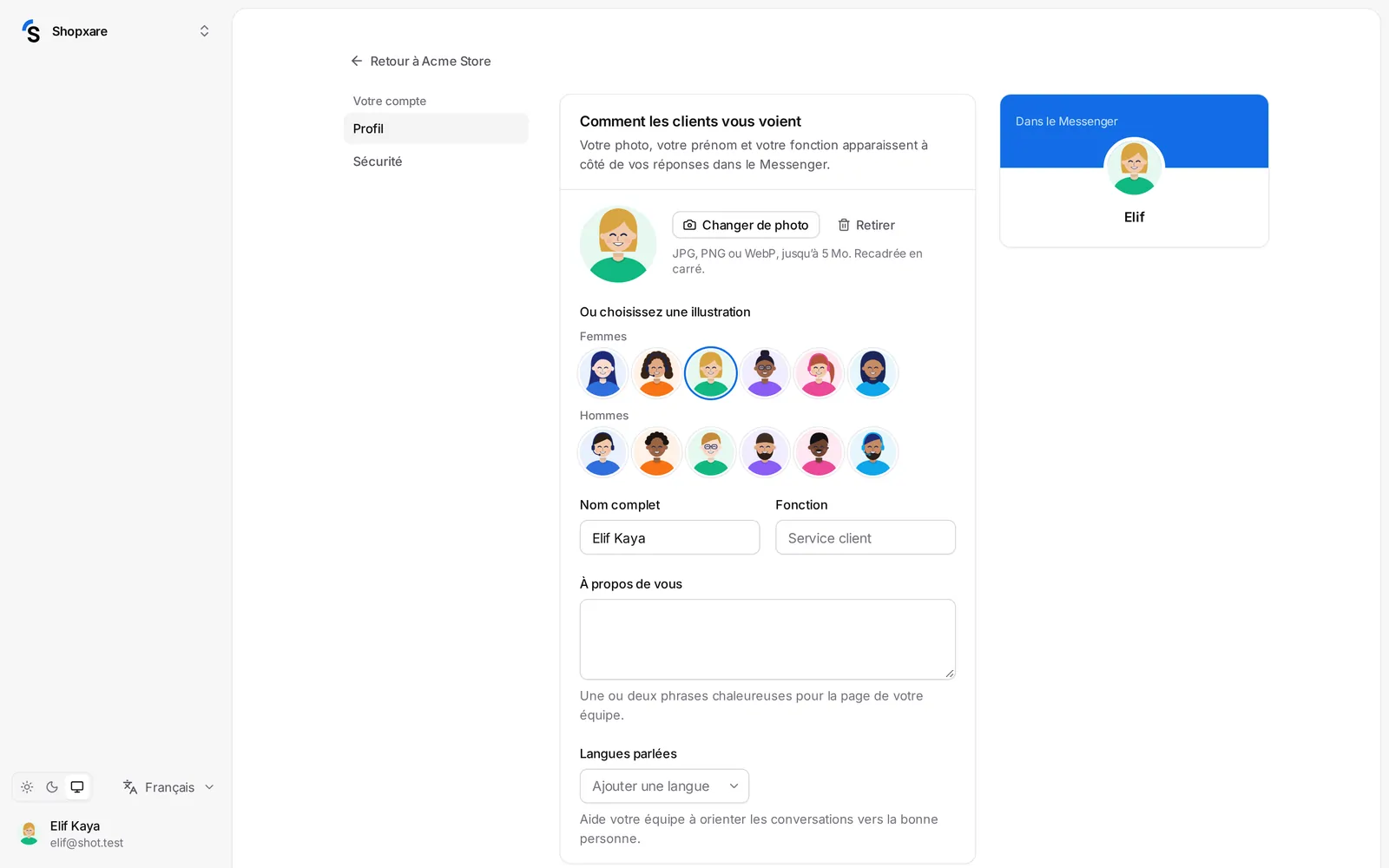
- Ajouter une photo (JPG, PNG ou WebP, jusqu’à 5 Mo) — ou choisir une illustration.
- Votre nom, votre Fonction et À propos de vous. Sous Comment les clients vous voient, vous voyez comment votre photo, votre prénom et votre fonction apparaissent dans le Messenger.
- Langues parlées — aide votre équipe à diriger les conversations vers la bonne personne.
- Signature e-mail — ajoutée sous vos réponses envoyées par e-mail.
- Sous Préférences : la Langue de l’application et les e-mails d’Actualités produit.
La validation en deux étapes, les clés d’accès (passkeys) et les appareils sont dans Paramètres → Sécurité — voir Sécurité.
Paramètres de l’espace
Les administrateurs vont dans Paramètres → Général :
- Le nom de l’espace et le Fuseau horaire — utilisé pour les heures d’ouverture et les rapports.
- Afficher une seule image au lieu des photos des membres de l’équipe — les clients voient cette image, quel que soit le répondant.
- Traduction en direct — voir Traduction en direct.
- Détection de l’urgence et de l’humeur — les clients mécontents ou pressés sont signalés et passent en priorité haute.
- Masquer les numéros de carte et les mots de passe — les numéros de carte (sauf les 4 derniers chiffres), codes de sécurité et mots de passe des messages clients sont masqués.
- Fermer les conversations silencieuses — voir Reporter, envoyer plus tard et fermer automatiquement.
L’ID de l’espace de travail, en bas, est utile quand vous contactez le support.
Plusieurs espaces
Avec le menu de l’espace en haut à gauche, passez d’un espace à l’autre ou créez un Nouvel espace de travail — par exemple pour une deuxième marque. Chaque espace a son propre Messenger, son équipe, ses paramètres et son forfait.
Toujours bloqué ? Contact