
Former Are AI
Sources de connaissances, réponses courtes, procédures et apprentissage auprès de votre équipe — tout ce qu’Are AI utilise pour répondre.
Are AI ne répond qu’à partir de ce que vous lui donnez. Plus il connaît vos vraies réponses, plus il résout de conversations.
Sources
Allez dans Are AI → Connaissances. Sous Sources, vous voyez tout ce que l’IA peut utiliser, avec le nombre de documents et de morceaux et la date de dernière lecture.
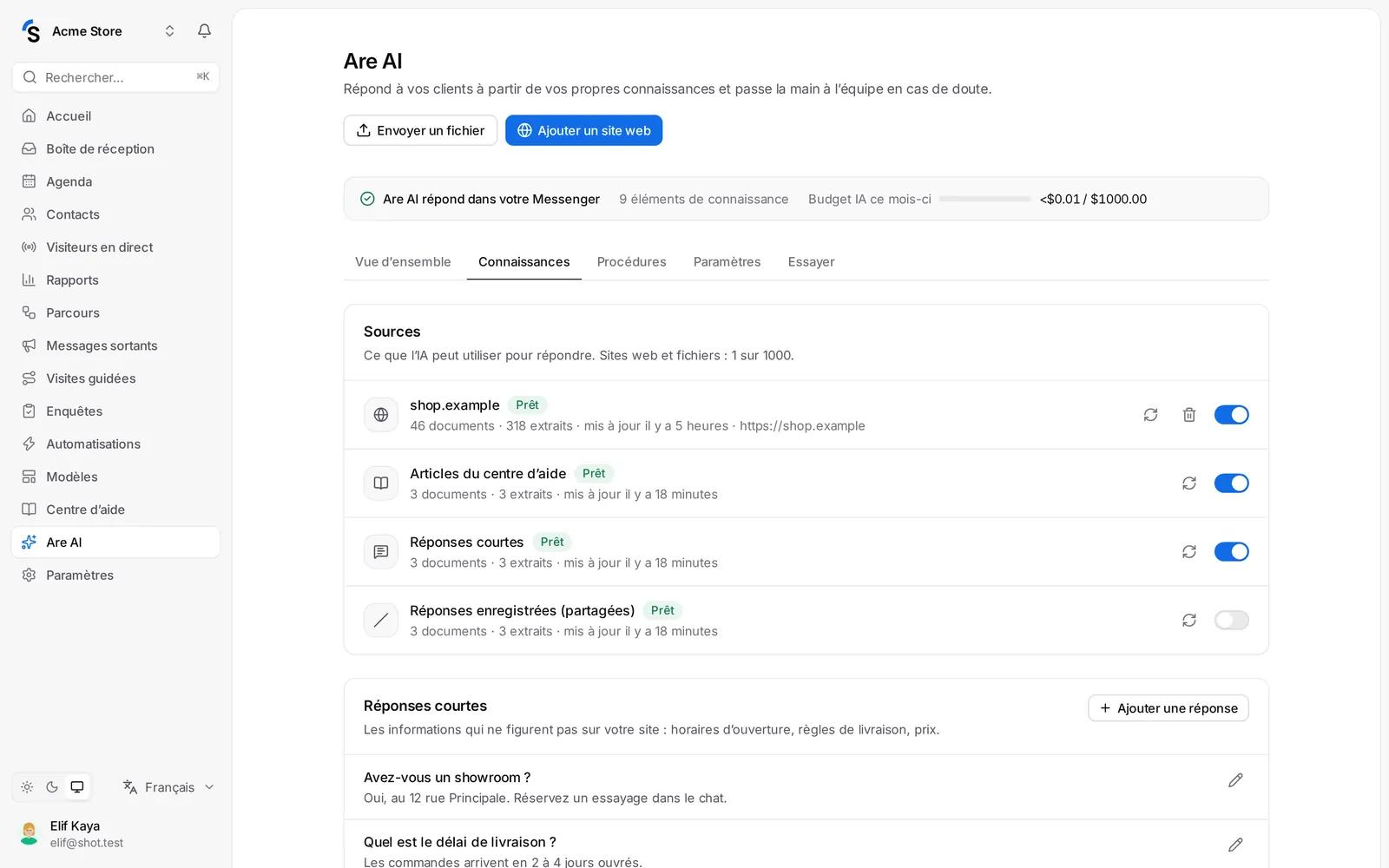
- Articles du centre d’aide — vos articles publiés, synchronisés à chaque publication, modification ou suppression.
- Réponses enregistrées (partagées) — si Utiliser les réponses enregistrées partagées est activé dans les paramètres.
- Réponses courtes — voir plus bas.
- Sites web — cliquez sur Ajouter un site web, saisissez l’Adresse et choisissez le Mode de lecture : Uniquement cette page, Plan du site (sitemap.xml) ou Suivre les liens du site, avec Pages max. Cliquez sur Commencer la lecture. Les sites sont relus chaque semaine ; cliquez sur Relire pour actualiser tout de suite.
- Fichiers — cliquez sur Envoyer un fichier : PDF, DOCX, TXT, MD ou CSV.
Are AI fait d’abord confiance à vos réponses enregistrées, réponses courtes et articles du centre d’aide, puis aux pages d’information de votre site (livraison, retours, paiement, contact, politiques), puis aux autres pages, et aux fiches produits en dernier. Une exploration du site lit d’abord les pages d’information, consacre au plus 40 % des pages aux produits et ignore paniers, comptes et résultats de recherche. Seules les pages publiques du même site sont lues.
Réponses courtes
Des faits qui ne sont pas sur votre site — horaires, jours de livraison, un numéro de téléphone. Sous Réponses courtes, cliquez sur Ajouter une réponse, écrivez une Question et sa Réponse, puis enregistrez. Restez factuel.
Procédures
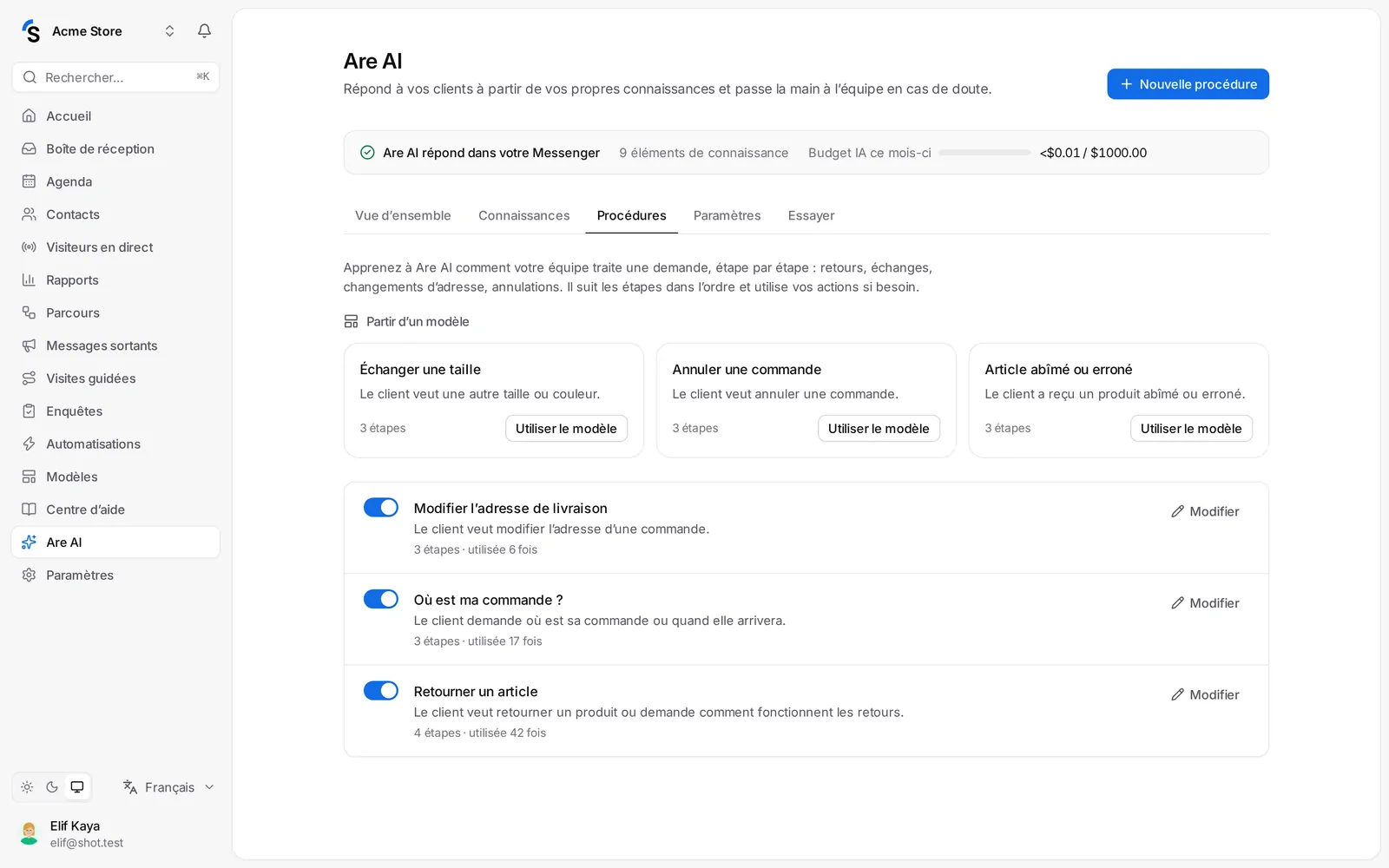
Une procédure apprend à Are AI, étape par étape, comment votre équipe traite une demande — un retour, un changement d’adresse, une demande de garantie.
- Ouvrez Are AI → Procédures et cliquez sur Nouvelle procédure — ou partez d’un modèle.
- Donnez-lui un Nom, par exemple Demande de retour.
- Sous Quand Are AI doit-il l’utiliser ?, décrivez les demandes concernées : Le client veut retourner ou échanger un produit.
- Sous Étapes, écrivez chaque étape comme vous l’expliqueriez à un nouveau collègue : Demander le numéro de commande et l’e-mail utilisé, Vérifier que la commande a moins de 30 jours, Envoyer le lien de retour… Cliquez sur Ajouter une étape pour chacune.
- Enregistrez. La liste indique le nombre d’étapes de chaque procédure et combien de fois elle a servi.
Astuce : nommez l’action qu’une étape doit utiliser (« consulter la commande ») et Are AI utilisera vos connecteurs de données.
Apprendre de votre équipe
Dans Are AI → Paramètres → Apprentissage et confidentialité :
- Apprendre des conversations réussies — quelques heures après la fermeture d’une conversation, Are AI vérifie si la réponse de votre équipe mérite d’être gardée. Les suggestions apparaissent dans Vue d’ensemble → Suggéré à partir des conversations ; cliquez sur Relire, modifiez si besoin (aucune donnée personnelle ne doit rester) et Approuver. Rien n’est utilisé sans votre accord.
- Apprendre automatiquement quand le client était clairement satisfait — avec une bonne note, un bon score d’enquête ou une réponse IA marquée utile, la réponse est apprise sans relecture.
Répondre à ce qu’il n’a pas su
Dans Are AI → Vue d’ensemble, Questions auxquelles l’IA n’a pas pu répondre liste les questions ouvertes. Cliquez sur Réponse, écrivez-la comme pour un nouveau collègue et cliquez sur Enregistrer la réponse — l’IA l’utilise désormais.
Toujours bloqué ? Contact