
L’accueil du Messenger
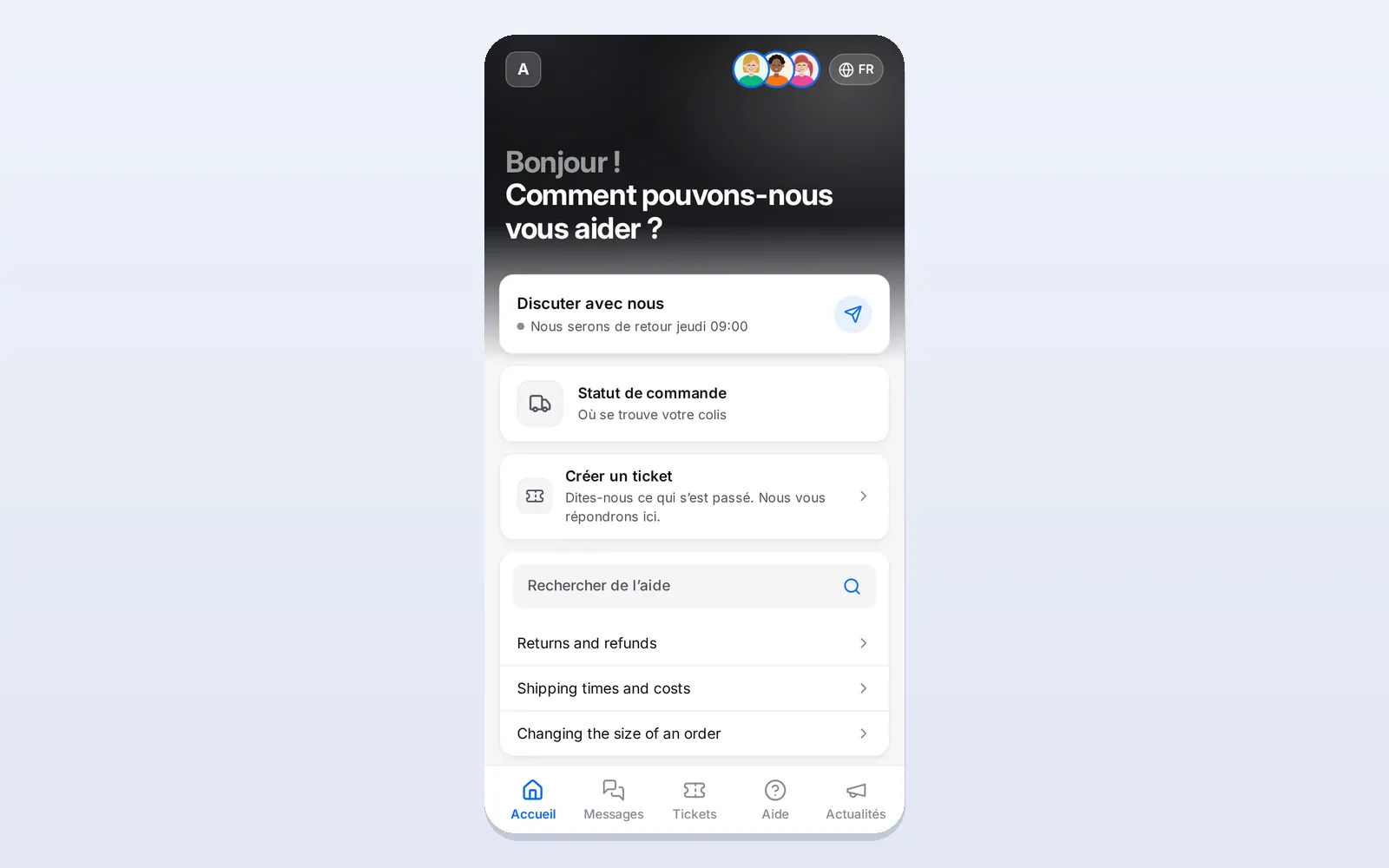
Arrière-plan, message d’accueil, cartes, tickets, annonces et liens rapides sur l’écran d’accueil du Messenger.
L’écran d’accueil est la première chose que voient les visiteurs en ouvrant le Messenger. Vous décidez de son apparence et des cartes qu’il affiche dans Paramètres → Messenger.
Arrière-plan
Dans l’onglet Apparence, choisissez un Arrière-plan de l’accueil : Minuit (sombre, par défaut), Graphite, Aurore, Océan, Coucher de soleil, Forêt, Baie, votre couleur de marque ou Clair. Choisissez Personnalisé pour définir une couleur de départ et une couleur de fin pour votre propre dégradé — deux fois la même couleur donne un fond uni. Sur les fonds clairs, le texte et les boutons passent d’eux-mêmes en foncé.
Le message d’accueil
Ouvrez l’onglet Écran d’accueil.
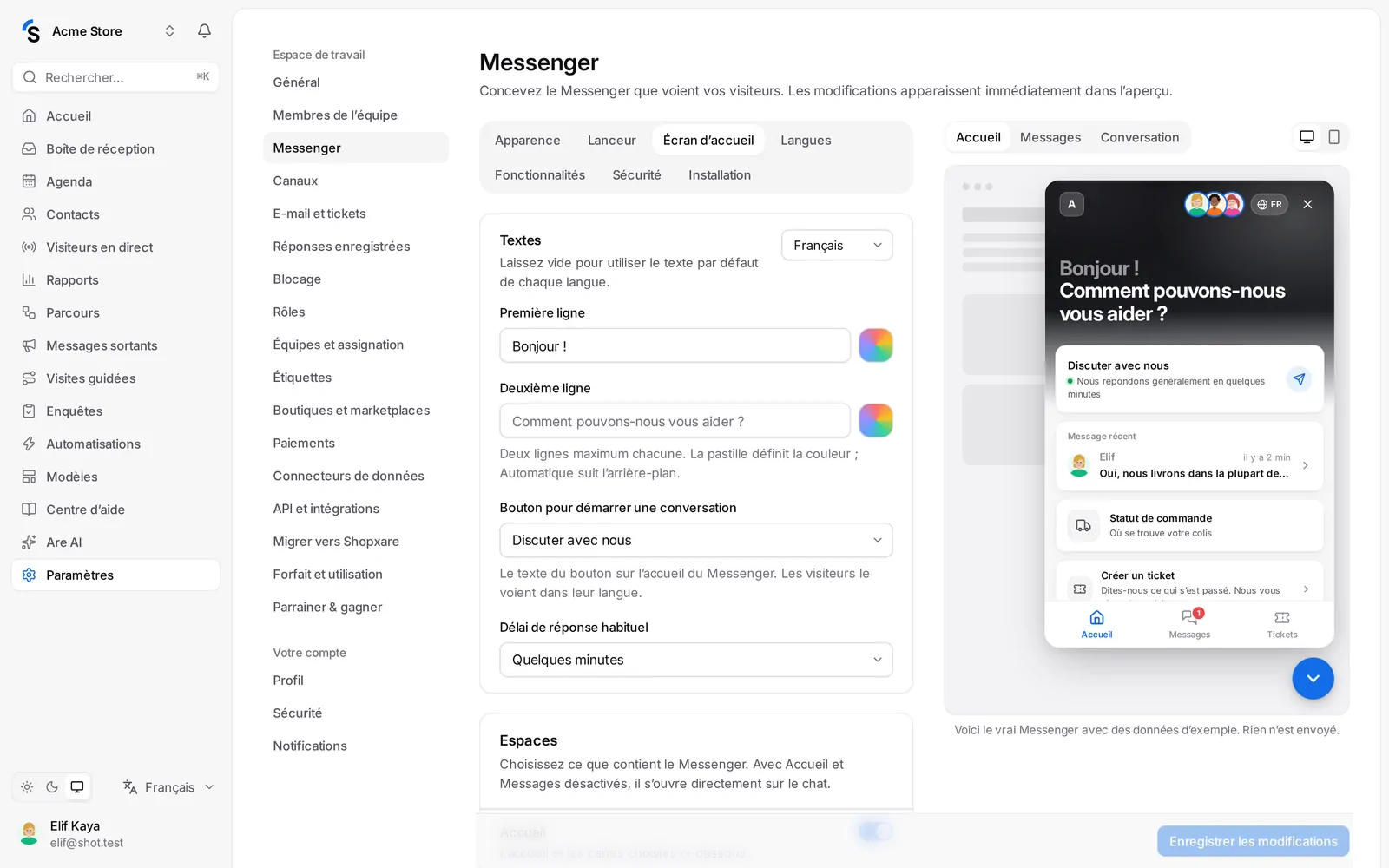
- Choisissez dans le menu en haut de la carte la langue pour laquelle vous écrivez.
- Première ligne — par exemple Bonjour ! Elle s’affiche un peu plus claire.
- Deuxième ligne — par exemple Comment pouvons-nous vous aider ? Elle s’affiche en gras.
- Chaque ligne peut tenir sur deux lignes au maximum. Cliquez sur la pastille de couleur à côté d’une ligne pour choisir sa couleur, ou laissez Automatique pour qu’elle s’accorde au fond.
- Bouton pour démarrer une conversation — choisissez son libellé : Envoyez-nous un message, Discutez avec nous, Contacter le support en direct, Parler à une personne ou Démarrer un chat. Les visiteurs le voient dans leur langue.
- Délai de réponse habituel — affiché sous le bouton : quelques minutes, quelques heures ou dans la journée.
Laissez un texte vide pour utiliser le texte par défaut de chaque langue.
Espaces
Sous Espaces, choisissez les onglets en bas du Messenger : Accueil, Messages, Tickets, Centre d’aide et Annonces. La barre d’onglets apparaît dès que deux espaces ou plus sont activés. Si Accueil et Messages sont tous deux désactivés, le Messenger s’ouvre directement sur le chat.
Cartes de l’accueil
Sous Cartes de l’accueil, activez ou désactivez chaque carte et changez leur ordre avec les flèches :
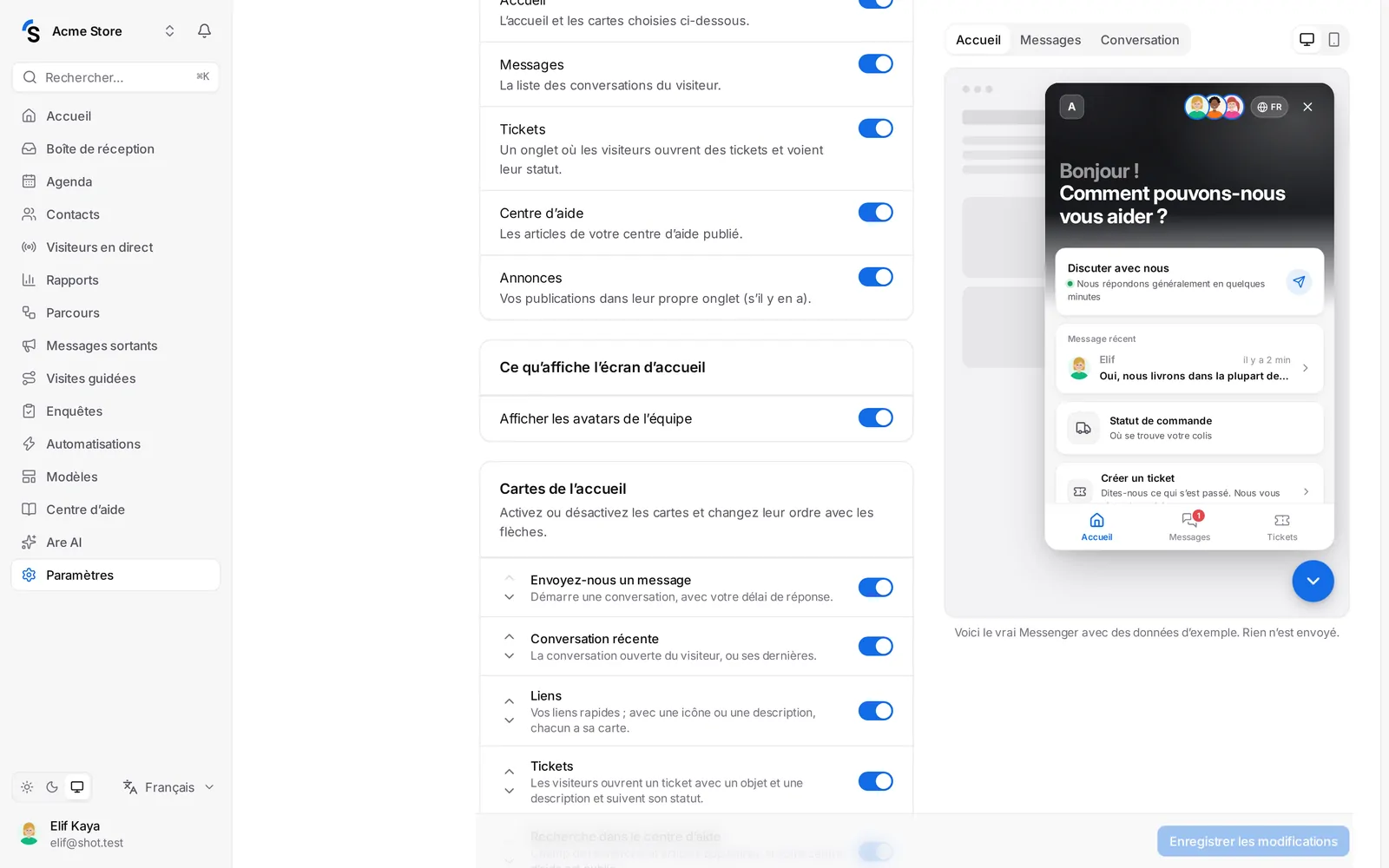
- Envoyez-nous un message — démarre une conversation, avec votre délai de réponse.
- Conversation récente — la conversation ouverte du visiteur, ou ses dernières.
- Suivi de commande — quand une boutique est connectée.
- Tickets — les visiteurs ouvrent un ticket et le suivent (voir plus bas).
- Liens — vos liens rapides.
- Recherche dans le centre d’aide — un champ de recherche et des articles populaires, quand votre centre d’aide est publié.
- Annonces — vos dernières publications.
Afficher les avatars de l’équipe ajoute les photos de vos collègues en haut de l’écran d’accueil.
Tickets
Activez la carte ou l’espace Tickets et les visiteurs peuvent ouvrir un ticket depuis le Messenger :
- Ils cliquent sur Créer un ticket, saisissent un Objet et Que s’est-il passé ?, puis cliquent sur Envoyer le ticket.
- Le ticket arrive dans votre boîte de réception comme tout ticket, avec un numéro — voir Tickets et e-mail.
- Les visiteurs le suivent sous Tickets avec son statut : Reçu, En cours, En attente de votre réponse ou Résolu. Ils peuvent l’ouvrir et continuer à écrire, comme dans une conversation.
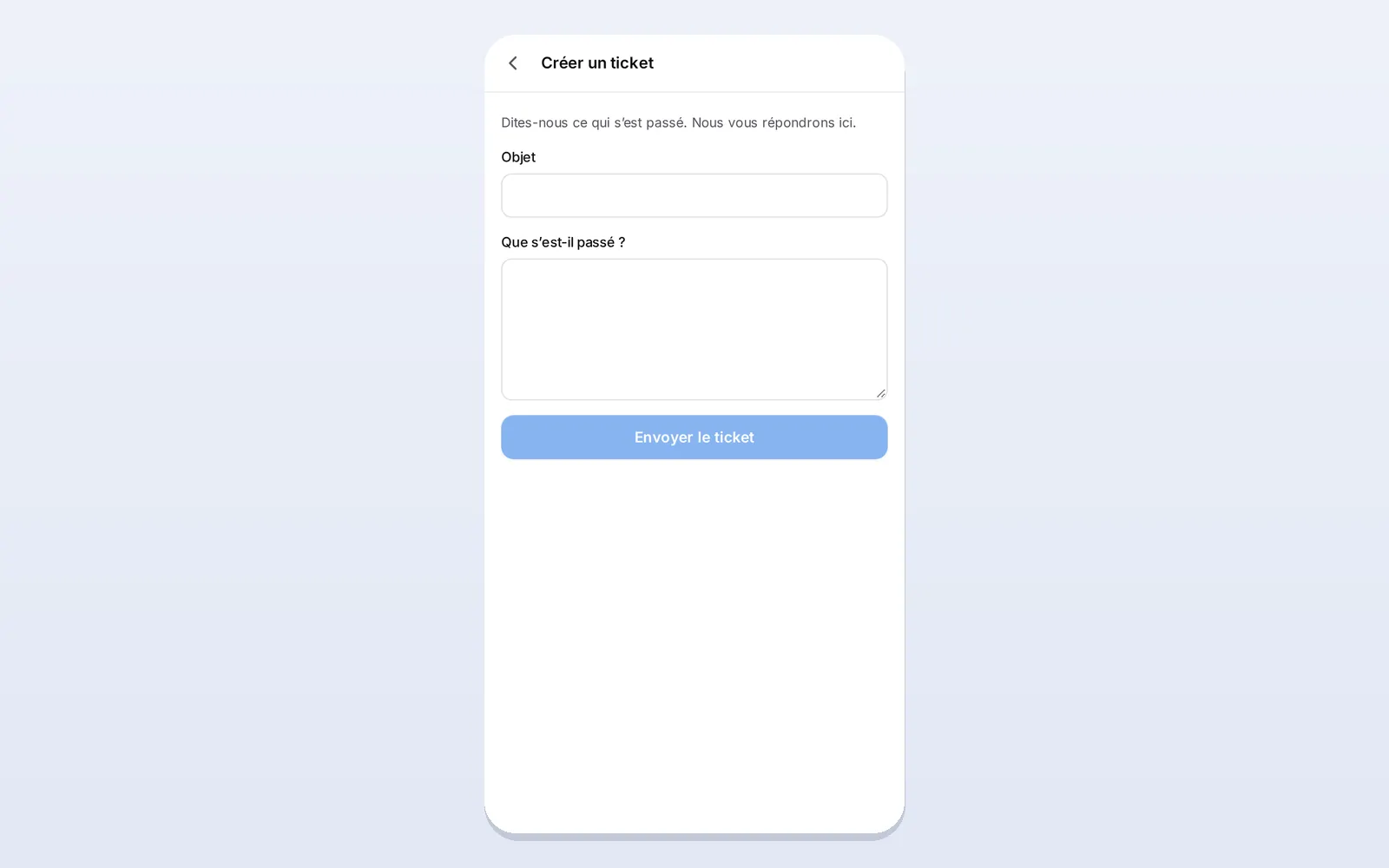
Les tickets restent désactivés tant que vous ne les activez pas. La protection anti-spam et les mots bloqués s’appliquent comme pour toute nouvelle conversation.
Annonces
Les publications que vous faites dans Messages sortants apparaissent sur la carte Annonces et, si l’espace est activé, dans leur propre onglet. L’onglet ne s’affiche que s’il existe au moins une publication — voir Bannières et messages.
Liens rapides
Sous Liens rapides, ajoutez jusqu’à quatre liens — suivi de commande, infos de livraison, votre page de statut… Chaque lien a un texte et une adresse dans chaque langue. Donnez-lui une icône et une courte description et il obtient sa propre carte, par exemple Statut de commande — Où se trouve votre colis en ce moment ; les liens sans ces éléments sont regroupés dans une seule carte.
Toujours bloqué ? Contact