
Apparence et adresse de votre centre d’aide
Marque, couleurs, en-tête, liens et votre propre domaine (par exemple help.votremarque.fr) pour le centre d’aide.
Importer votre marque
- Allez dans Centre d’aide → Paramètres.
- Sous Importer votre marque, saisissez votre site et cliquez sur Importer.
- Nous lisons ses couleurs, son logo, son favicon et sa police. Choisissez une couleur et cliquez sur Appliquer.
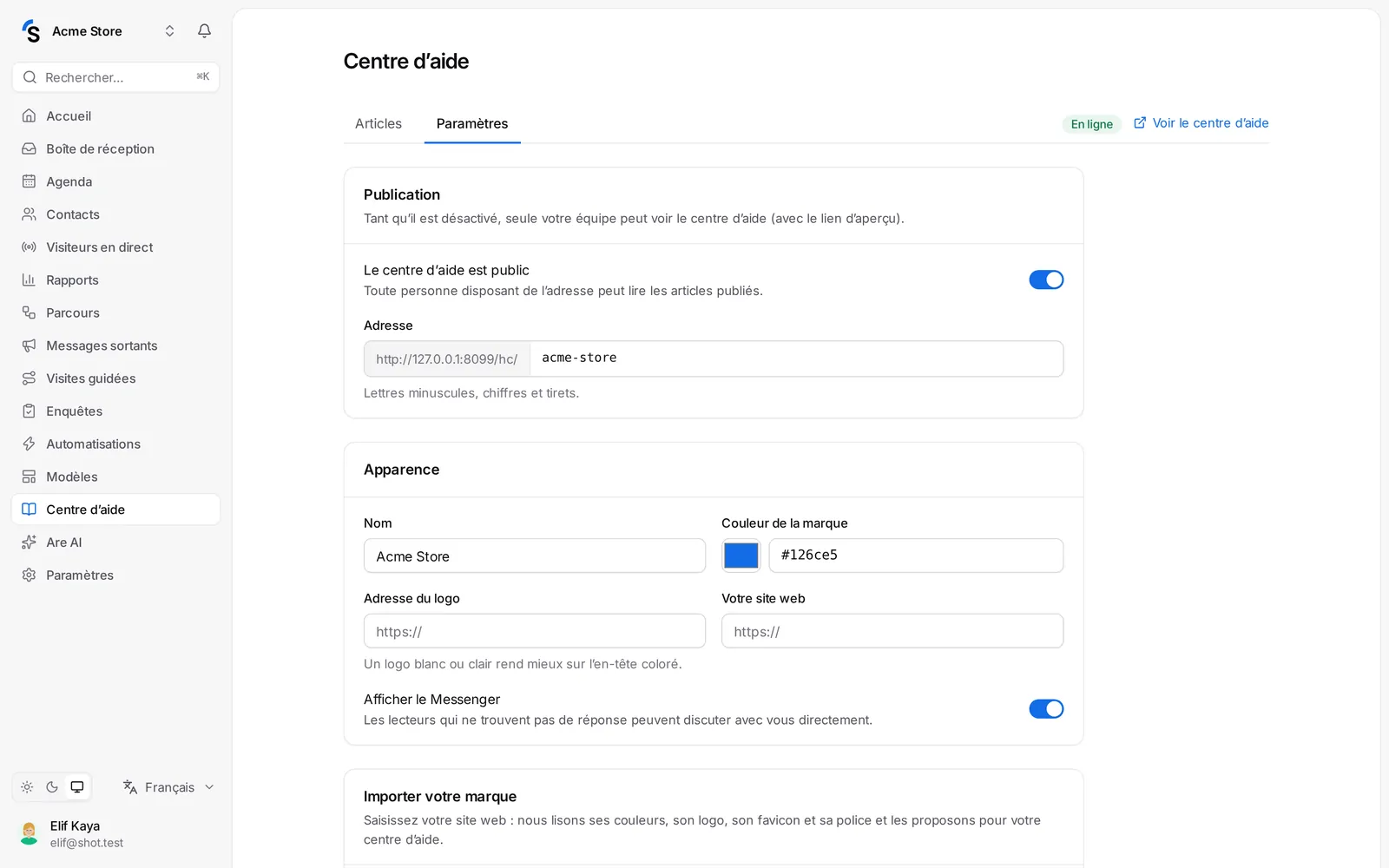
Apparence
- Thème — clair, sombre ou automatique.
- Couleur de la marque, police et coins (nets, doux ou arrondis).
- Arrière-plan de l’en-tête — une couleur unie, un dégradé de deux couleurs ou une image, avec un texte clair ou foncé.
- Collections sur la page d’accueil — en cartes ou en liste.
- Liens de l’en-tête — jusqu’à quatre liens en haut, vers votre boutique ou votre page de suivi de commande.
- Texte du pied de page, favicon et CSS personnalisé pour les derniers détails.
Cliquez sur Aperçu pour voir le résultat avant d’enregistrer.
Adresse
Votre centre d’aide a une adresse Shopxare, que vous définissez sous Adresse. Vous pouvez aussi l’afficher sur votre propre domaine.
Domaine personnalisé
Servez votre centre d’aide à votre propre adresse, comme help.votremarque.fr :
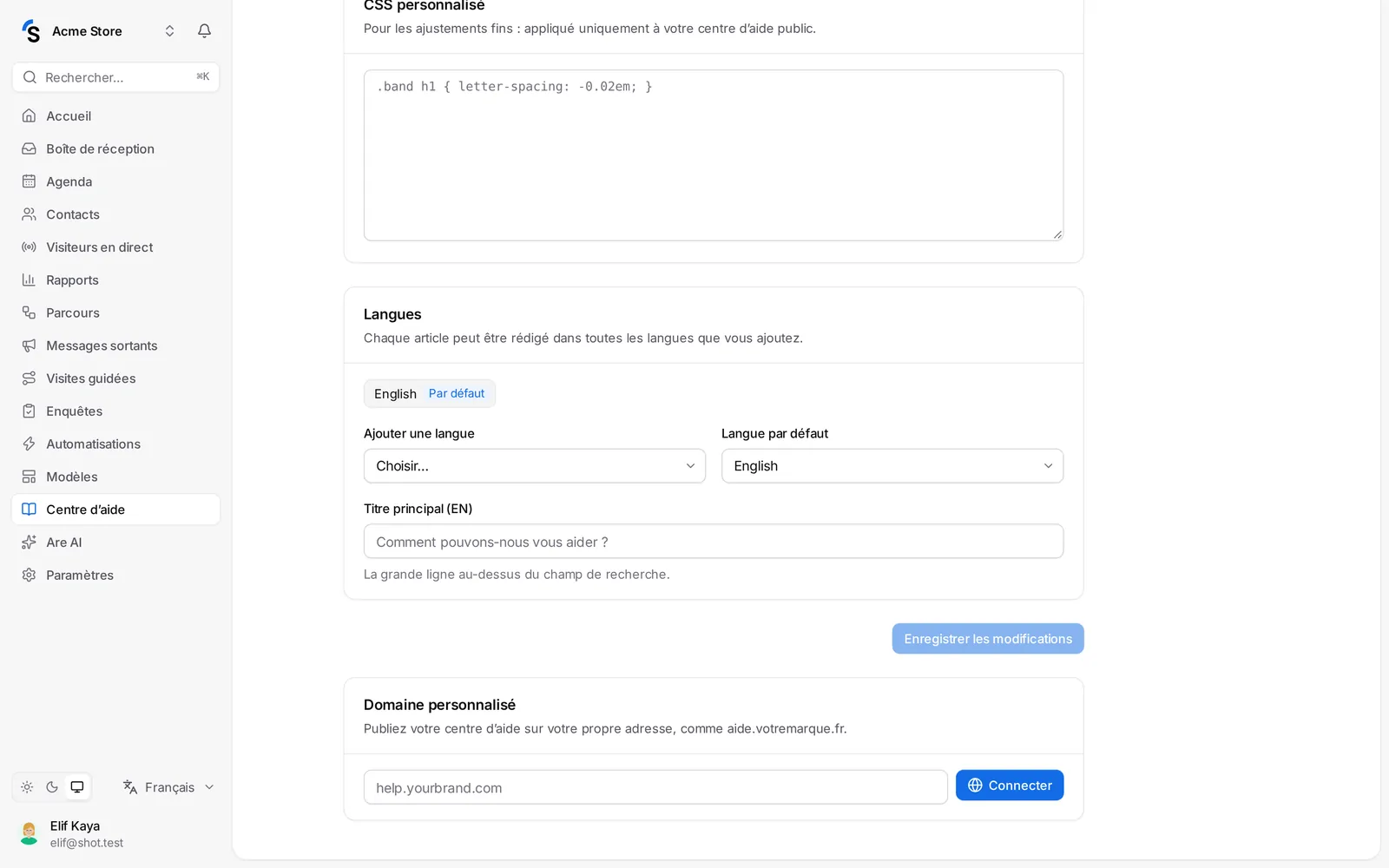
- Sous Domaine personnalisé, saisissez le sous-domaine et cliquez sur Connecter.
- Ajoutez l’enregistrement indiqué chez votre fournisseur de domaine (DNS). L’enregistrement CNAME est la méthode habituelle ; l’enregistrement TXT est une alternative si vous ne pouvez pas encore ajouter le CNAME.
- Les changements DNS prennent de quelques minutes à quelques heures. Nous vérifions automatiquement toutes les 15 minutes ; cliquez sur Vérifier à nouveau pour vérifier tout de suite.
- Une fois l’enregistrement trouvé, le statut passe à DNS vérifié — le certificat de sécurité est en cours de création, puis à En ligne.
Utilisez un sous-domaine (help.votremarque.fr), pas votre domaine principal. Les domaines personnalisés dépendent de votre forfait.
Toujours bloqué ? Contact