
Dein Profil und Workspace-Einstellungen
Wie Kunden dich sehen, deine Sprache und Signatur – und Name, Zeitzone, Übersetzung, Datenschutz und automatisches Schließen des Workspaces.
Dein Profil
Geh zu Einstellungen → Profil.
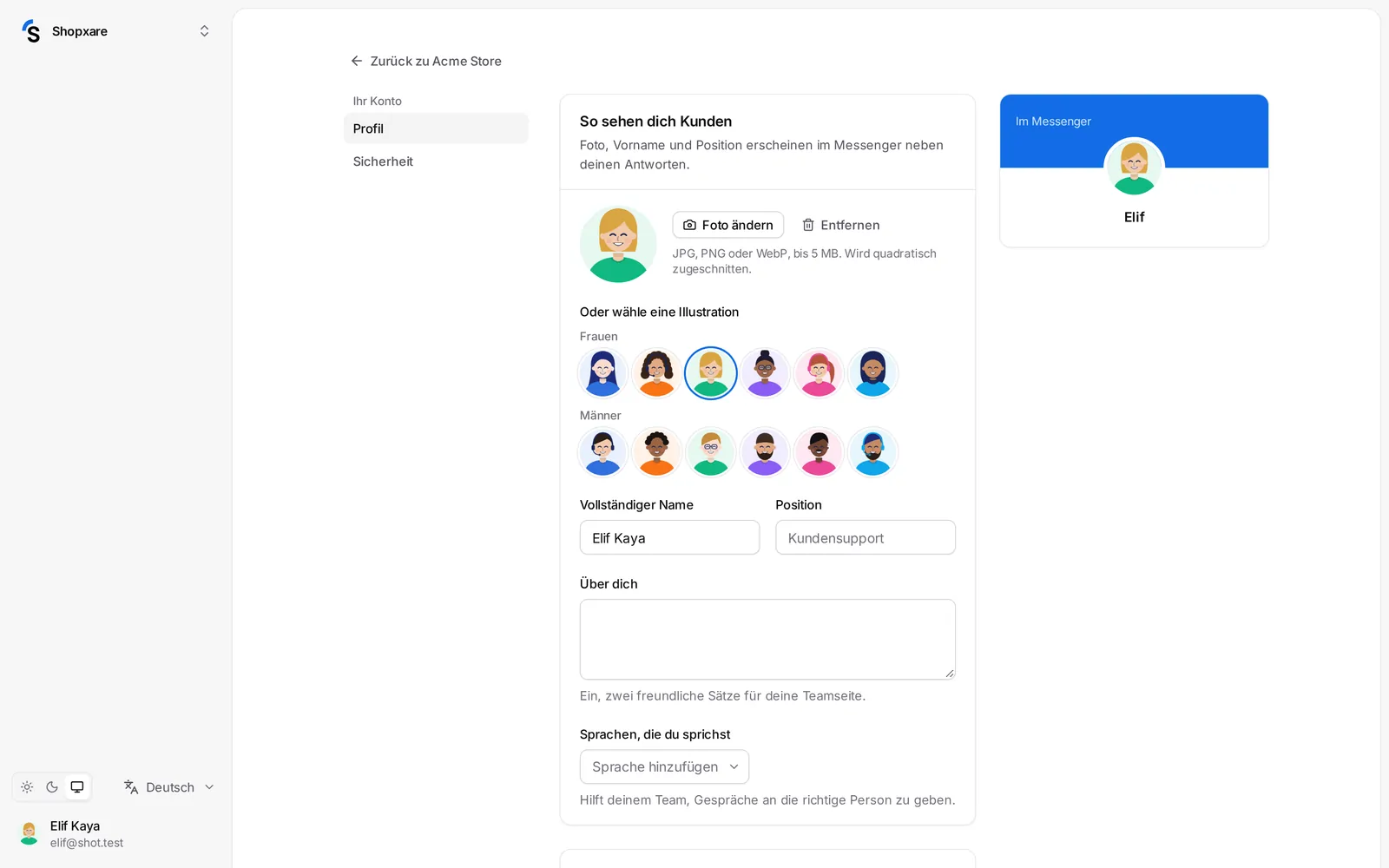
- Foto hinzufügen (JPG, PNG oder WebP, bis 5 MB) – oder eine Illustration wählen.
- Dein Name, Position und Über dich. Unter So sehen dich Kunden siehst du, wie Foto, Vorname und Position im Messenger erscheinen.
- Sprachen, die du sprichst – hilft deinem Team, Gespräche an die richtige Person zu leiten.
- E-Mail-Signatur – wird unter deine Antworten per E-Mail gesetzt.
- Unter Einstellungen: Sprache der App und E-Mails mit Produktnews.
Zwei-Schritt-Verifizierung, Passkeys und Geräte findest du unter Einstellungen → Sicherheit – siehe Sicherheit.
Workspace-Einstellungen
Admins gehen zu Einstellungen → Allgemein:
- Name des Workspaces und Zeitzone – für Geschäftszeiten und Berichte.
- Ein Bild statt der Fotos der Teammitglieder zeigen – Kunden sehen dieses Bild, egal wer antwortet.
- Live-Übersetzung – siehe Live-Übersetzung.
- Dringlichkeit und Stimmung erkennen – verärgerte oder eilige Kunden werden markiert und bekommen hohe Priorität.
- Kartennummern und Passwörter verbergen – Kartennummern (bis auf die letzten 4 Ziffern), Sicherheitscodes und Passwörter in Kundennachrichten werden maskiert.
- Stille Gespräche schließen – siehe Zurückstellen, später senden und automatisch schließen.
Die Workspace-ID unten hilft, wenn du den Support kontaktierst.
Weitere Workspaces
Über das Workspace-Menü oben links wechselst du zwischen Workspaces oder legst einen Neuen Workspace an – etwa für eine zweite Marke. Jeder Workspace hat eigenen Messenger, eigenes Team, eigene Einstellungen und ein eigenes Paket.
Noch Fragen? Kontakt