
Agenda et rendez-vous
Laissez les clients réserver démos, essayages ou appels — dans le chat ou par lien de réservation — avec rappels et agenda d’équipe.
Avec l’agenda, les clients réservent eux-mêmes un rendez-vous avec votre équipe : depuis le chat, depuis un lien dans votre signature d’e-mail ou sur votre site. Shopxare envoie la confirmation et les rappels.
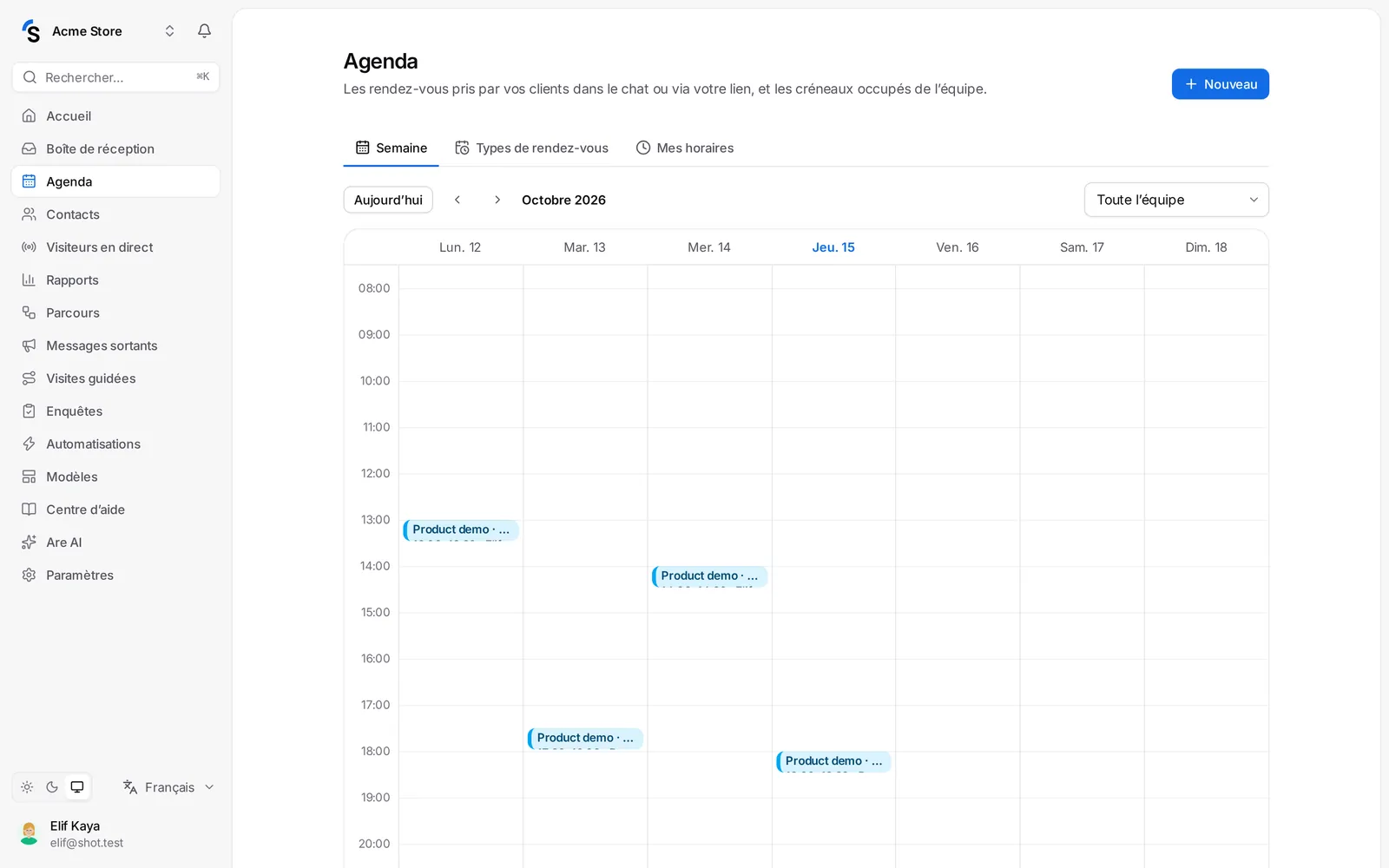
Allez dans Agenda. Il a trois onglets : Semaine, Types de rendez-vous et Mes horaires.
1. Définir vos horaires
Ouvrez Mes horaires :
- Sous Horaires hebdomadaires, indiquez quand les clients peuvent vous réserver. Cliquez sur Ajouter des horaires pour une seconde plage le même jour.
- Sous Congés et horaires spéciaux, ajoutez jours fériés, vacances ou une journée aux horaires différents.
2. Créer un type de rendez-vous
Ouvrez Types de rendez-vous et cliquez sur Nouveau type :
- Nom — par exemple Démo produit ou Essayage — et une Description pour les clients.
- Durée et Heures de début (la fréquence à laquelle un créneau peut commencer).
- Où — Appel vidéo (ajoutez votre lien Google Meet, Zoom ou Teams), Appel téléphonique, En personne (votre adresse) ou Autre.
- Qui assure ces rendez-vous — un ou plusieurs membres. S’il y en a plusieurs, choisissez Premier disponible ou Round robin (le membre libre ayant le moins de rendez-vous à venir).
- Pause avant (min), Pause après (min), Délai (pas de réservation plus tôt), Jours à l’avance et Max. par jour.
- Questions avant réservation — le nom et l’e-mail sont toujours demandés ; ajoutez les vôtres.
- Rappels au client — par exemple 1 jour et 1 heure avant, par e-mail et/ou en message dans le chat.
- Message après réservation — quoi préparer, où se garer…
- Laissez Les clients peuvent réserver activé et enregistrez.
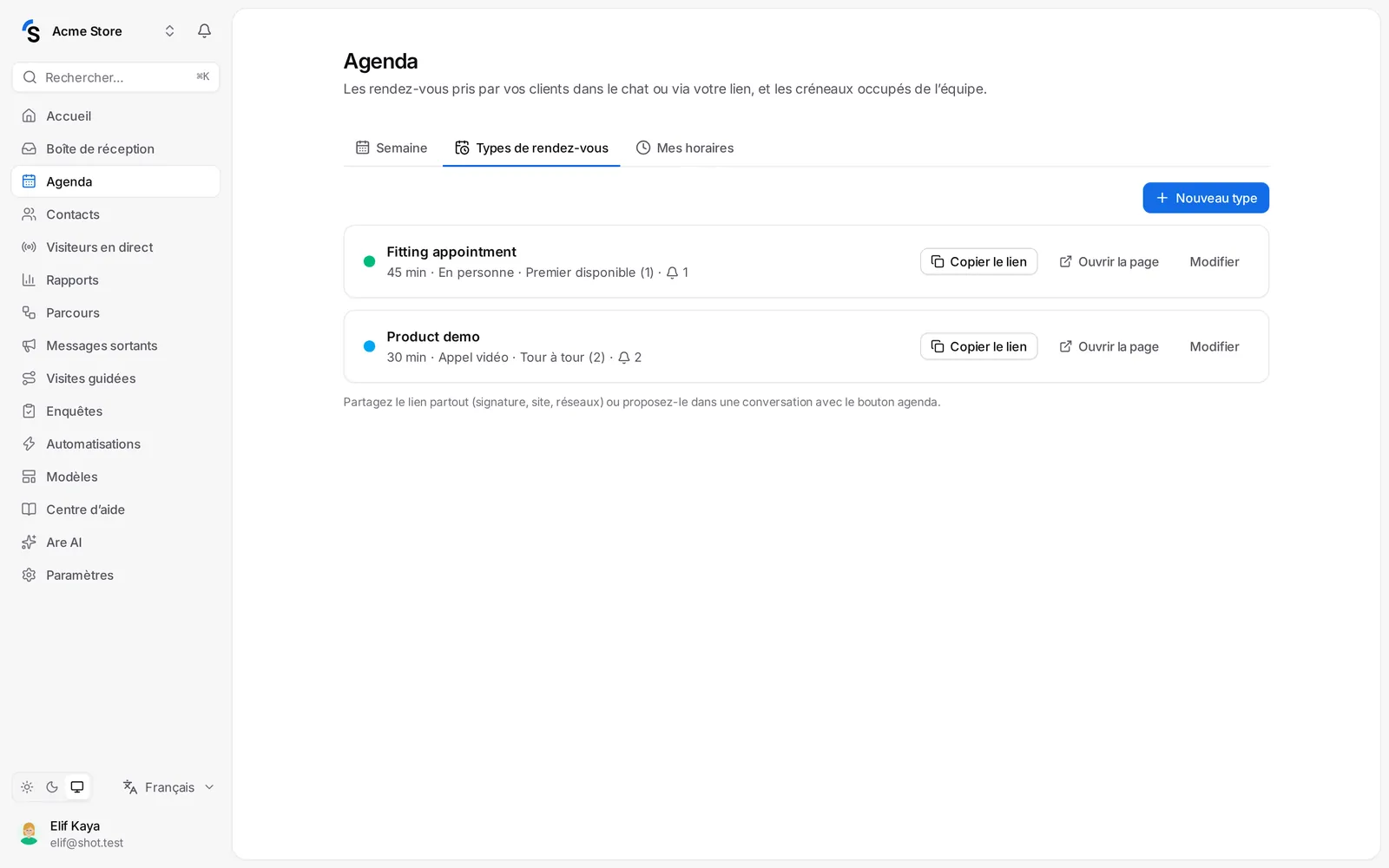
Cliquez sur Copier le lien pour partager la page de réservation partout, ou sur Ouvrir la page pour la voir.
3. Proposer un rendez-vous dans une conversation
Dans une conversation, cliquez sur le bouton agenda (Proposer un rendez-vous) dans le champ de réponse (il apparaît dès que vous avez un type de rendez-vous), choisissez le type et cliquez sur Envoyer. Dans le Messenger, le client choisit un horaire directement dans le chat ; par e-mail et sur les autres canaux, il reçoit le lien de réservation.
Après la réservation
- Le client reçoit un e-mail de confirmation avec le rendez-vous en pièce jointe et un lien pour Déplacer ou annuler.
- L’hôte reçoit un e-mail (désactivable avec Prévenir l’hôte des nouvelles réservations) et le rendez-vous apparaît dans l’onglet Semaine.
- Les rappels partent aux moments choisis.
Gérer les rendez-vous
Dans Semaine, cliquez sur un rendez-vous pour le Déplacer (le client est prévenu par e-mail), Annuler le rendez-vous avec un motif, ou le marquer Effectué ou absent. Double-cliquez sur un horaire pour ajouter vous-même un rendez-vous ou un Créneau occupé.
Votre application d’agenda
Sous Votre application d’agenda, copiez l’adresse et abonnez-vous-y dans Google Agenda, Outlook ou Calendrier Apple pour y voir vos rendez-vous Shopxare.
Toujours bloqué ? Contact