
Migrer vers Shopxare
Importez vos contacts, anciennes conversations et articles d’aide depuis Intercom, Zendesk, Freshdesk, Crisp, tawk.to et d’autres.
Vous changez d’outil ? Shopxare copie vos contacts, anciennes conversations et articles d’aide en arrière-plan pendant que vous configurez le reste.
Import en un clic avec une clé API
Allez dans Paramètres → Migrer vers Shopxare.
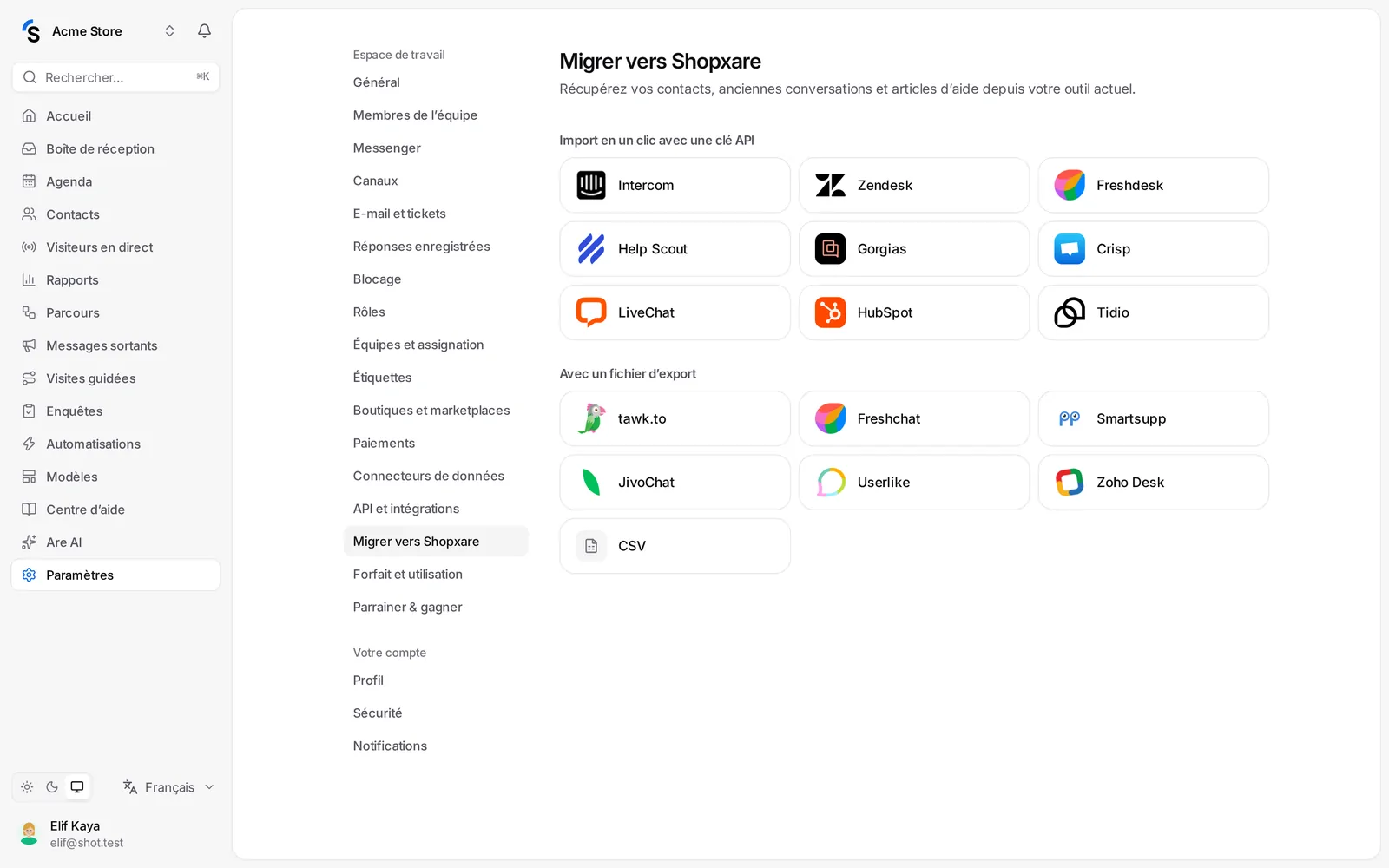
- Sous Import en un clic avec une clé API, choisissez l’outil que vous utilisez aujourd’hui — par exemple Intercom, Zendesk, Freshdesk, Help Scout, Gorgias, Crisp, LiveChat, HubSpot ou Tidio.
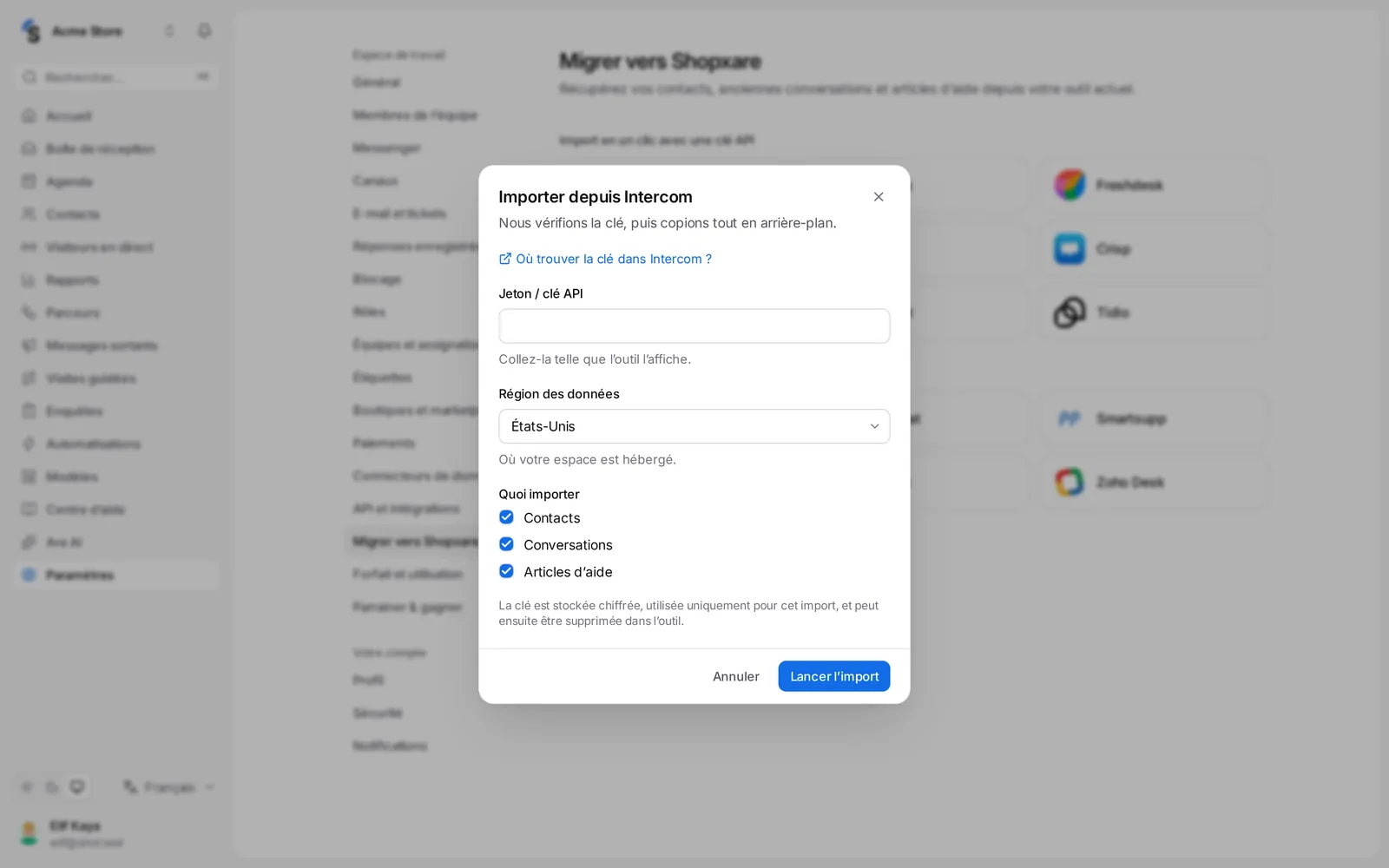
- Collez sa clé API. Où trouver la clé dans… ? explique où elle se trouve dans cet outil. Certains outils demandent aussi l’adresse de votre compte ou votre région.
- Sous Quoi importer, cochez Contacts, Conversations et Articles d’aide.
- Cliquez sur Lancer l’import. La clé est d’abord vérifiée, puis tout est copié en arrière-plan.
Vous pouvez quitter la page : l’import continue et sa progression s’affiche sous Imports. Les anciennes conversations arrivent clôturées : personne n’est notifié et aucun objectif de réponse ne démarre. Les articles d’aide arrivent en brouillon dans une collection au nom de l’outil.
La clé est stockée chiffrée, utilisée uniquement pour cet import, et vous pouvez la supprimer de l’autre outil ensuite.
Avec un fichier d’export
Certains outils (tawk.to, Freshchat, Smartsupp, JivoChat, Userlike, Zoho Desk et d’autres) permettent d’exporter les contacts en CSV :
- Sous Avec un fichier d’export, choisissez l’outil et suivez ses courtes instructions pour télécharger le fichier.
- Ouvrez Contacts → Importer et envoyez le fichier.
- Associez les colonnes (nom, e-mail, téléphone…) et lancez. Les contacts existants sont mis à jour, pas dupliqués.
Des articles d’aide depuis n’importe quel centre d’aide
Pour copier les articles d’un centre d’aide public ou d’un site de documentation, utilisez Centre d’aide → Importer → Depuis un site web — voir Articles du centre d’aide.
Nouveaux espaces
Juste après l’inscription, Shopxare vous demande si vous venez d’un autre outil. Choisissez-le à ce moment-là, ou cliquez sur Non, partir de zéro et revenez dans Paramètres → Migrer vers Shopxare quand vous voulez.
Toujours bloqué ? Contact