
Articles du centre d’aide
Rédiger, traduire, publier et importer des articles et des collections.
Rédiger un article
- Allez dans Centre d’aide et cliquez sur Nouvel article.
- Donnez-lui un titre et choisissez sa collection.
- Rédigez le texte. L’éditeur propose titres, listes, liens, images, citations et code. Les titres forment le sommaire de l’article.
- Ajoutez un court Résumé — il s’affiche dans les résultats de recherche et les listes.
- Cliquez sur Enregistrer le brouillon pendant que vous travaillez, et sur Publier quand il est prêt.
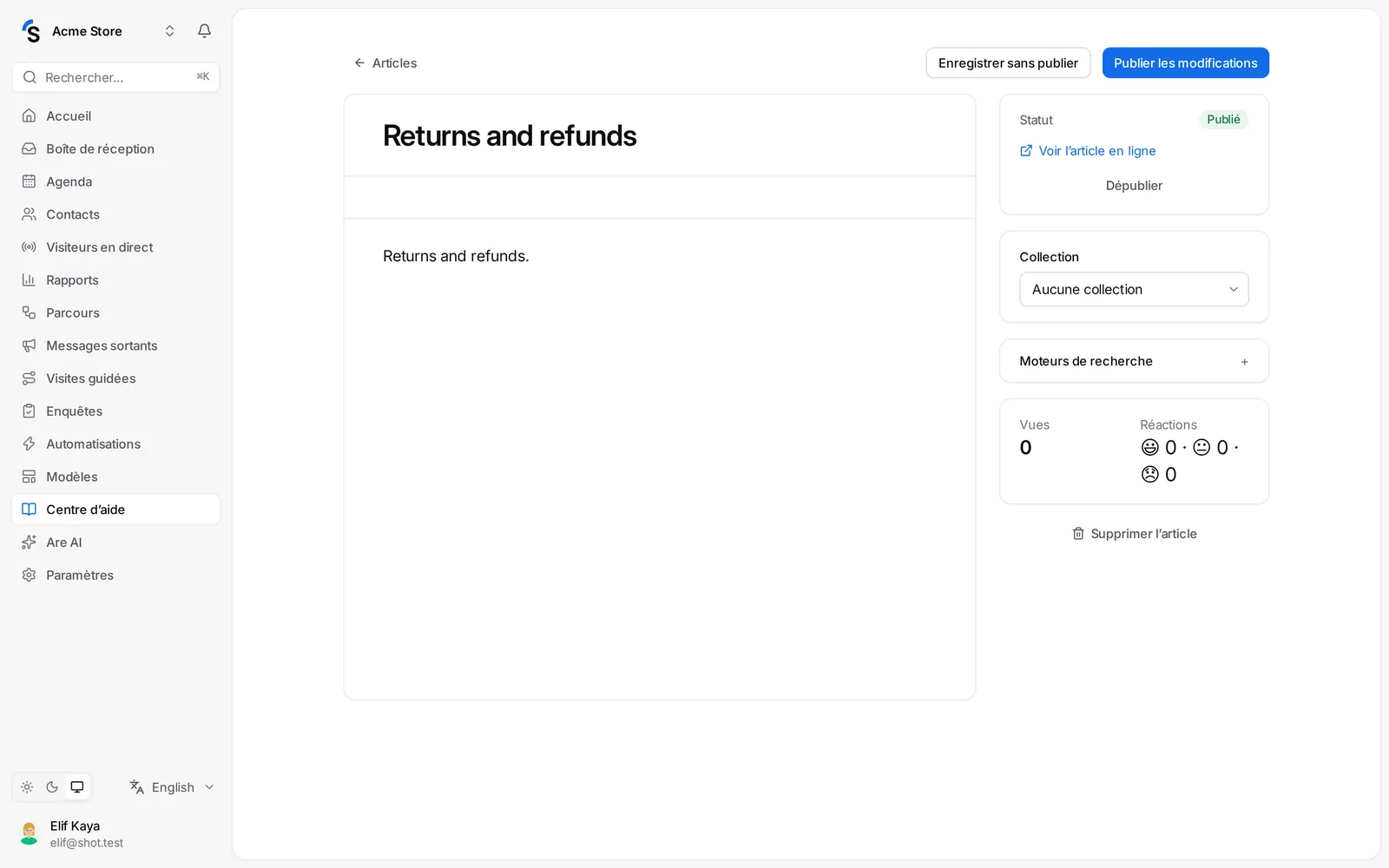
Un brouillon n’est visible que par votre équipe. Un article publié est en ligne sur votre centre d’aide et Are AI peut l’utiliser.
Modifier un article publié
Quand vous modifiez un article publié, les visiteurs continuent de voir le texte publié jusqu’à ce que vous cliquiez sur Publier les modifications. D’ici là, l’éditeur indique que vos modifications ne sont pas encore en ligne. Pour retirer un article du centre d’aide, dépubliez-le ; pour le supprimer définitivement, supprimez-le.
Langues
Chaque article peut avoir une version dans chaque langue du centre d’aide, et chaque langue a son propre brouillon et son texte publié :
- Ouvrez l’article et choisissez une langue dans le menu des langues.
- Cliquez sur Ajouter une langue. Avec Copier le texte …, vous partez du texte d’une autre langue.
- Traduisez, puis publiez cette langue.
Les visiteurs voient l’article dans leur langue ; s’il n’existe pas dans leur langue, c’est la langue principale qui s’affiche.
Moteurs de recherche (SEO)
Sous SEO, définissez le titre et la description affichés par les moteurs de recherche. Sans eux, le titre et le résumé de l’article sont utilisés.
Collections
Cliquez sur Nouvelle collection et donnez-lui un nom, une description et une icône. Pour en faire une sous-collection, choisissez sa collection parente sous Contenu. Faites glisser les collections sur la page Centre d’aide pour changer leur ordre. Supprimer une collection ne supprime pas ses articles : ils en sortent simplement.
Importer des articles
Cliquez sur Importer sur la page Centre d’aide :
- Depuis un site web — saisissez l’adresse de votre centre d’aide actuel (Intercom, Zendesk, Freshdesk, Help Scout, Crisp, HubSpot, Document360 ou tout site de documentation). Jusqu’à 500 articles sont lus en arrière-plan avec leurs collections et leurs images, et les images sont copiées dans Shopxare. Le texte est copié tel quel — l’IA aide seulement à reconnaître les articles et à regrouper ceux qui n’ont pas de collection.
- Depuis un fichier CSV — les colonnes
titleetbody(HTML ou texte brut), et en optioncollection(« Commandes > Livraison »),language,status,slug,excerptetkey(les lignes ayant la même clé sont des traductions d’un même article). Téléchargez un fichier d’exemple depuis la fenêtre d’import.
Les articles importés sont des brouillons, sauf si vous cochez Publier tout de suite. Les articles dont le titre existe déjà sont ignorés : importer deux fois ne pose donc aucun problème.
Toujours bloqué ? Contact