
Migrar a Shopxare
Trae tus contactos, conversaciones anteriores y artículos de ayuda desde Intercom, Zendesk, Freshdesk, Crisp, tawk.to y otros.
¿Cambias de herramienta? Shopxare copia tus contactos, conversaciones anteriores y artículos de ayuda en segundo plano mientras configuras todo lo demás.
Importación en un clic con clave API
Ve a Ajustes → Migrar a Shopxare.
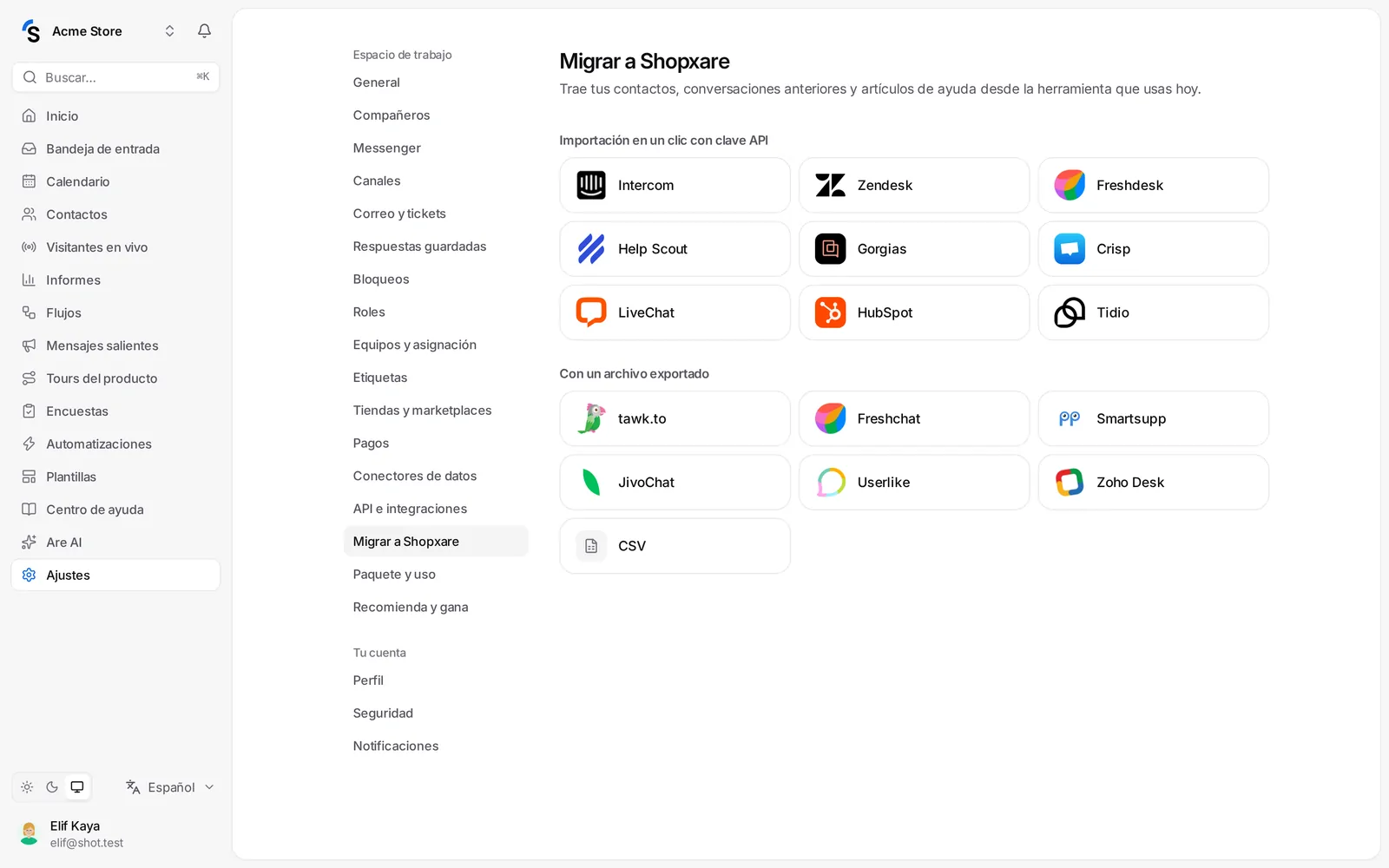
- En Importación en un clic con clave API, elige la herramienta que usas hoy: por ejemplo Intercom, Zendesk, Freshdesk, Help Scout, Gorgias, Crisp, LiveChat, HubSpot o Tidio.
- Pega su clave API. ¿Dónde encuentro la clave en…? explica dónde está en esa herramienta. Algunas también piden la dirección de tu cuenta o tu región.
- En Qué importar, marca Contactos, Conversaciones y Artículos de ayuda.
- Haz clic en Iniciar importación. Primero se comprueba la clave y después se copia todo en segundo plano.
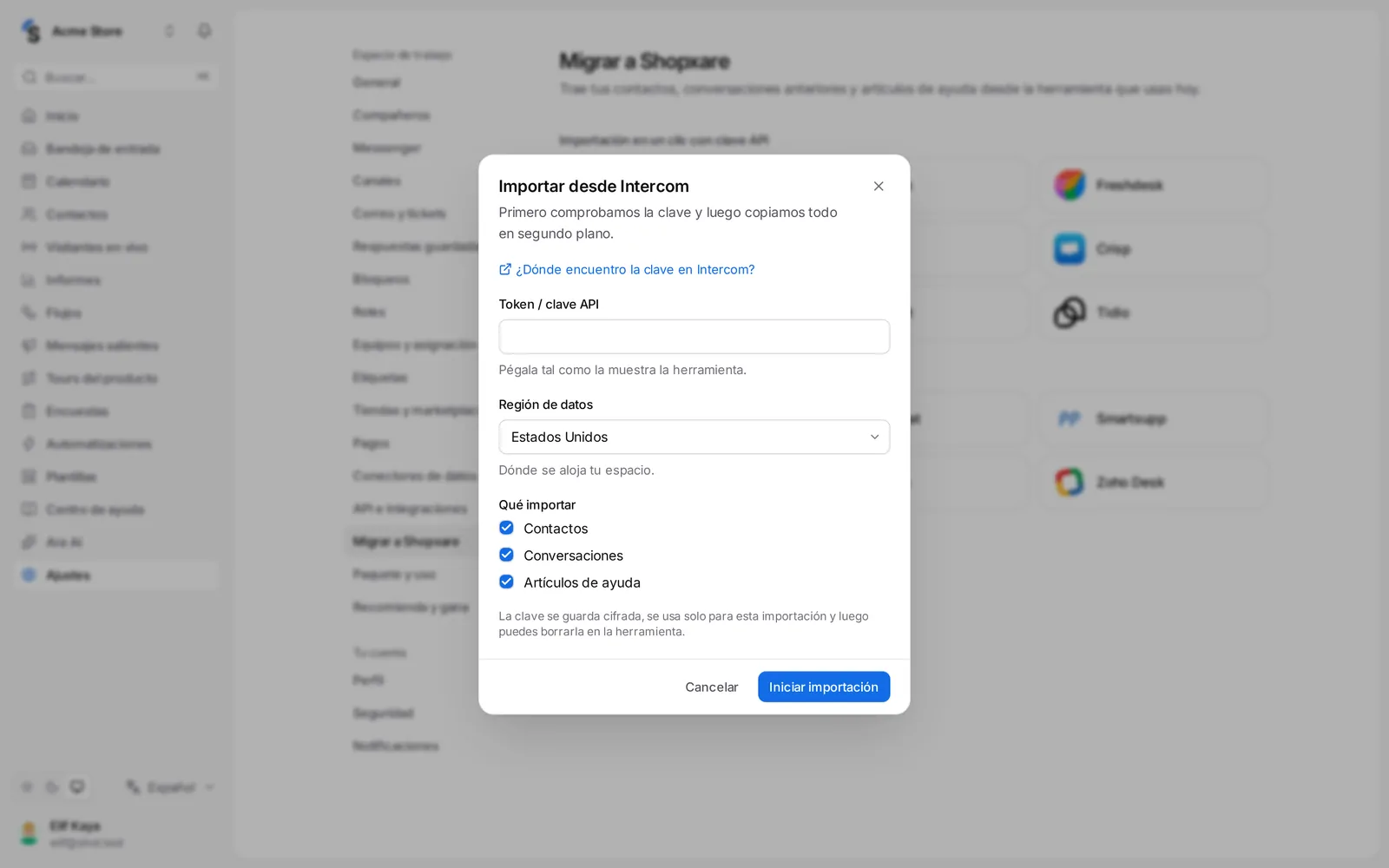
Puedes salir de la página: la importación sigue y su progreso aparece en Importaciones. Las conversaciones antiguas llegan cerradas, así que no se avisa a nadie ni empieza ningún objetivo de respuesta. Los artículos de ayuda llegan como borradores en una colección con el nombre de la herramienta.
La clave se guarda cifrada, solo se usa para esta importación y después puedes borrarla en la otra herramienta.
Con un archivo exportado
Algunas herramientas (tawk.to, Freshchat, Smartsupp, JivoChat, Userlike, Zoho Desk y otras) permiten exportar los contactos en un archivo CSV:
- En Con un archivo exportado, elige la herramienta y sigue sus breves instrucciones para descargar el archivo.
- Abre Contactos → Importar y sube el archivo.
- Asigna las columnas (nombre, email, teléfono…) y empieza. Los contactos existentes se actualizan, no se duplican.
Artículos de cualquier centro de ayuda
Para copiar artículos de un centro de ayuda público o de una web de documentación, usa Centro de ayuda → Importar → Desde un sitio web; consulta Artículos del centro de ayuda.
Espacios nuevos
Justo después de registrarte, Shopxare te pregunta si vienes de otra herramienta. Elígela ahí o pulsa No, empezar de cero y vuelve a Ajustes → Migrar a Shopxare cuando quieras.
¿Sigues con dudas? Contacto