
Die Messenger-Startseite
Hintergrund, Begrüßung, Karten, Tickets, Ankündigungen und Schnelllinks auf der Startseite des Messengers.
Die Startseite sehen Besucher als Erstes, wenn sie den Messenger öffnen. Wie sie aussieht und welche Karten sie zeigt, legst du unter Einstellungen → Messenger fest.
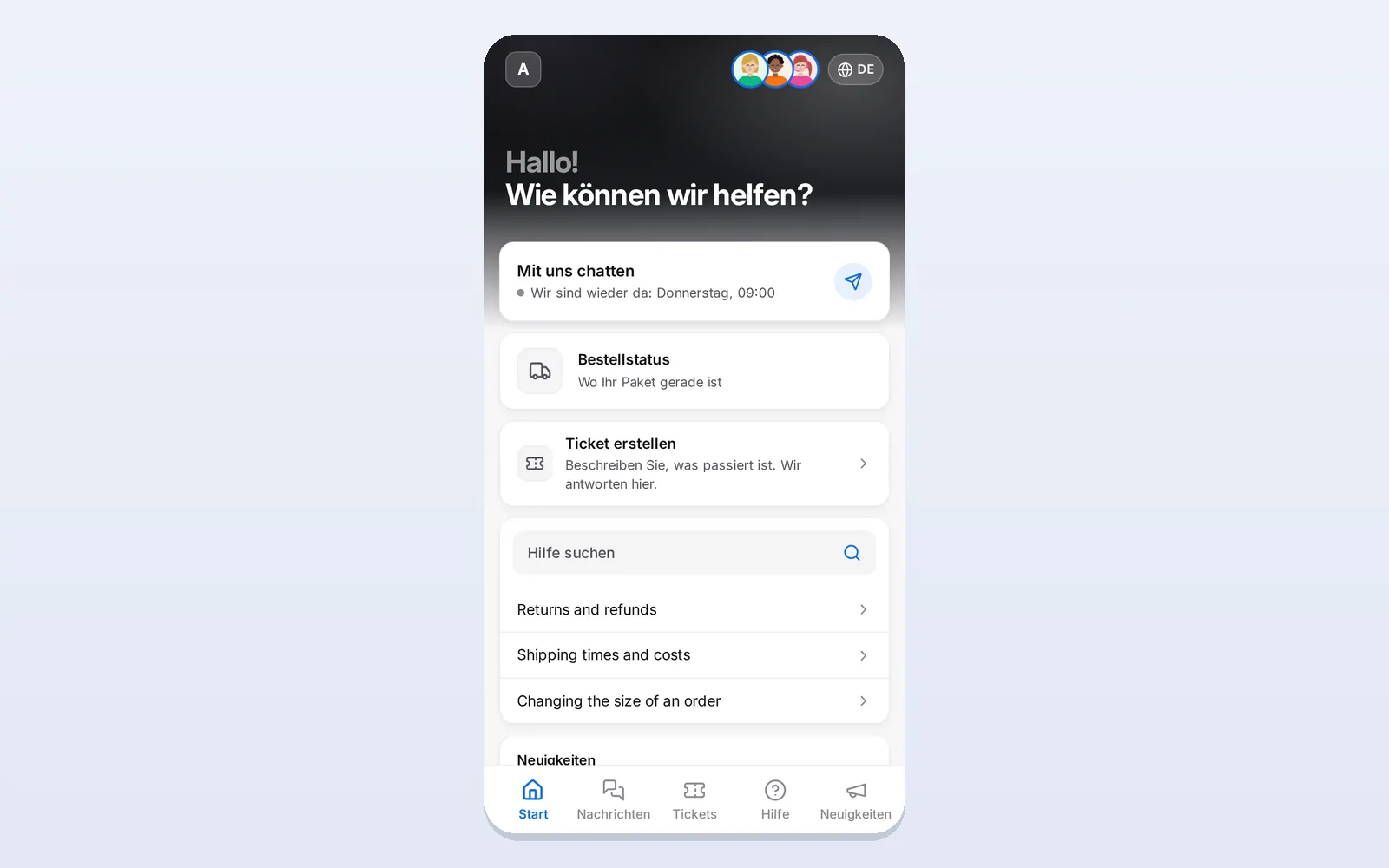
Hintergrund
Wähle im Tab Aussehen einen Hintergrund der Startseite: Mitternacht (dunkel, Standard), Graphit, Polarlicht, Ozean, Sonnenuntergang, Wald, Beere, deine Markenfarbe oder Hell. Mit Eigene legst du eine Start- und eine Endfarbe für deinen eigenen Verlauf fest – zweimal dieselbe Farbe ergibt einen einfarbigen Hintergrund. Auf hellen Hintergründen werden Text und Buttons von selbst dunkel.
Die Begrüßung
Öffne den Tab Startseite.
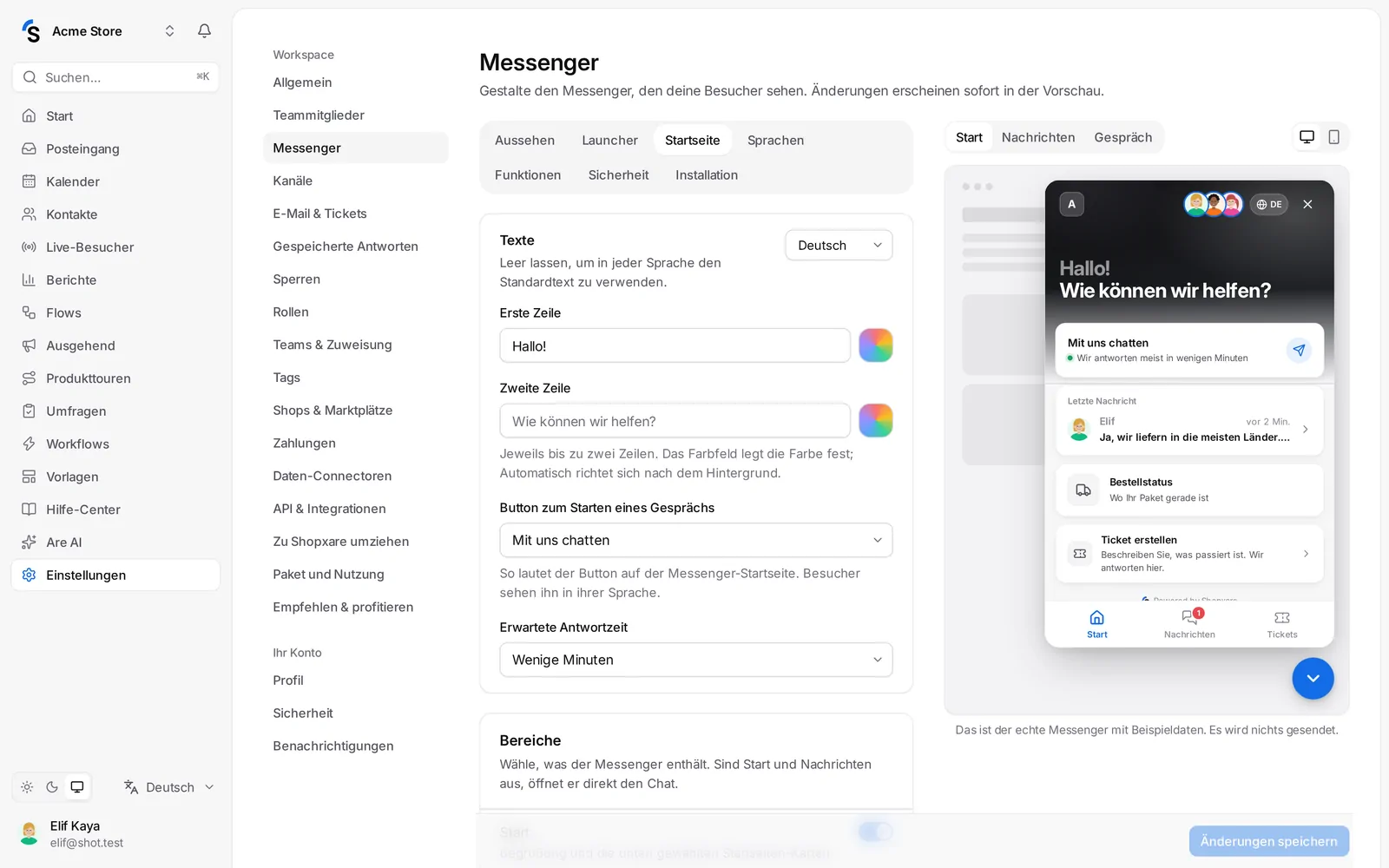
- Wähle oben in der Karte die Sprache, für die du schreibst.
- Erste Zeile – zum Beispiel Hallo! Sie wird etwas heller dargestellt.
- Zweite Zeile – zum Beispiel Wie können wir helfen? Sie wird fett dargestellt.
- Jede Zeile darf bis zu zwei Zeilen lang sein. Klicke auf das Farbfeld neben einer Zeile, um ihre Farbe zu wählen, oder lass Automatisch, damit sie zum Hintergrund passt.
- Button zum Starten eines Gesprächs – wähle die Beschriftung: Schreib uns, Chatte mit uns, Mit dem Live-Support verbinden, Mit einem Menschen sprechen oder Chat starten. Besucher sehen sie in ihrer Sprache.
- Erwartete Antwortzeit – steht unter dem Button: wenige Minuten, wenige Stunden oder innerhalb eines Tages.
Lässt du einen Text leer, wird der Standardtext der jeweiligen Sprache verwendet.
Bereiche
Unter Bereiche wählst du die Tabs unten im Messenger: Start, Nachrichten, Tickets, Hilfe-Center und Ankündigungen. Die Tab-Leiste erscheint, sobald zwei oder mehr Bereiche aktiv sind. Sind Start und Nachrichten beide aus, öffnet der Messenger direkt den Chat.
Karten auf der Startseite
Unter Karten auf der Startseite schaltest du jede Karte ein oder aus und änderst die Reihenfolge mit den Pfeilen:
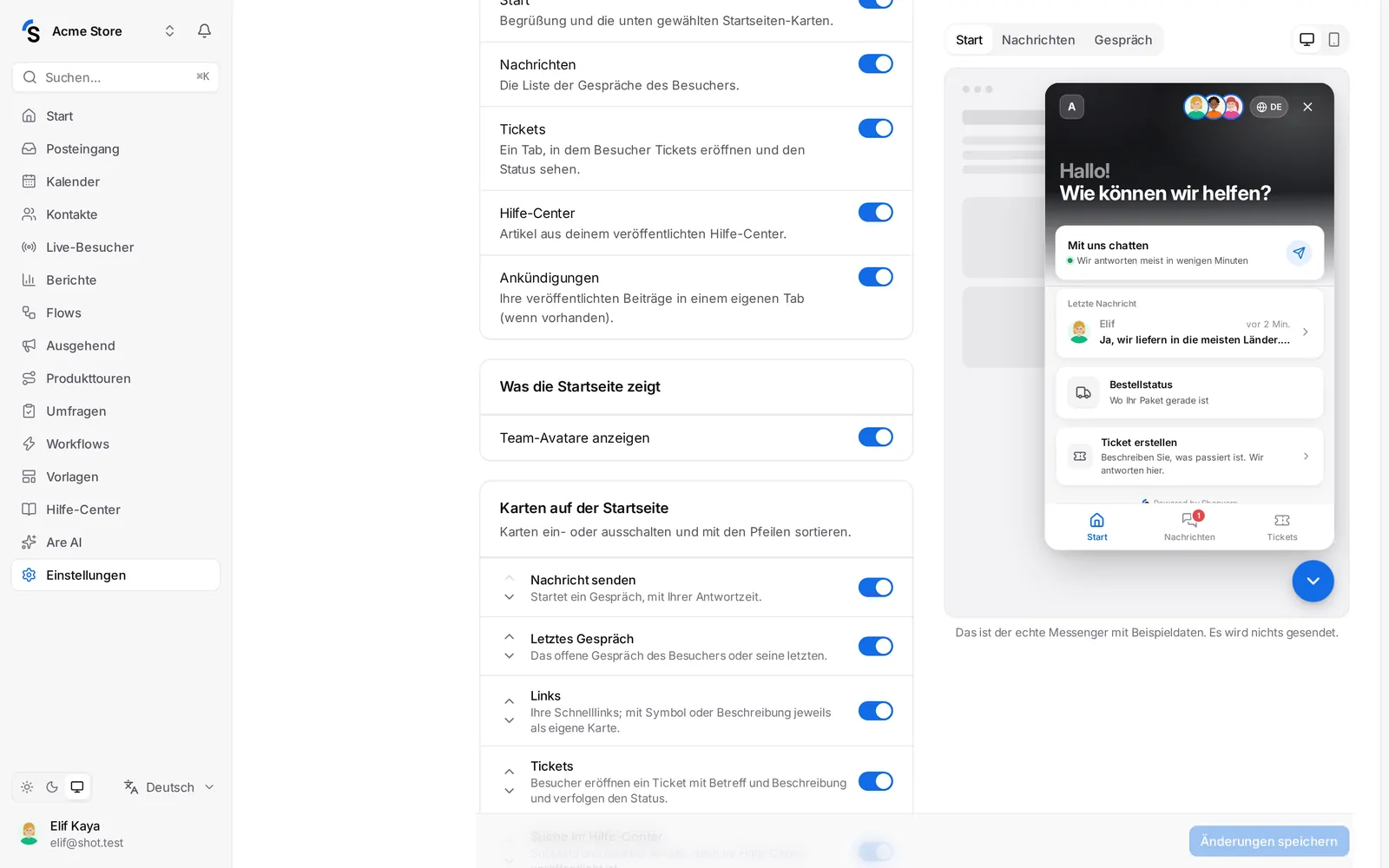
- Nachricht senden – startet ein Gespräch, mit deiner Antwortzeit.
- Letztes Gespräch – das offene Gespräch des Besuchers oder seine letzten.
- Bestellverfolgung – wenn ein Shop verbunden ist.
- Tickets – Besucher eröffnen ein Ticket und verfolgen es (siehe unten).
- Links – deine Schnelllinks.
- Suche im Hilfe-Center – ein Suchfeld und beliebte Artikel, wenn dein Hilfe-Center veröffentlicht ist.
- Ankündigungen – deine neuesten Beiträge.
Team-Avatare anzeigen fügt oben auf der Startseite die Fotos deiner Teammitglieder hinzu.
Tickets
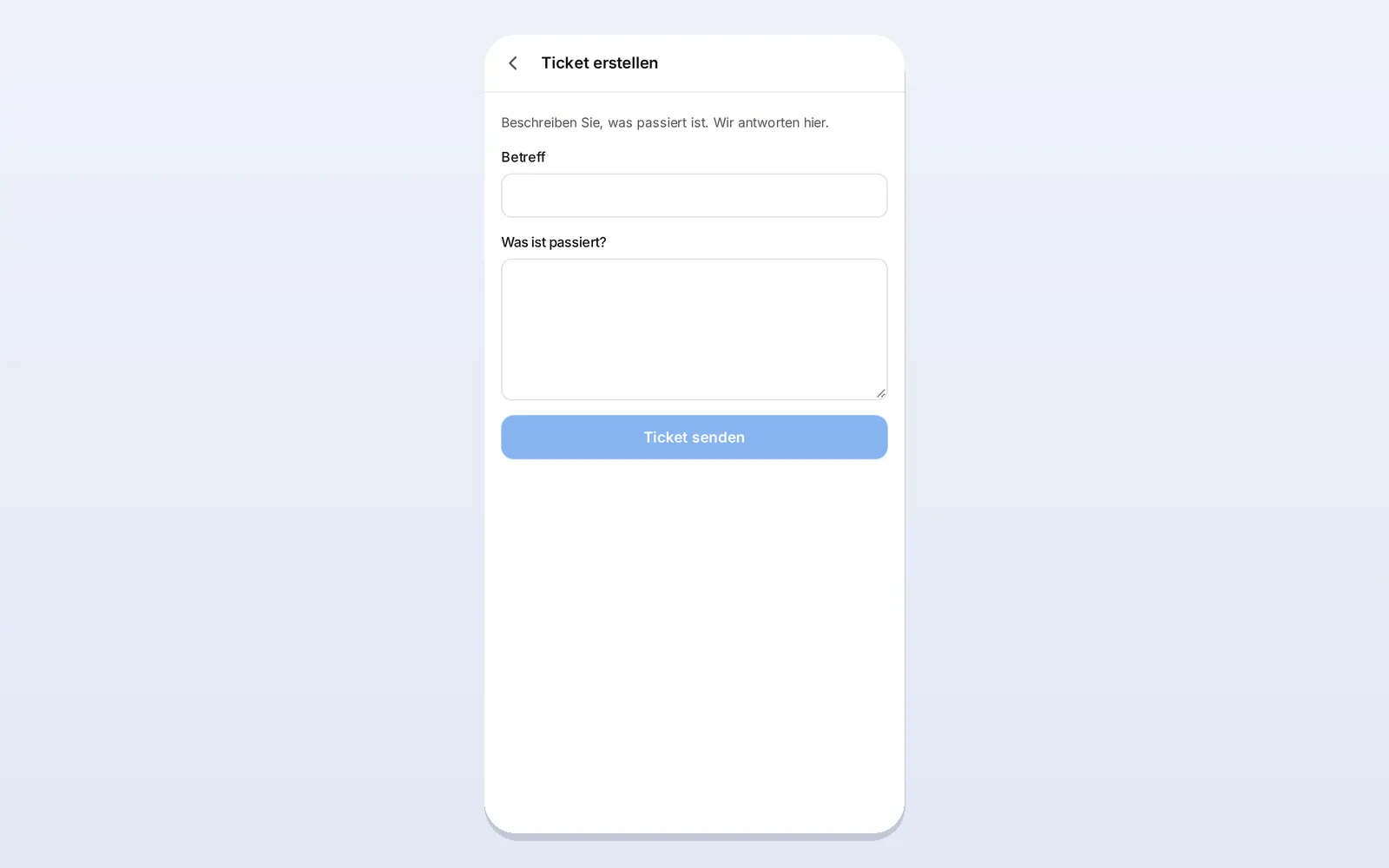
Schalte die Karte oder den Bereich Tickets ein, und Besucher können im Messenger ein Ticket eröffnen:
- Sie klicken auf Ticket erstellen, schreiben einen Betreff und Was ist passiert? und klicken auf Ticket senden.
- Das Ticket kommt wie jedes Ticket mit einer Nummer in deinem Posteingang an – siehe Tickets und E-Mail.
- Besucher verfolgen es unter Tickets mit seinem Status: Eingegangen, In Bearbeitung, Wartet auf Sie oder Gelöst. Sie können es öffnen und wie in einem Gespräch weiterschreiben.
Tickets sind aus, bis du sie einschaltest. Spamschutz und gesperrte Wörter gelten wie bei jedem neuen Gespräch.
Ankündigungen
Beiträge, die du unter Ausgehend veröffentlichst, erscheinen auf der Karte Ankündigungen und, wenn der Bereich aktiv ist, in einem eigenen Tab. Der Tab ist nur sichtbar, wenn es mindestens einen Beitrag gibt – siehe Banner und Nachrichten.
Schnelllinks
Unter Schnelllinks fügst du bis zu vier Links hinzu – Bestellverfolgung, Versandinfos, deine Statusseite … Jeder Link hat in jeder Sprache einen Text und eine Adresse. Gib ihm ein Symbol und eine kurze Beschreibung, dann bekommt er eine eigene Karte, etwa Bestellstatus – Wo dein Paket gerade ist; Links ohne beides werden gemeinsam in einer Karte aufgelistet.
Noch Fragen? Kontakt