
Strona główna Messengera
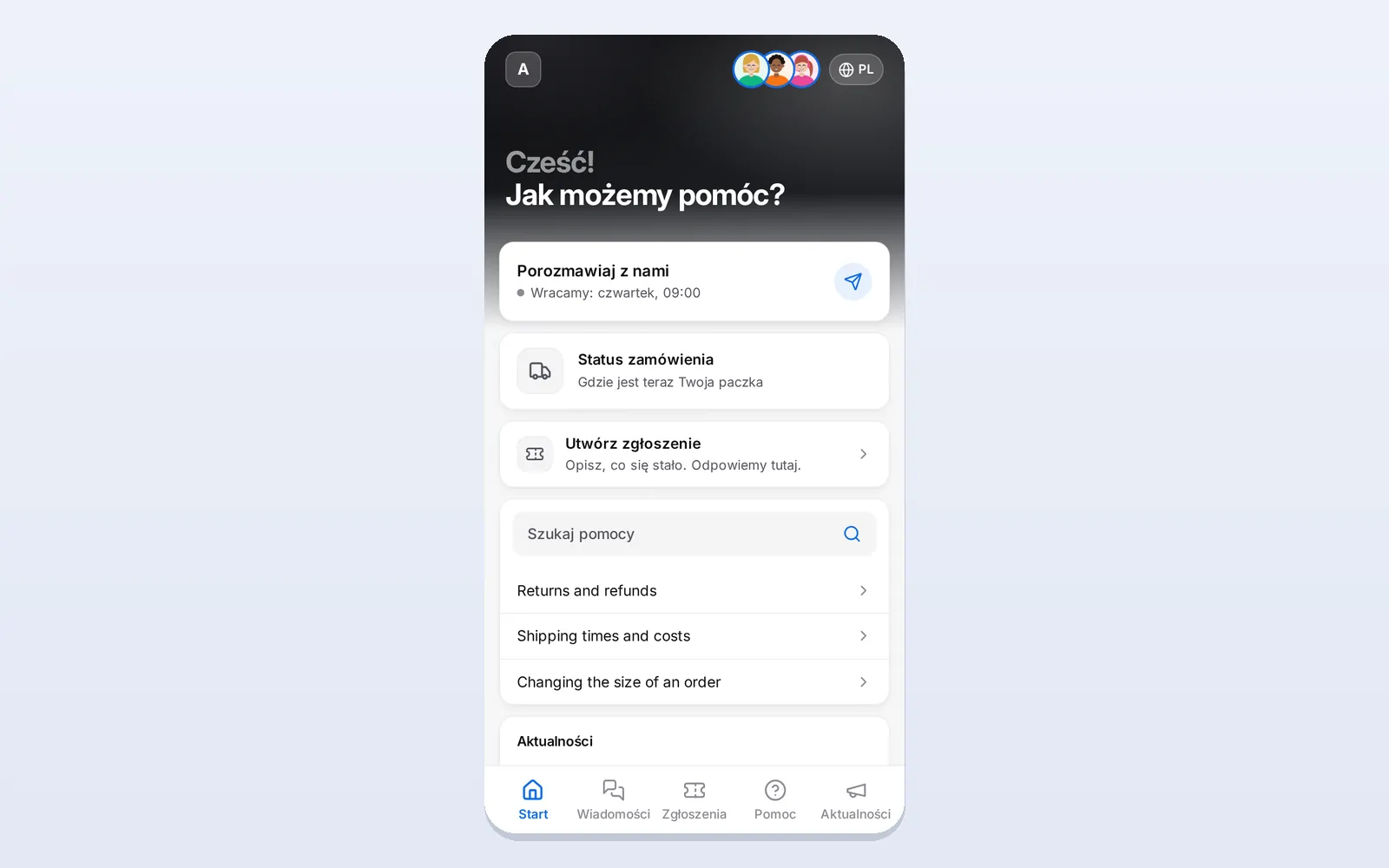
Tło, powitanie, karty, zgłoszenia, ogłoszenia i szybkie linki na ekranie głównym Messengera.
Ekran główny to pierwsze, co widzą odwiedzający po otwarciu Messengera. Jego wygląd i karty ustawiasz w Ustawienia → Messenger.
Tło
Na karcie Wygląd wybierz Tło strony głównej: Północ (ciemne, domyślne), Grafit, Zorza, Ocean, Zachód słońca, Las, Jagoda, kolor marki lub Jasne. Wybierz Własne, aby ustawić kolor początkowy i końcowy własnego gradientu — ten sam kolor dwa razy daje jednolite tło. Na jasnych tłach tekst i przyciski same robią się ciemne.
Powitanie
Otwórz kartę Ekran główny.
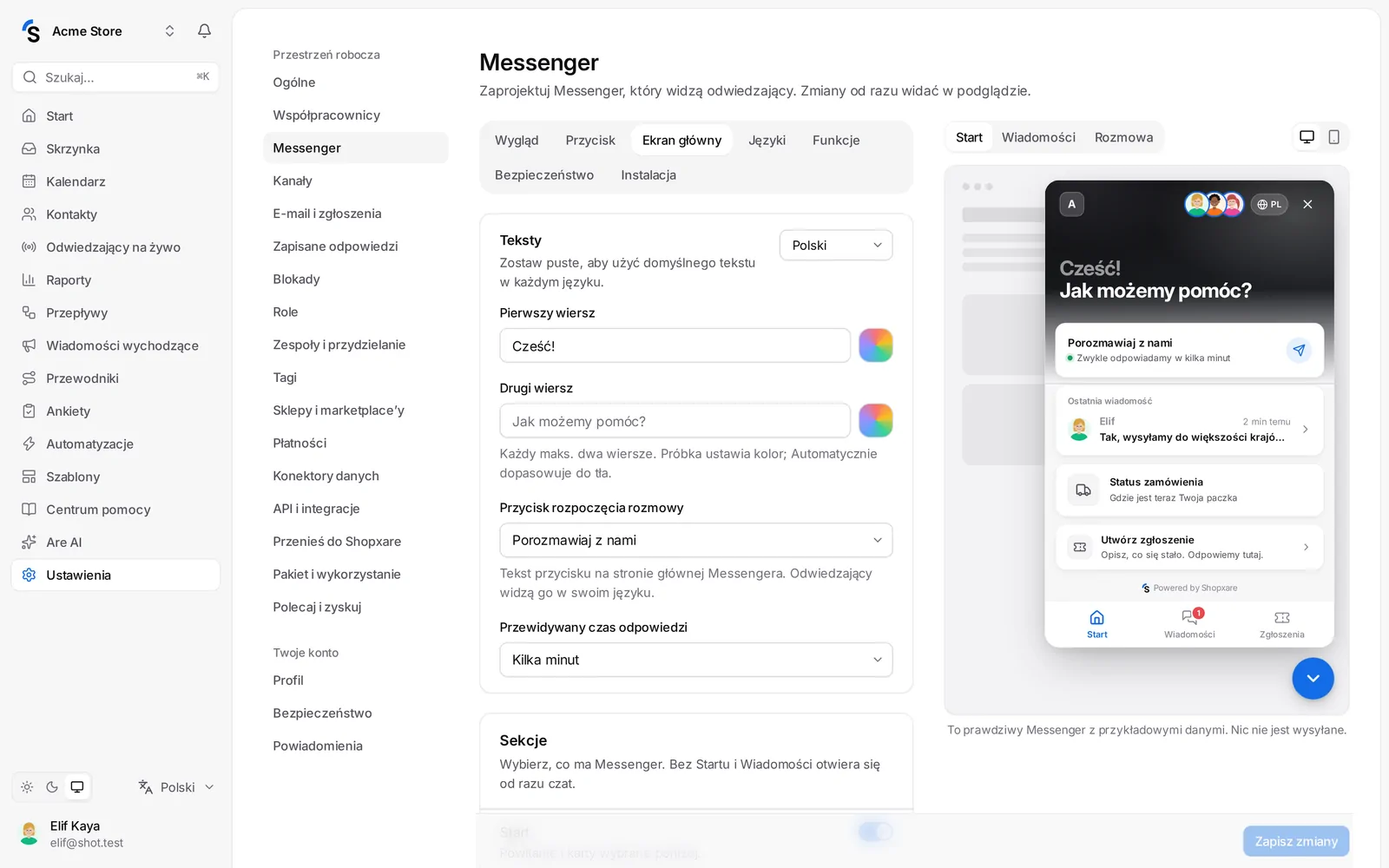
- W menu u góry karty wybierz język, dla którego piszesz.
- Pierwszy wiersz — na przykład Cześć! Wyświetla się nieco jaśniej.
- Drugi wiersz — na przykład Jak możemy pomóc? Wyświetla się pogrubiony.
- Każdy wiersz może zająć najwyżej dwie linie. Kliknij próbkę koloru obok wiersza, aby wybrać jego kolor, albo zostaw Automatycznie, by pasował do tła.
- Przycisk rozpoczęcia rozmowy — wybierz napis na przycisku: Napisz do nas, Czatuj z nami, Połącz z obsługą na żywo, Porozmawiaj z człowiekiem lub Rozpocznij czat. Odwiedzający widzą go w swoim języku.
- Przewidywany czas odpowiedzi — widoczny pod przyciskiem: kilka minut, kilka godzin lub w ciągu dnia.
Zostaw tekst pusty, aby użyć domyślnego tekstu w każdym języku.
Sekcje
W Sekcje wybierz karty na dole Messengera: Start, Wiadomości, Zgłoszenia, Centrum pomocy i Ogłoszenia. Pasek kart pojawia się, gdy włączone są co najmniej dwie sekcje. Gdy Start i Wiadomości są wyłączone, Messenger otwiera się od razu na czacie.
Karty strony głównej
W Karty strony głównej włączaj i wyłączaj karty oraz zmieniaj ich kolejność strzałkami:
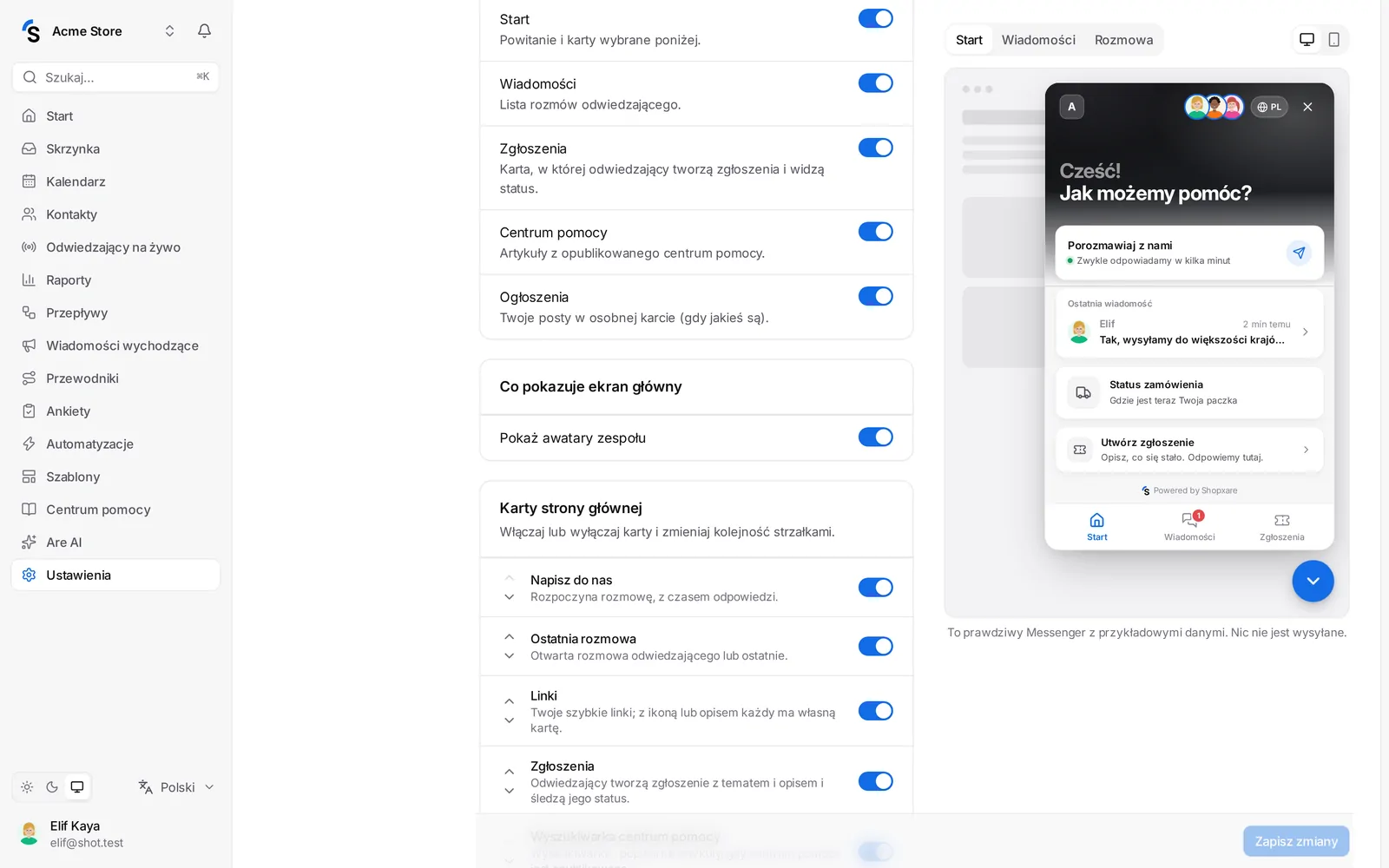
- Napisz do nas — rozpoczyna rozmowę, z Twoim czasem odpowiedzi.
- Ostatnia rozmowa — otwarta rozmowa odwiedzającego lub ostatnie rozmowy.
- Śledzenie zamówienia — gdy sklep jest połączony.
- Zgłoszenia — odwiedzający tworzą zgłoszenie i je śledzą (patrz niżej).
- Linki — Twoje szybkie linki.
- Wyszukiwarka centrum pomocy — pole wyszukiwania i popularne artykuły, gdy Twoje centrum pomocy jest opublikowane.
- Ogłoszenia — Twoje najnowsze posty.
Pokaż awatary zespołu dodaje zdjęcia współpracowników u góry ekranu głównego.
Zgłoszenia
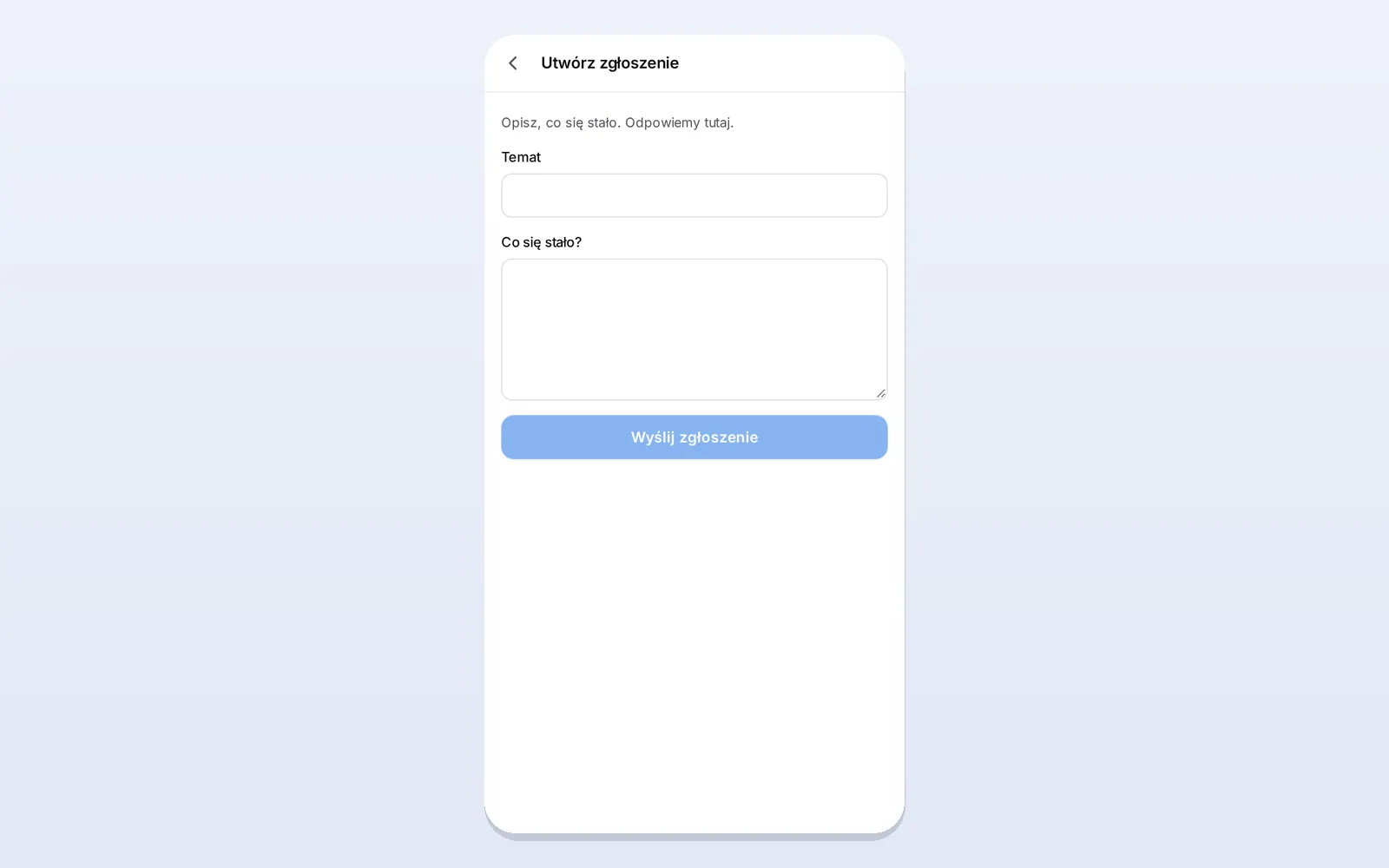
Włącz kartę lub sekcję Zgłoszenia, a odwiedzający będą mogli tworzyć zgłoszenia w Messengerze:
- Klikają Utwórz zgłoszenie, wpisują Temat i Co się stało?, a potem klikają Wyślij zgłoszenie.
- Zgłoszenie trafia do skrzynki odbiorczej jak każde inne, z numerem — zobacz Zgłoszenia i e-mail.
- Odwiedzający śledzą je w Zgłoszenia wraz ze statusem: Przyjęte, W toku, Czeka na Ciebie lub Rozwiązane. Mogą je otworzyć i pisać dalej, jak w rozmowie.
Zgłoszenia są wyłączone, dopóki ich nie włączysz. Ochrona przed spamem i zablokowane słowa działają tak jak przy każdej nowej rozmowie.
Ogłoszenia
Posty publikowane w Wiadomości wychodzące pojawiają się na karcie Ogłoszenia oraz, jeśli sekcja jest włączona, na osobnej karcie. Karta jest widoczna tylko wtedy, gdy istnieje co najmniej jeden post — zobacz Banery i wiadomości.
Szybkie linki
W Szybkie linki dodaj do czterech linków — śledzenie zamówień, informacje o wysyłce, strona statusu… Każdy link ma tekst i adres w każdym języku. Nadaj mu ikonę i krótki opis, a dostanie własną kartę, na przykład Status zamówienia — Gdzie jest teraz Twoja paczka; linki bez nich są zebrane razem w jednej karcie.
Nadal coś niejasne? Kontakt