
El inicio del Messenger
Fondo, saludo, tarjetas, tickets, anuncios y enlaces rápidos en la pantalla de inicio del Messenger.
La pantalla de inicio es lo primero que ven los visitantes al abrir el Messenger. Tú decides su aspecto y qué tarjetas muestra en Ajustes → Messenger.
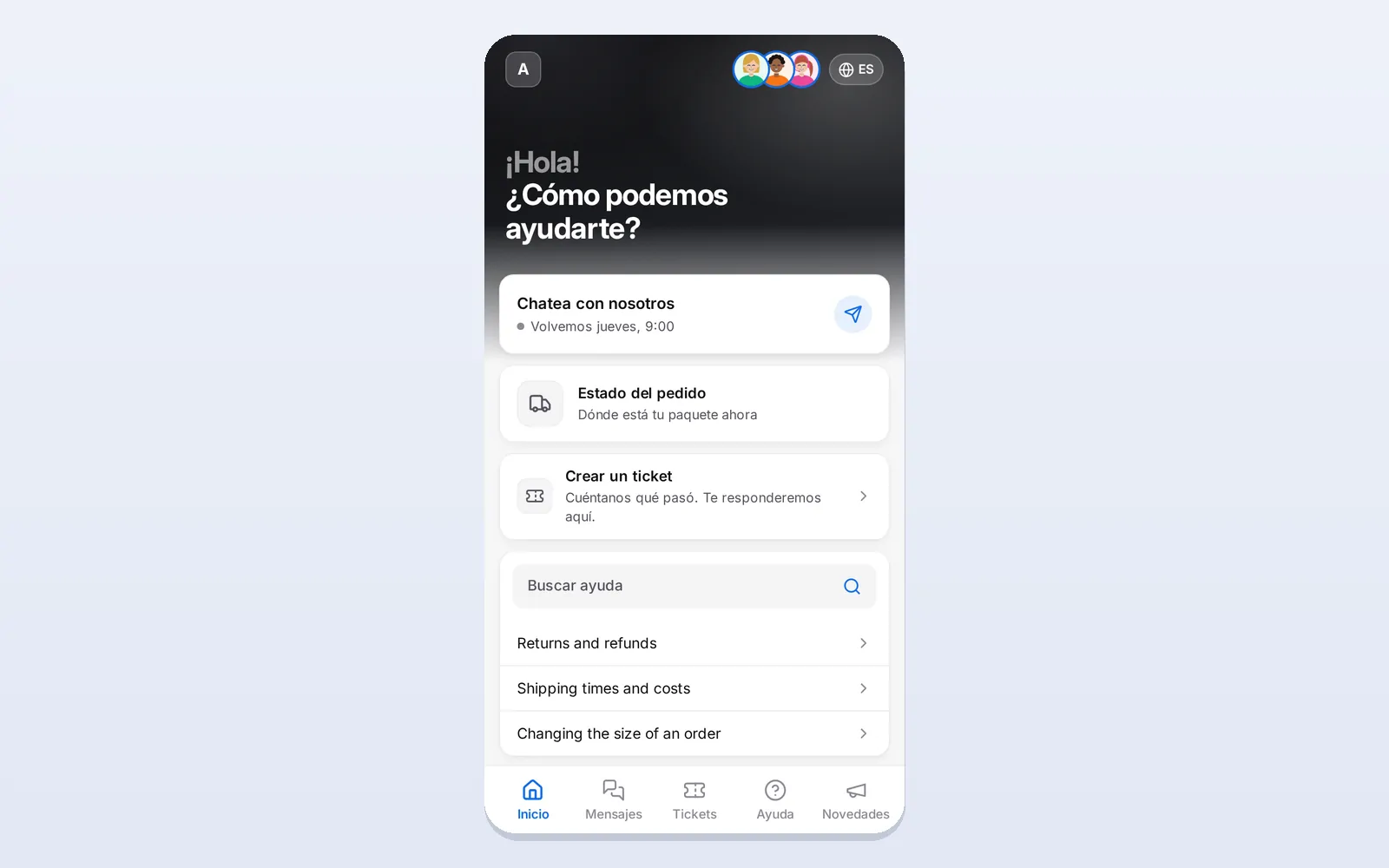
Fondo
En la pestaña Apariencia, elige un Fondo de inicio: Medianoche (oscuro, por defecto), Grafito, Aurora, Océano, Atardecer, Bosque, Mora, tu color de marca o Claro. Elige Personalizado para definir un color inicial y uno final para tu propio degradado; el mismo color dos veces da un fondo liso. En los fondos claros, el texto y los botones se oscurecen solos.
El saludo
Abre la pestaña Pantalla de inicio.
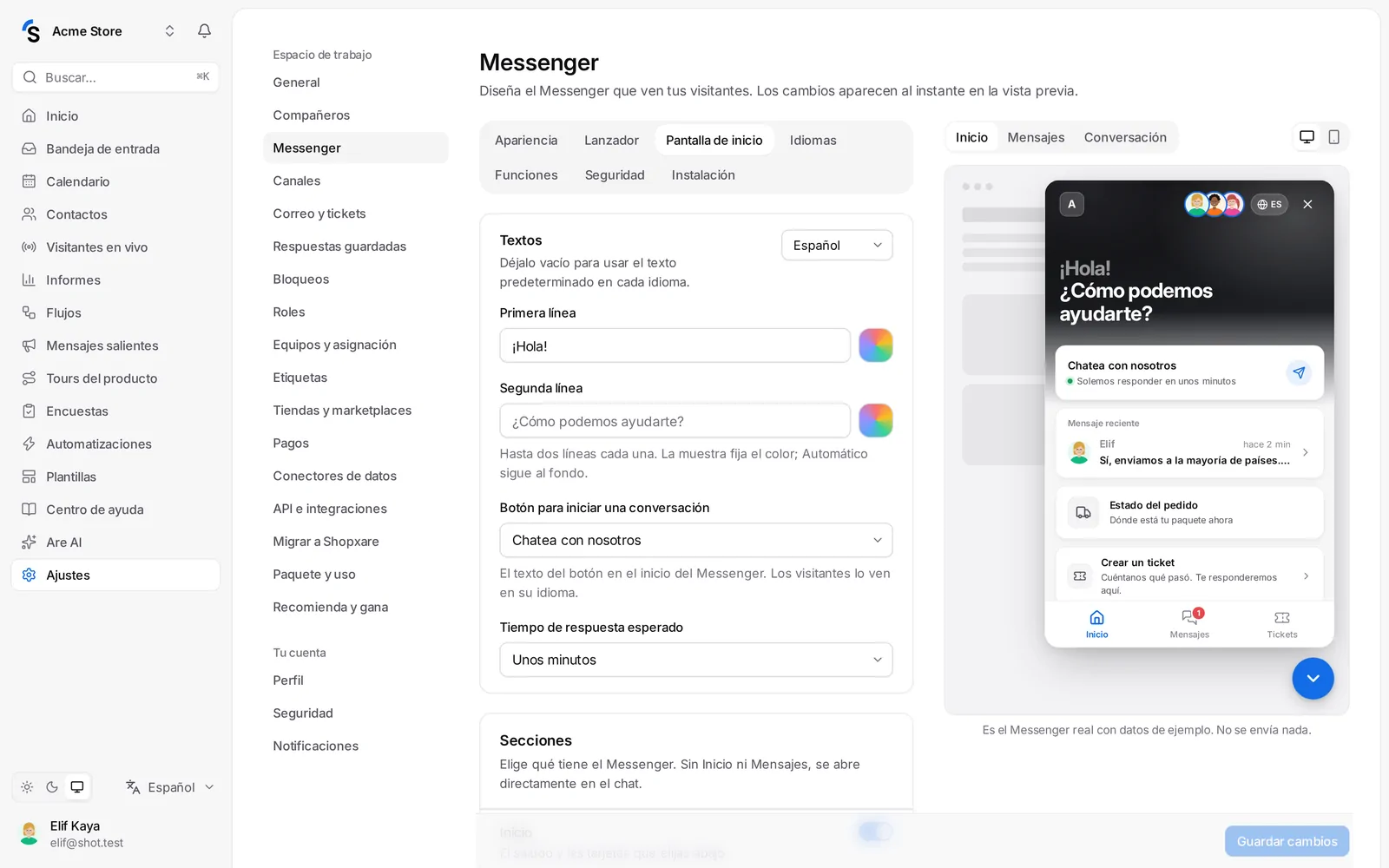
- Elige en el menú de arriba de la tarjeta el idioma para el que escribes.
- Primera línea: por ejemplo ¡Hola! Se muestra algo más clara.
- Segunda línea: por ejemplo ¿En qué podemos ayudarte? Se muestra en negrita.
- Cada línea puede ocupar hasta dos líneas. Haz clic en la muestra de color junto a una línea para elegir su color, o deja Automático para que combine con el fondo.
- Botón para iniciar una conversación: elige el texto del botón: Envíanos un mensaje, Chatea con nosotros, Conectar con soporte en vivo, Hablar con una persona o Iniciar un chat. Los visitantes lo ven en su idioma.
- Tiempo de respuesta esperado: aparece bajo el botón: unos minutos, unas horas o en un día.
Si dejas un texto vacío, se usa el texto predeterminado de cada idioma.
Secciones
En Secciones, elige las pestañas de la parte inferior del Messenger: Inicio, Mensajes, Tickets, Centro de ayuda y Anuncios. La barra de pestañas aparece cuando hay dos o más secciones activas. Si Inicio y Mensajes están desactivadas, el Messenger se abre directamente en el chat.
Tarjetas de inicio
En Tarjetas de inicio, activa o desactiva cada tarjeta y cambia el orden con las flechas:
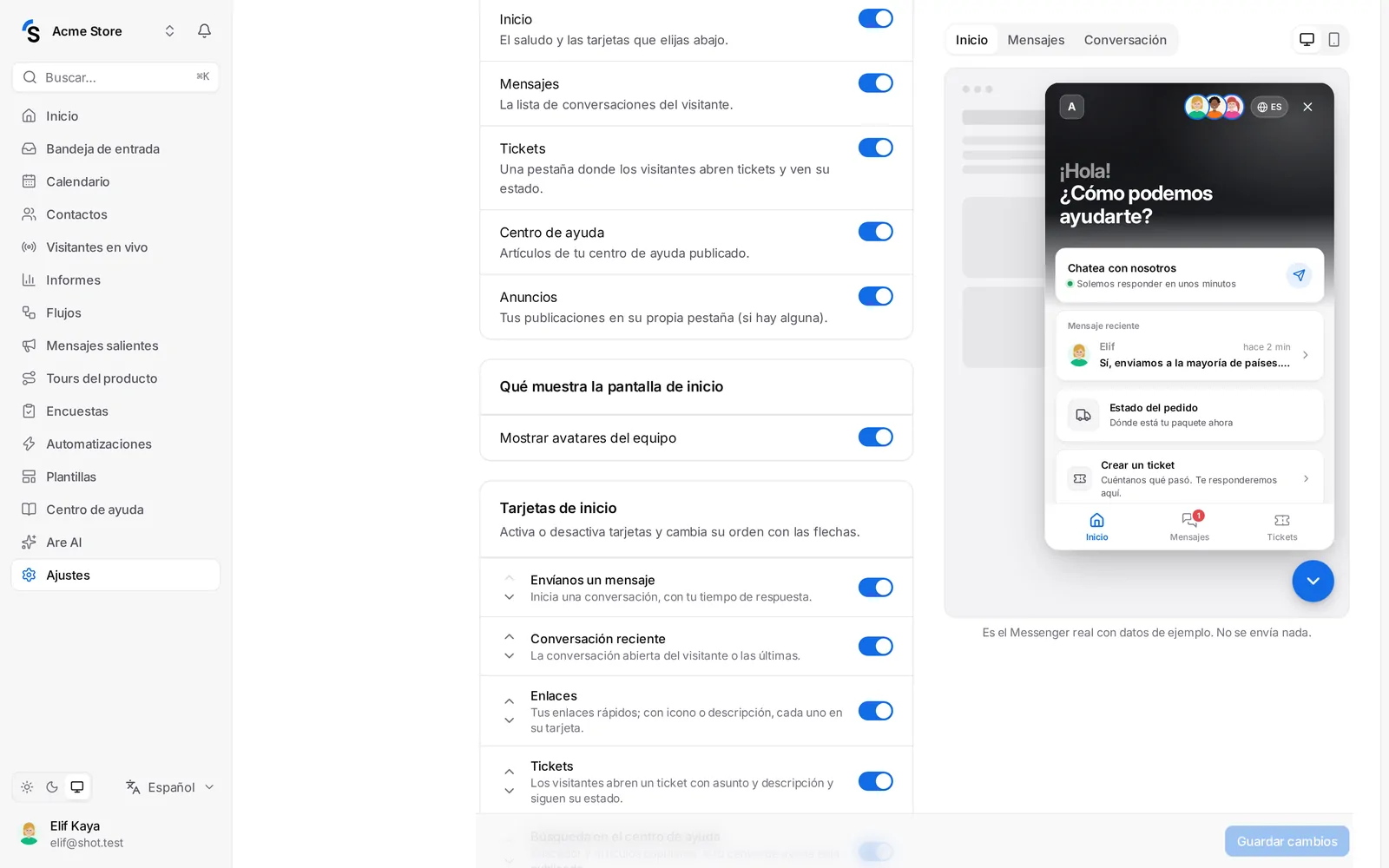
- Envíanos un mensaje: inicia una conversación, con tu tiempo de respuesta.
- Conversación reciente: la conversación abierta del visitante, o las últimas.
- Seguimiento de pedido: cuando hay una tienda conectada.
- Tickets: los visitantes abren un ticket y lo siguen (ver abajo).
- Enlaces: tus enlaces rápidos.
- Búsqueda en el centro de ayuda: un buscador y artículos populares, cuando tu centro de ayuda está publicado.
- Anuncios: tus publicaciones más recientes.
Mostrar avatares del equipo añade las fotos de tus compañeros en la parte superior de la pantalla de inicio.
Tickets
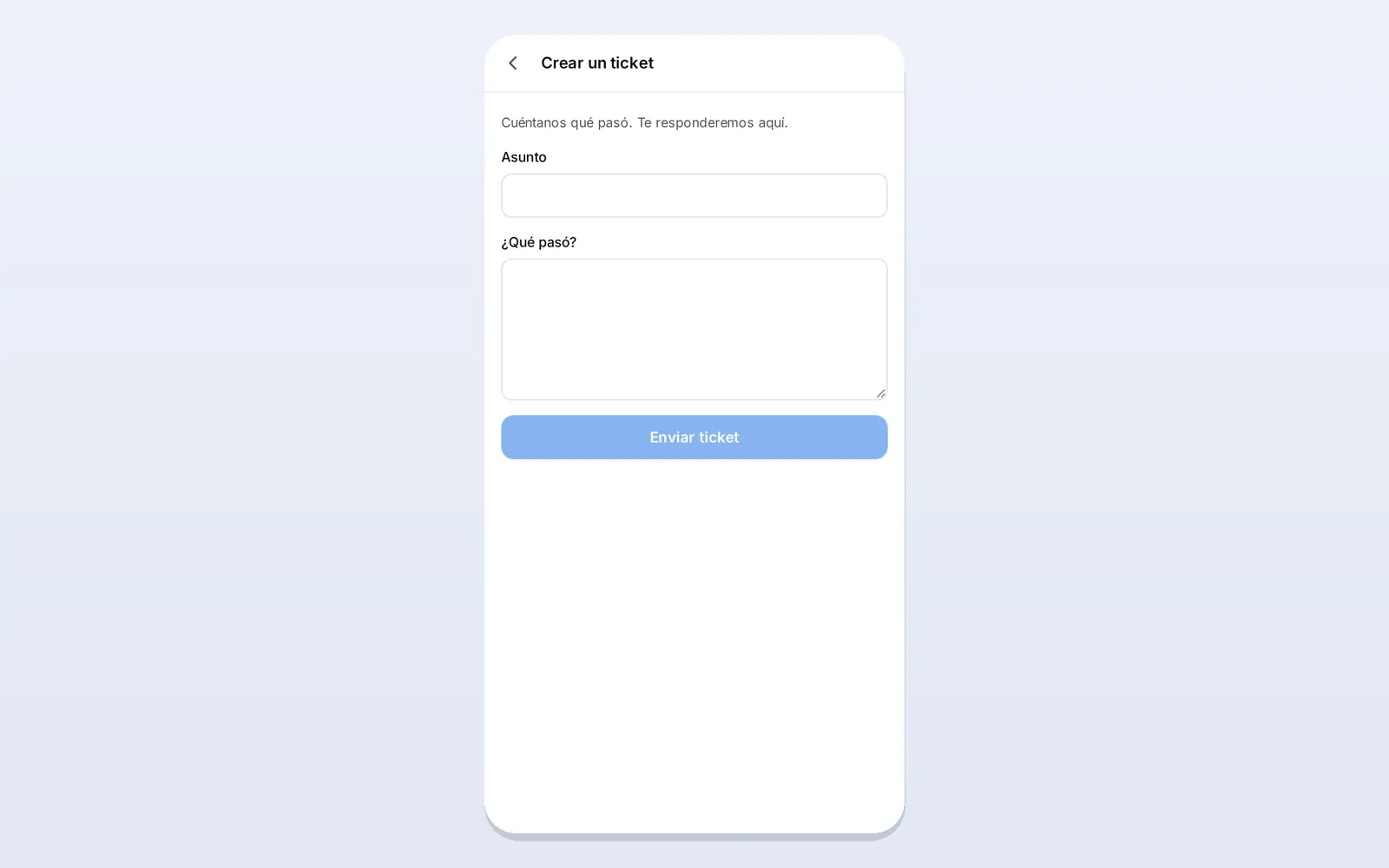
Activa la tarjeta o la sección Tickets y los visitantes podrán abrir un ticket desde el Messenger:
- Hacen clic en Crear un ticket, escriben un Asunto y ¿Qué pasó?, y hacen clic en Enviar ticket.
- El ticket llega a tu bandeja de entrada como cualquier otro, con un número; consulta Tickets y email.
- Los visitantes lo siguen en Tickets con su estado: Recibido, En curso, Esperando tu respuesta o Resuelto. Pueden abrirlo y seguir escribiendo, como en una conversación.
Los tickets están desactivados hasta que los actives. La protección antispam y las palabras bloqueadas se aplican igual que en cualquier conversación nueva.
Anuncios
Las publicaciones que haces en Mensajes salientes aparecen en la tarjeta Anuncios y, si la sección está activa, en su propia pestaña. La pestaña solo se muestra si hay al menos una publicación; consulta Banners y mensajes.
Enlaces rápidos
En Enlaces rápidos, añade hasta cuatro enlaces: seguimiento de pedidos, información de envío, tu página de estado… Cada enlace tiene un texto y una dirección en cada idioma. Si le das un icono y una breve descripción, tendrá su propia tarjeta, por ejemplo Estado del pedido — Dónde está tu paquete ahora mismo; los enlaces sin ellos se agrupan en una sola tarjeta.
¿Sigues con dudas? Contacto