
La home del Messenger
Sfondo, saluto, schede, ticket, annunci e link rapidi nella schermata iniziale del Messenger.
La schermata iniziale è la prima cosa che i visitatori vedono quando aprono il Messenger. Il suo aspetto e le schede che mostra li decidi in Impostazioni → Messenger.
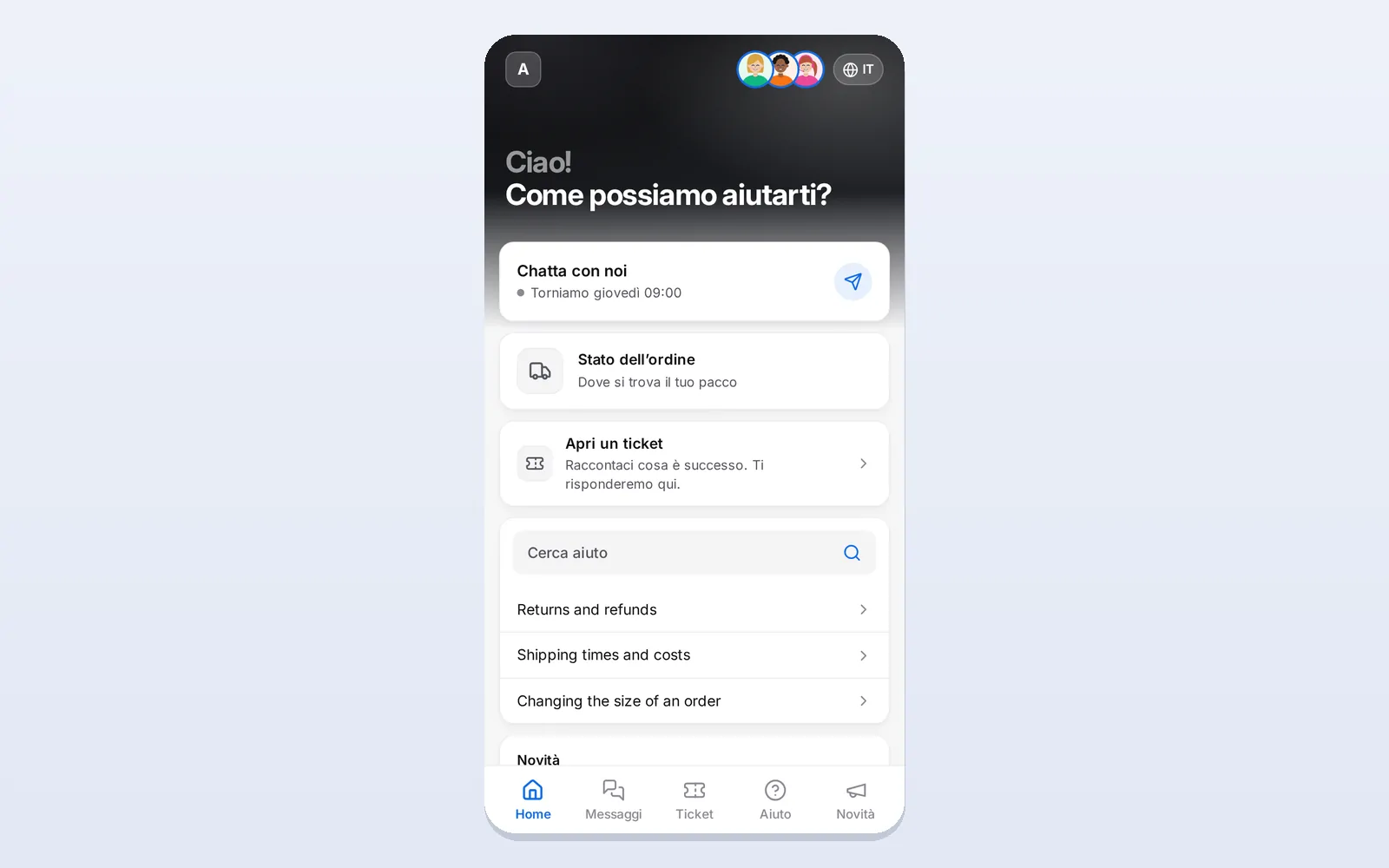
Sfondo
Nella scheda Aspetto, scegli uno Sfondo della home: Mezzanotte (scuro, predefinito), Grafite, Aurora, Oceano, Tramonto, Foresta, Bacca, il colore del brand o Chiaro. Scegli Personalizzato per impostare un colore iniziale e uno finale per il tuo sfumato: lo stesso colore due volte dà una tinta unita. Sugli sfondi chiari, testo e pulsanti diventano scuri da soli.
Il saluto
Apri la scheda Schermata iniziale.
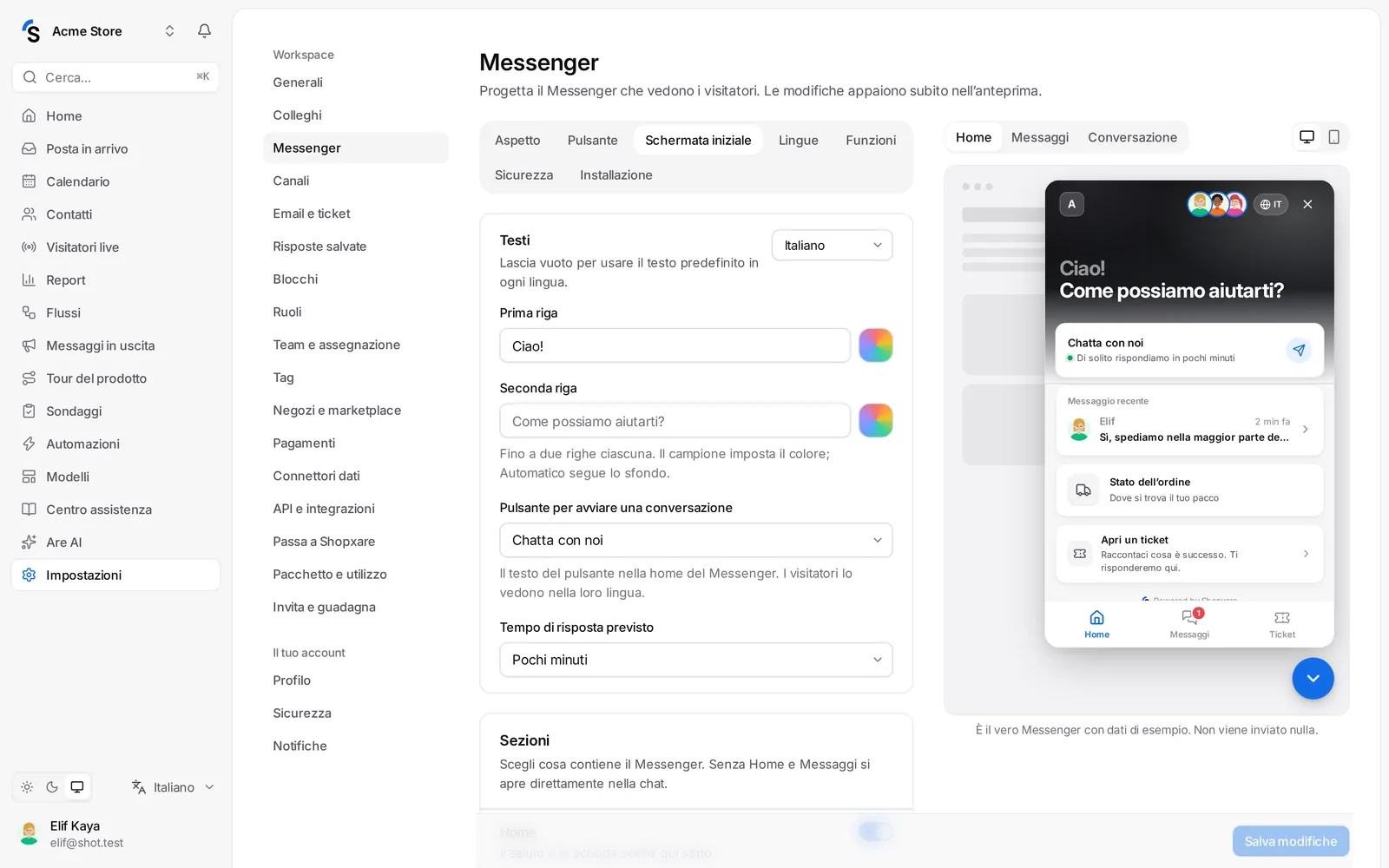
- Scegli dal menu in cima alla scheda la lingua per cui stai scrivendo.
- Prima riga: per esempio Ciao! Viene mostrata un po’ più chiara.
- Seconda riga: per esempio Come possiamo aiutarti? Viene mostrata in grassetto.
- Ogni riga può occupare al massimo due righe. Clicca sul campione di colore accanto a una riga per sceglierne il colore, oppure lascia Automatico perché si adatti allo sfondo.
- Pulsante per avviare una conversazione: scegli il testo del pulsante: Scrivici, Chatta con noi, Collegati all’assistenza dal vivo, Parla con una persona o Avvia una chat. I visitatori lo vedono nella loro lingua.
- Tempo di risposta previsto: compare sotto il pulsante: pochi minuti, poche ore o entro un giorno.
Lascia vuoto un testo per usare quello predefinito di ogni lingua.
Sezioni
In Sezioni scegli le schede in fondo al Messenger: Home, Messaggi, Ticket, Centro assistenza e Annunci. La barra delle schede compare quando ci sono almeno due sezioni attive. Se Home e Messaggi sono entrambe disattivate, il Messenger si apre direttamente sulla chat.
Schede della home
In Schede della home attiva o disattiva ogni scheda e cambiane l’ordine con le frecce:
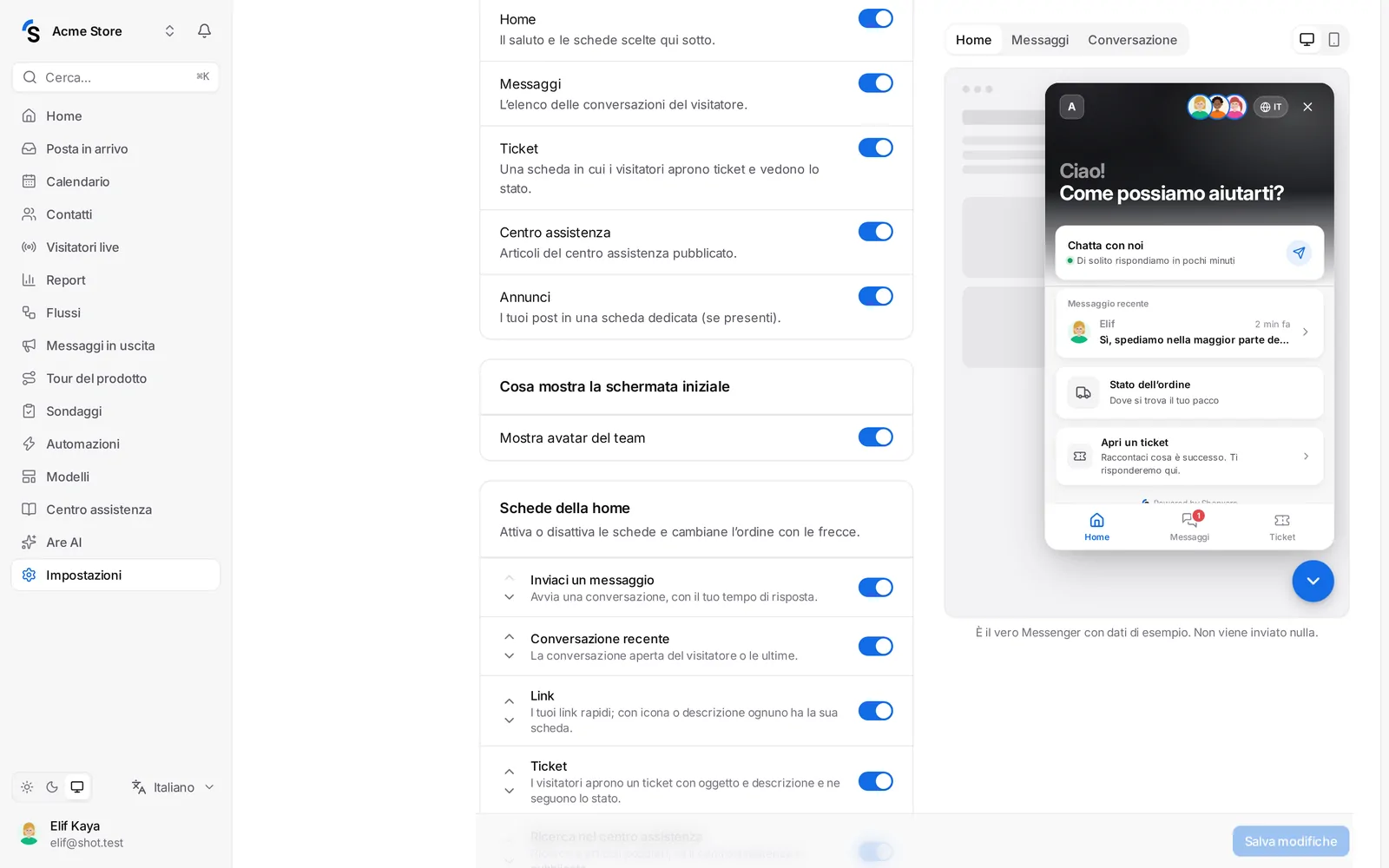
- Inviaci un messaggio: avvia una conversazione, con il tuo tempo di risposta.
- Conversazione recente: la conversazione aperta del visitatore, o le ultime.
- Traccia ordine: quando un negozio è collegato.
- Ticket: i visitatori aprono un ticket e lo seguono (vedi sotto).
- Link: i tuoi link rapidi.
- Ricerca nel centro assistenza: una casella di ricerca e gli articoli più letti, quando il tuo centro assistenza è pubblicato.
- Annunci: i tuoi ultimi post.
Mostra avatar del team aggiunge le foto dei colleghi in cima alla schermata iniziale.
Ticket
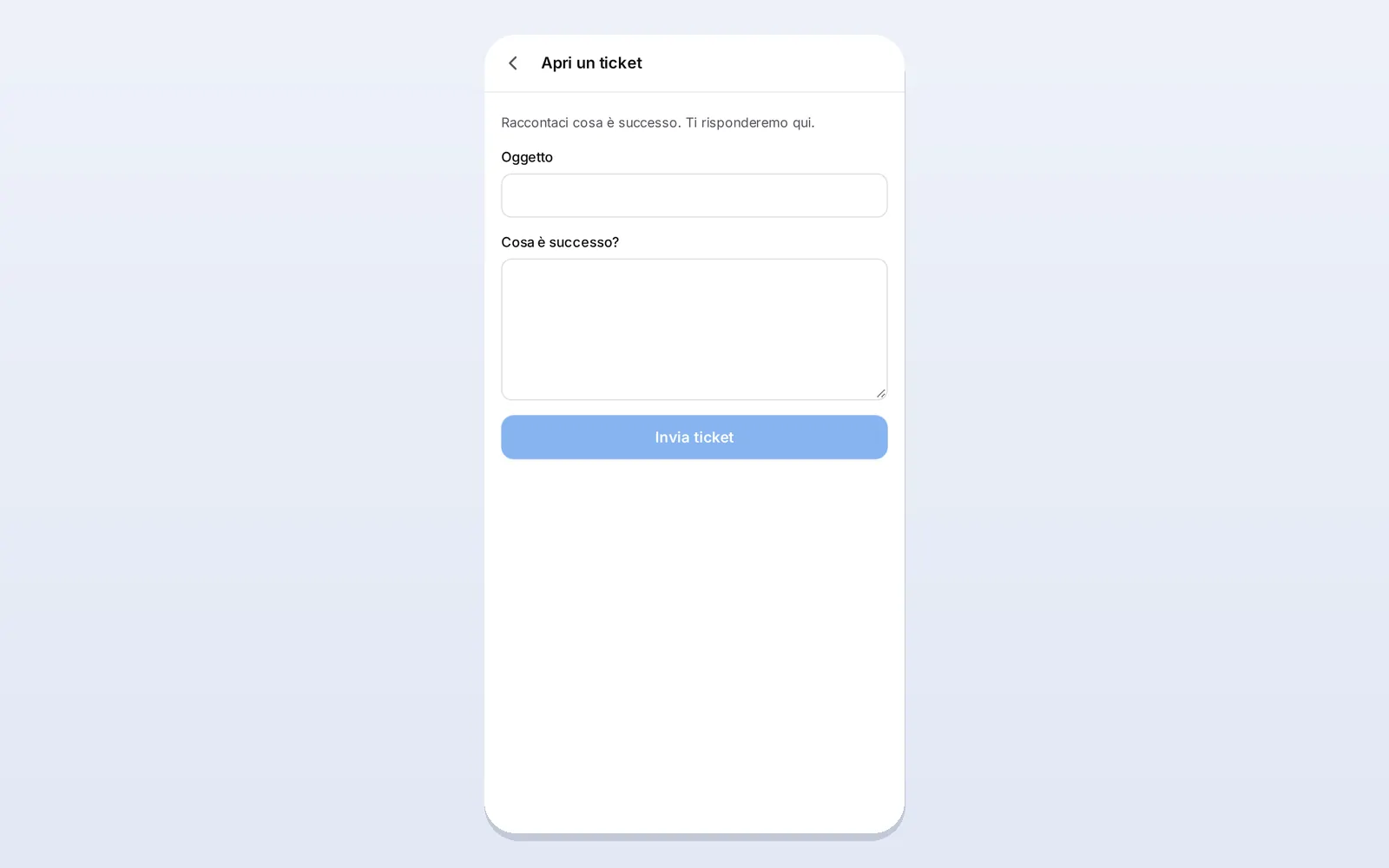
Attiva la scheda o la sezione Ticket e i visitatori possono aprire un ticket dal Messenger:
- Cliccano su Apri un ticket, scrivono un Oggetto e Cosa è successo?, poi cliccano su Invia ticket.
- Il ticket arriva nella tua posta in arrivo come qualsiasi ticket, con un numero: vedi Ticket ed email.
- I visitatori lo seguono in Ticket con il suo stato: Ricevuto, In lavorazione, In attesa della tua risposta o Risolto. Possono aprirlo e continuare a scrivere, come in una conversazione.
I ticket restano disattivati finché non li attivi. La protezione antispam e le parole bloccate valgono come per ogni nuova conversazione.
Annunci
I post che pubblichi in Messaggi in uscita compaiono nella scheda Annunci e, se la sezione è attiva, in una scheda tutta loro. La scheda compare solo se c’è almeno un post: vedi Banner e messaggi.
Link rapidi
In Link rapidi aggiungi fino a quattro link: tracciamento ordini, informazioni sulla spedizione, la tua pagina di stato… Ogni link ha un testo e un indirizzo in ogni lingua. Dagli un’icona e una breve descrizione e avrà una scheda tutta sua, per esempio Stato dell’ordine — Dove si trova ora il tuo pacco; i link senza questi elementi vengono raggruppati in un’unica scheda.
Ancora dubbi? Contatti