
A página inicial do Messenger
Fundo, saudação, cartões, tickets, anúncios e ligações rápidas no ecrã inicial do Messenger.
O ecrã inicial é a primeira coisa que os visitantes veem quando abrem o Messenger. O aspeto e os cartões que mostra são definidos por si em Definições → Messenger.
Fundo
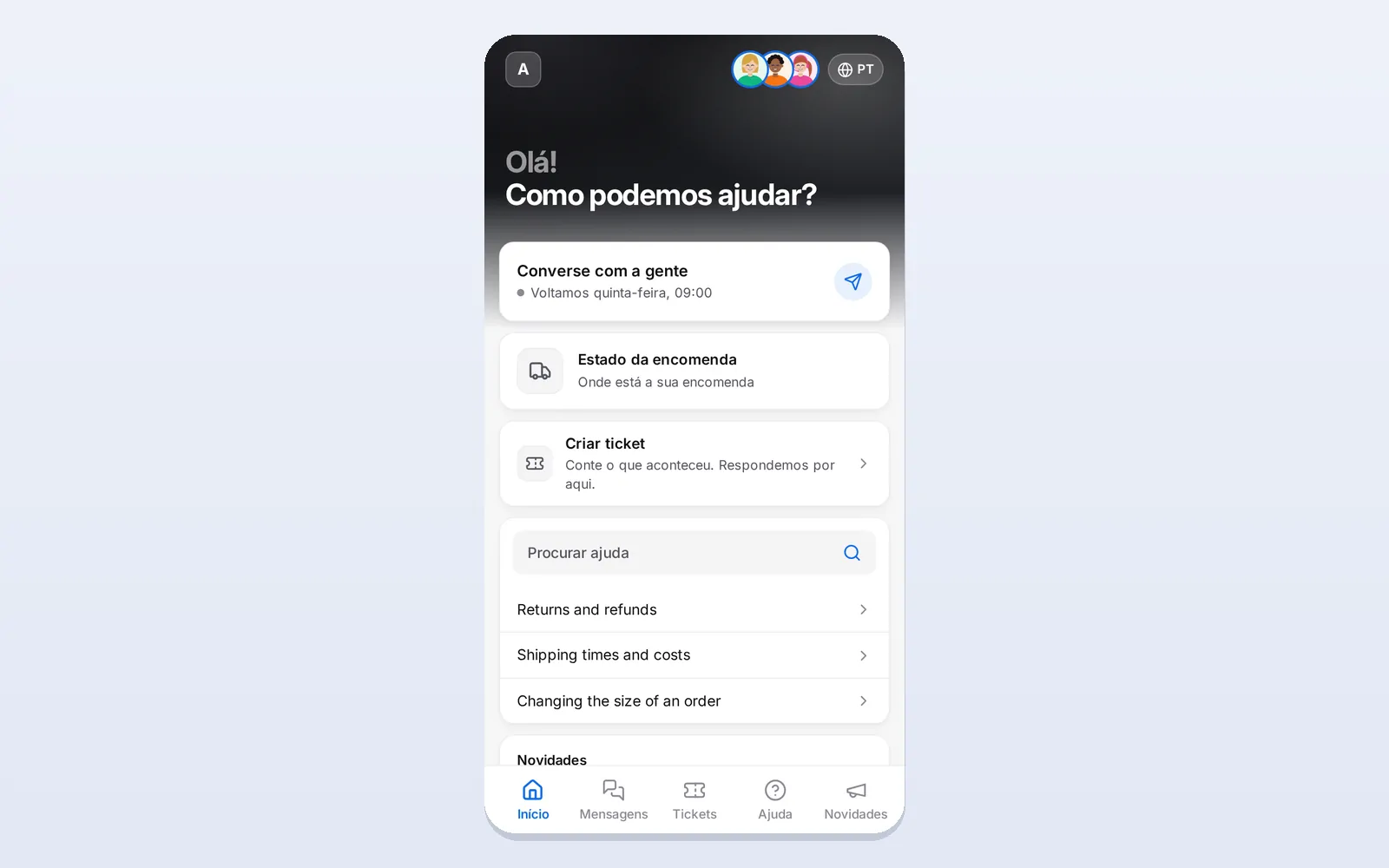
No separador Aparência, escolha um Fundo da página inicial: Meia-noite (escuro, predefinido), Grafite, Aurora, Oceano, Pôr do sol, Floresta, Amora, a cor da marca ou Claro. Escolha Personalizado para definir uma cor inicial e uma cor final para o seu próprio gradiente — a mesma cor duas vezes dá um fundo sólido. Em fundos claros, o texto e os botões escurecem sozinhos.
A saudação
Abra o separador Ecrã inicial.
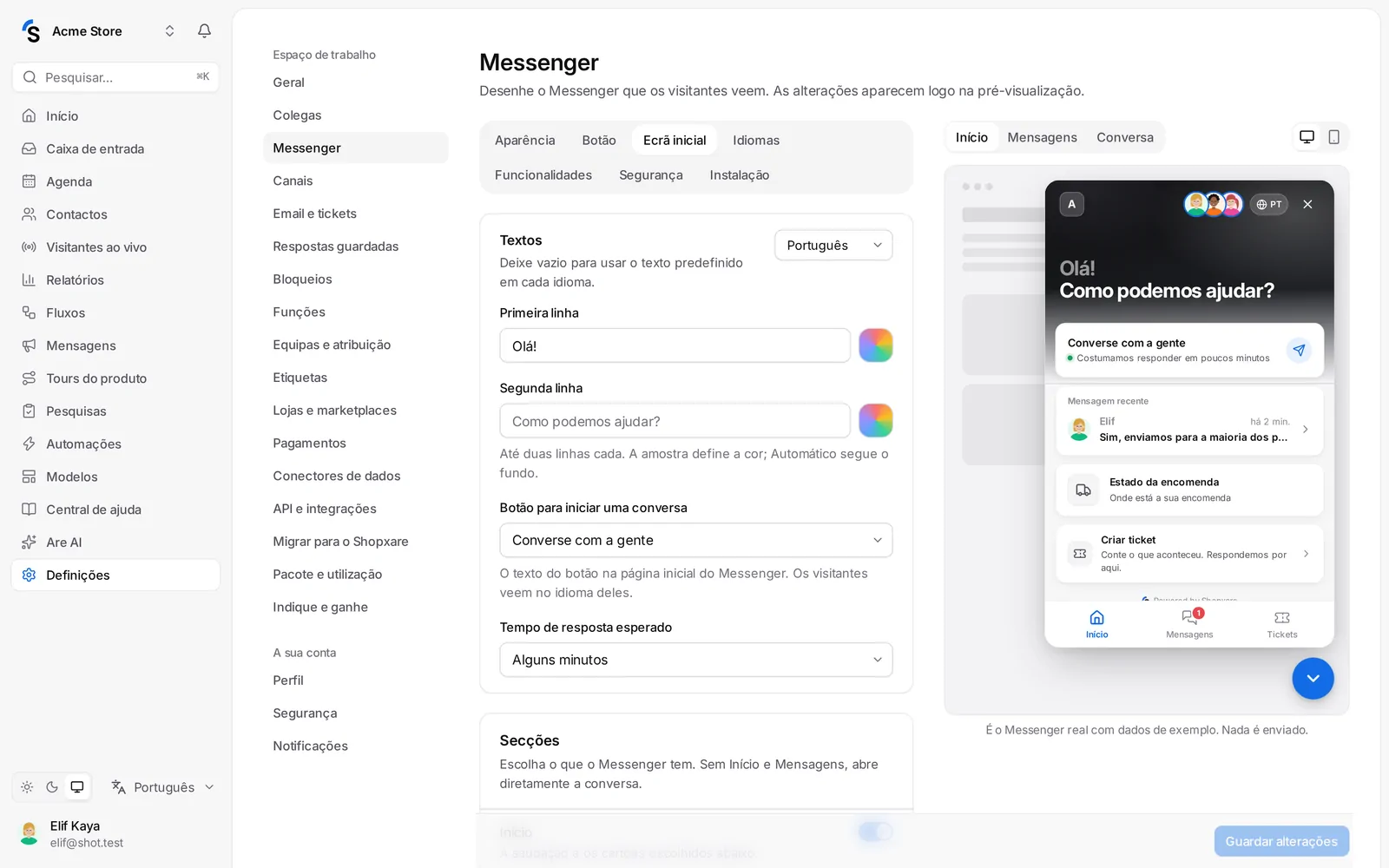
- Escolha no menu do topo do cartão o idioma para o qual está a escrever.
- Primeira linha — por exemplo Olá! Aparece um pouco mais clara.
- Segunda linha — por exemplo Como podemos ajudar? Aparece a negrito.
- Cada linha pode ocupar até duas linhas. Clique na amostra de cor ao lado de uma linha para escolher a cor, ou mantenha Automático para combinar com o fundo.
- Botão para iniciar uma conversa — escolha o texto do botão: Envie-nos uma mensagem, Fale connosco, Ligar ao suporte ao vivo, Falar com uma pessoa ou Iniciar um chat. Os visitantes veem-no no seu idioma.
- Tempo de resposta esperado — aparece por baixo do botão: alguns minutos, algumas horas ou no prazo de um dia.
Deixe um texto vazio para usar o texto predefinido de cada idioma.
Secções
Em Secções, escolha os separadores na parte de baixo do Messenger: Início, Mensagens, Tickets, Central de ajuda e Anúncios. A barra de separadores aparece quando há duas ou mais secções ativas. Com Início e Mensagens ambas desativadas, o Messenger abre diretamente no chat.
Cartões da página inicial
Em Cartões da página inicial, ative ou desative cada cartão e mude a ordem com as setas:
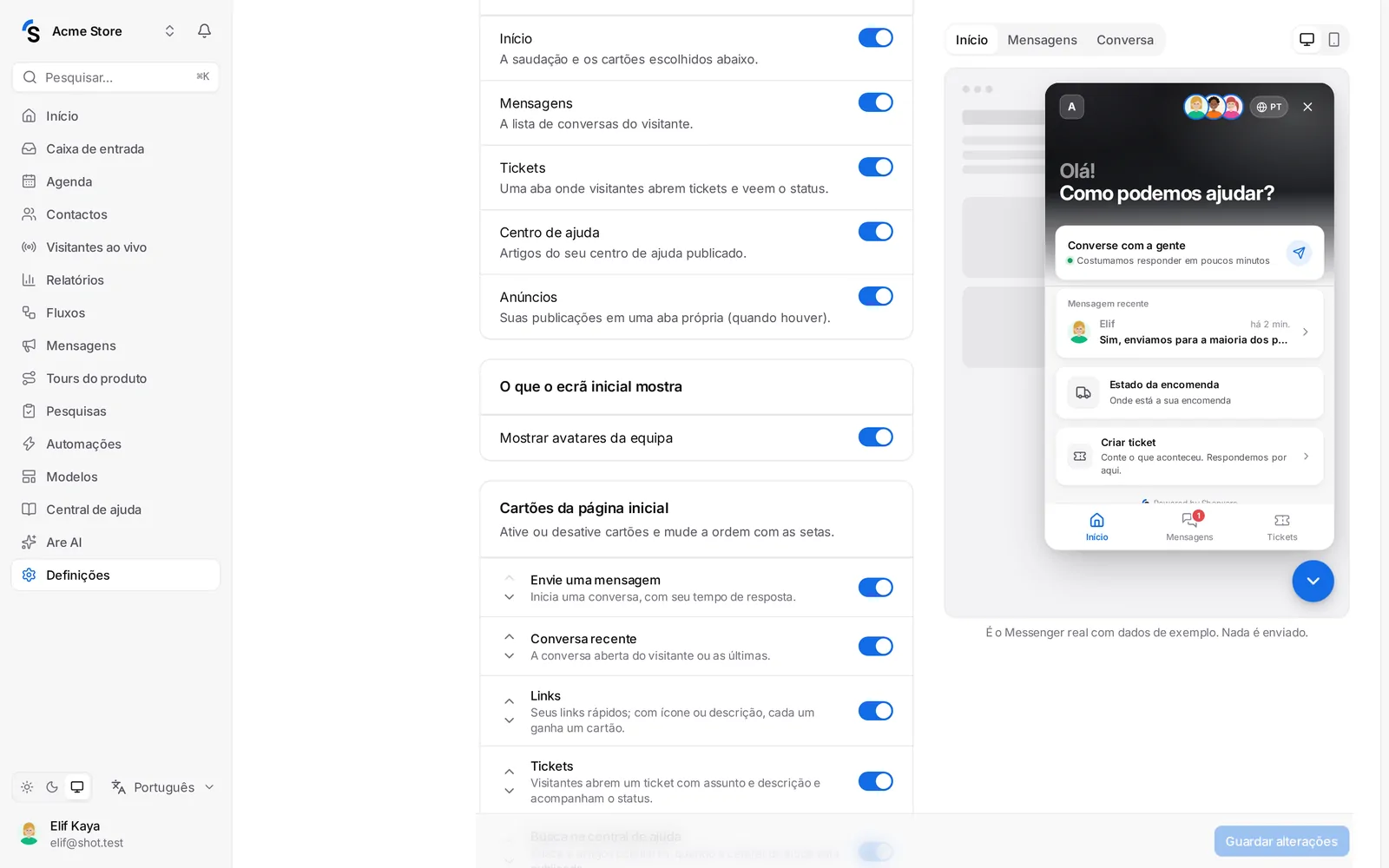
- Envie uma mensagem — inicia uma conversa, com o seu tempo de resposta.
- Conversa recente — a conversa aberta do visitante, ou as últimas.
- Seguimento de encomendas — quando há uma loja ligada.
- Tickets — os visitantes abrem um ticket e acompanham-no (ver abaixo).
- Links — as suas ligações rápidas.
- Pesquisa na central de ajuda — uma caixa de pesquisa e artigos populares, quando a sua central de ajuda está publicada.
- Anúncios — as suas publicações mais recentes.
Mostrar avatares da equipa adiciona as fotos dos seus colegas no topo do ecrã inicial.
Tickets
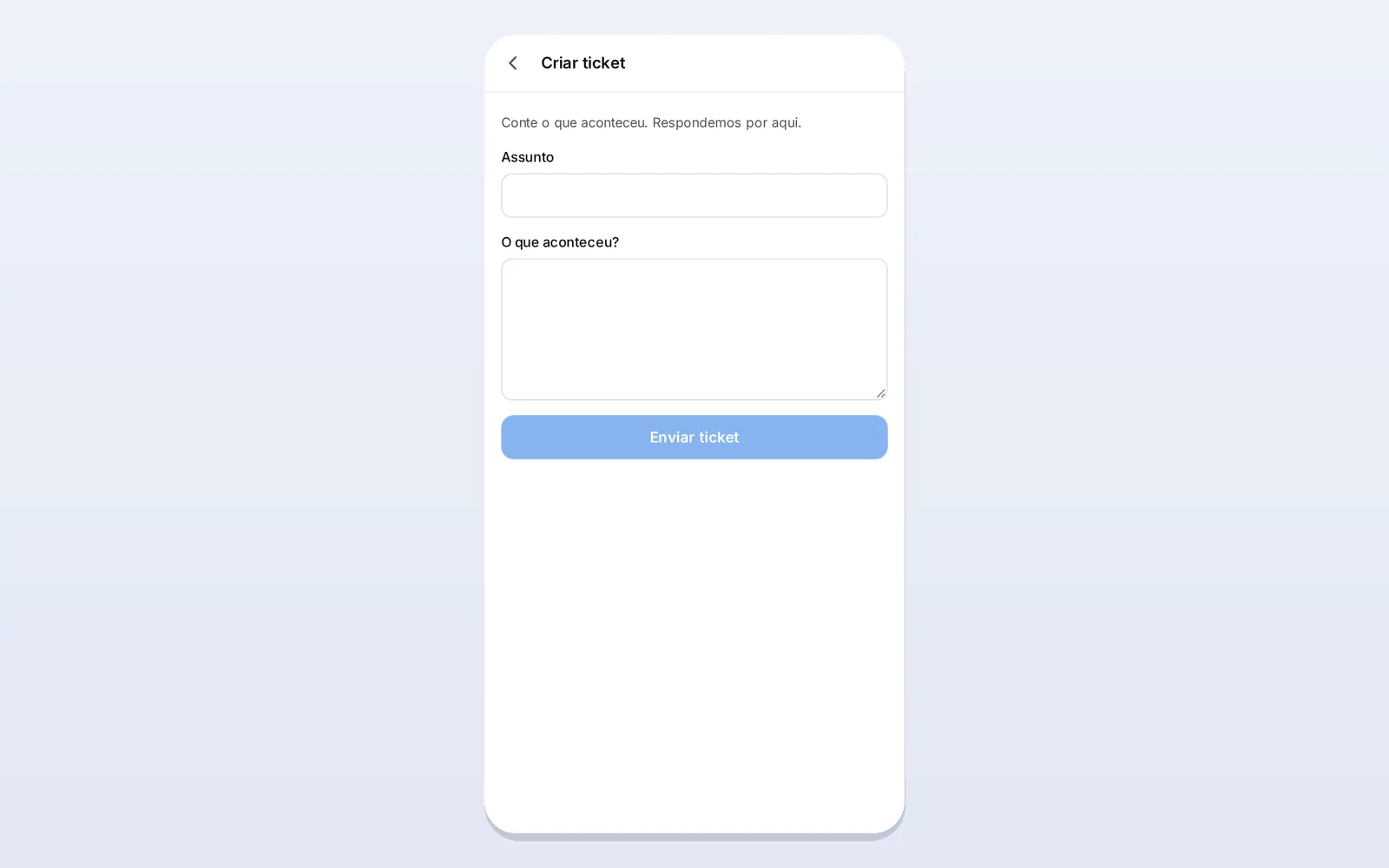
Ative o cartão ou a secção Tickets e os visitantes podem abrir um ticket a partir do Messenger:
- Clicam em Criar ticket, escrevem um Assunto e O que aconteceu? e clicam em Enviar ticket.
- O ticket chega à sua caixa de entrada como qualquer ticket, com um número — consulte Tickets e email.
- Os visitantes acompanham-no em Tickets com o seu estado: Recebido, Em andamento, Aguardando você ou Resolvido. Podem abri-lo e continuar a escrever, como numa conversa.
Os tickets estão desativados até os ativar. A proteção contra spam e as palavras bloqueadas aplicam-se como em qualquer conversa nova.
Anúncios
As publicações que faz em Mensagens (envios) aparecem no cartão Anúncios e, se a secção estiver ativa, num separador próprio. O separador só aparece quando existe pelo menos uma publicação — consulte Banners e mensagens.
Ligações rápidas
Em Ligações rápidas, adicione até quatro ligações — seguimento de encomendas, informações de envio, a sua página de estado… Cada ligação tem um texto e um endereço em cada idioma. Dê-lhe um ícone e uma breve descrição e ela ganha o seu próprio cartão, por exemplo Estado da encomenda — Onde está a sua encomenda agora; as ligações sem estes elementos aparecem juntas num único cartão.
Ainda com dúvidas? Contacto