
Artikel im Hilfe-Center
Artikel und Sammlungen schreiben, übersetzen, veröffentlichen und importieren.
Einen Artikel schreiben
- Geh zu Hilfe-Center und klicke auf Neuer Artikel.
- Gib ihm einen Titel und wähle seine Sammlung.
- Schreibe den Text. Der Editor kennt Überschriften, Listen, Links, Bilder, Zitate und Code. Aus den Überschriften wird das Inhaltsverzeichnis des Artikels.
- Füge eine kurze Zusammenfassung hinzu – sie erscheint in Suchergebnissen und Listen.
- Klicke während der Arbeit auf Entwurf speichern und auf Veröffentlichen, wenn er fertig ist.
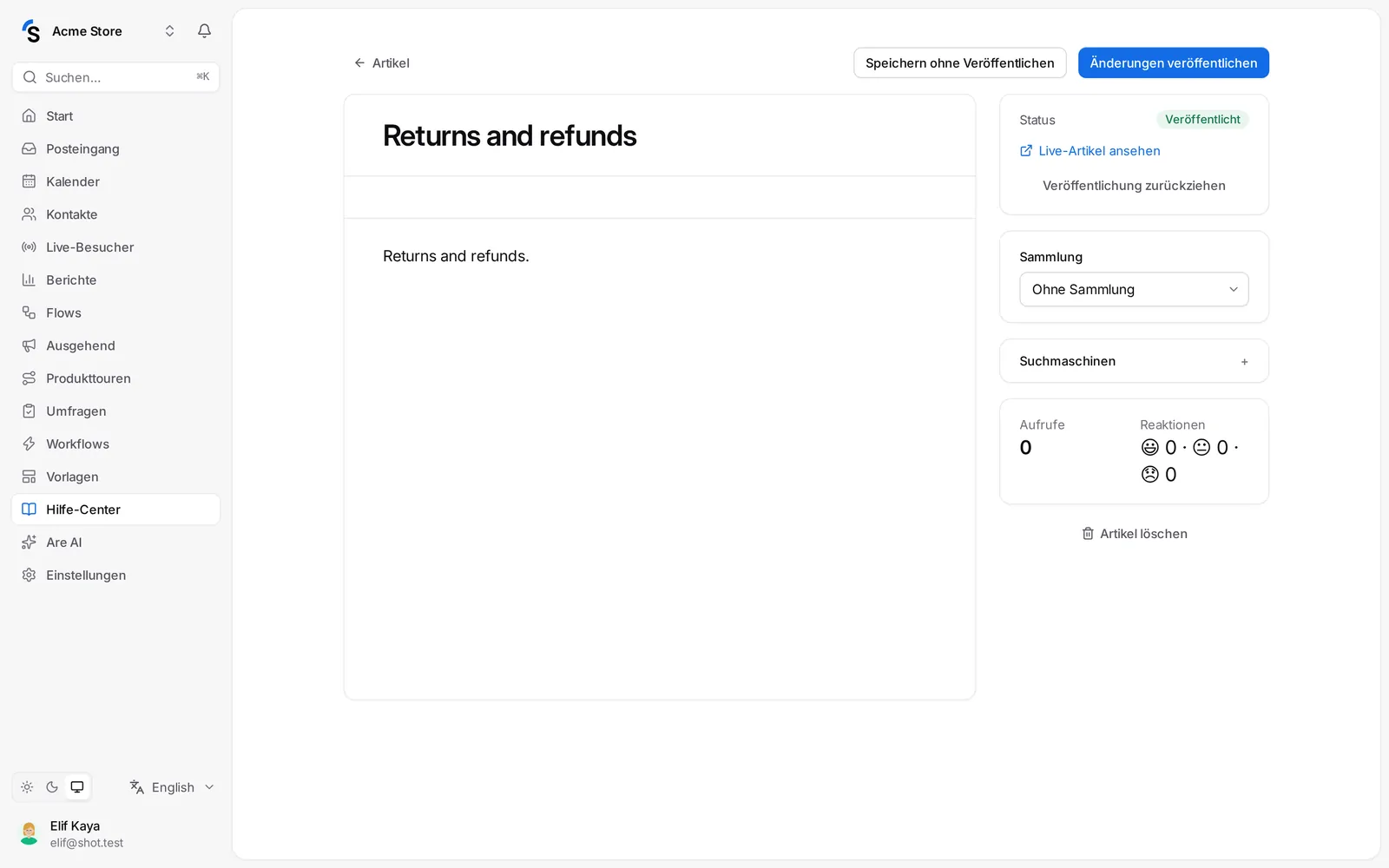
Einen Entwurf sieht nur dein Team. Ein veröffentlichter Artikel ist live in deinem Hilfe-Center, und Are AI kann ihn nutzen.
Einen veröffentlichten Artikel bearbeiten
Änderst du einen veröffentlichten Artikel, sehen Besucher weiter den veröffentlichten Text, bis du auf Änderungen veröffentlichen klickst. Bis dahin zeigt der Editor, dass deine Änderungen noch nicht live sind. Um einen Artikel aus dem Hilfe-Center zu nehmen, setze ihn zurück auf unveröffentlicht; um ihn endgültig zu entfernen, lösche ihn.
Sprachen
Jeder Artikel kann eine Fassung in jeder Sprache des Hilfe-Centers haben, und jede Sprache hat ihren eigenen Entwurf und veröffentlichten Text:
- Öffne den Artikel und wähle im Sprachmenü eine Sprache.
- Klicke auf Sprache hinzufügen. Mit …-Text kopieren startest du vom Text einer anderen Sprache.
- Übersetze und veröffentliche dann diese Sprache.
Besucher sehen den Artikel in ihrer Sprache; gibt es ihn in ihrer Sprache nicht, wird die Hauptsprache gezeigt.
Suchmaschinen (SEO)
Lege unter SEO den Titel und die Beschreibung fest, die Suchmaschinen anzeigen. Ohne Angaben werden Titel und Zusammenfassung des Artikels verwendet.
Sammlungen
Klicke auf Neue Sammlung und gib ihr einen Namen, eine Beschreibung und ein Symbol. Für eine Untersammlung wählst du unter Liegt in die übergeordnete Sammlung. Zieh die Sammlungen auf der Hilfe-Center-Seite, um ihre Reihenfolge zu ändern. Wird eine Sammlung gelöscht, bleiben ihre Artikel erhalten; sie werden nur aus ihr herausgenommen.
Artikel importieren
Klicke auf der Hilfe-Center-Seite auf Importieren:
- Von einer Website – gib die Adresse deines bisherigen Hilfe-Centers ein (Intercom, Zendesk, Freshdesk, Help Scout, Crisp, HubSpot, Document360 oder eine beliebige Doku-Website). Bis zu 500 Artikel werden mit Sammlungen und Bildern im Hintergrund eingelesen, die Bilder werden zu Shopxare kopiert. Der Text wird unverändert übernommen – die KI hilft nur dabei, Artikel zu erkennen und solche ohne Sammlung zu gruppieren.
- Aus einer CSV-Datei – die Spalten
titleundbody(HTML oder einfacher Text), optionalcollection(„Bestellungen > Versand"),language,status,slug,excerptundkey(Zeilen mit demselben Key sind Übersetzungen eines Artikels). Eine Beispieldatei lädst du im Import-Fenster herunter.
Importierte Artikel sind Entwürfe, außer du hakst Sofort veröffentlichen an. Artikel mit einem schon vorhandenen Titel werden übersprungen, ein zweiter Import ist also unbedenklich.
Noch Fragen? Kontakt