
Calendario e appuntamenti
I clienti prenotano demo, prove o chiamate in chat o con un link, con promemoria e il calendario del team.
Con il calendario i clienti prenotano da soli un appuntamento con il team: dalla chat, da un link nella firma email o sul sito. Conferma e promemoria li invia Shopxare.
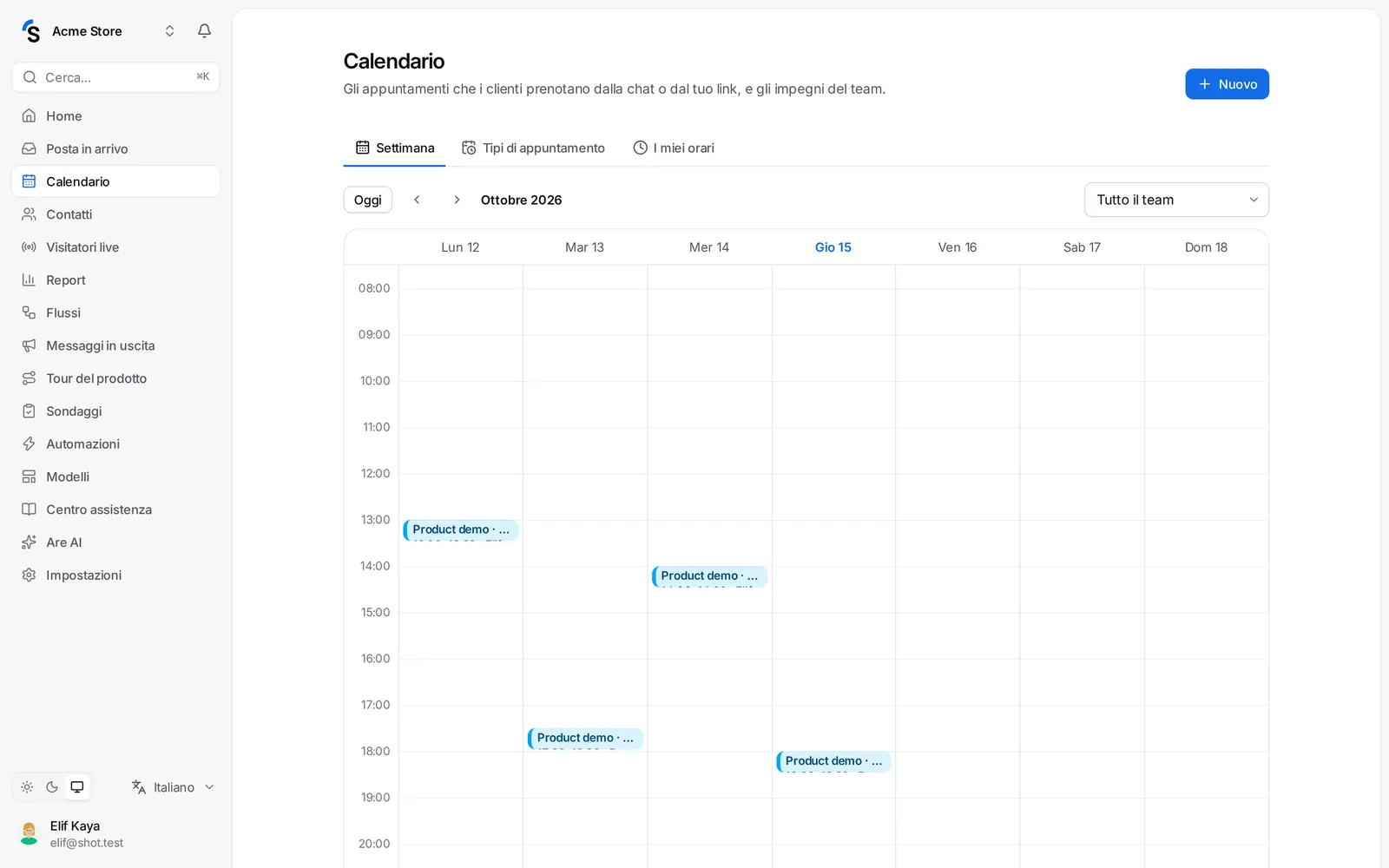
Vai in Calendario. Ha tre schede: Settimana, Tipi di appuntamento e I miei orari.
1. Imposta i tuoi orari
Apri I miei orari:
- In Orari settimanali, indica quando i clienti possono prenotarti. Clicca su Aggiungi orari per una seconda fascia nello stesso giorno.
- In Giorni liberi e orari speciali, aggiungi festività, ferie o un giorno con orari diversi.
2. Crea un tipo di appuntamento
Apri Tipi di appuntamento e clicca su Nuovo tipo:
- Nome (per esempio Demo del prodotto o Prova in negozio) e una Descrizione per i clienti.
- Durata e Orari di inizio (ogni quanto può iniziare un appuntamento).
- Dove: Videochiamata (aggiungi il link Google Meet, Zoom o Teams), Telefonata, Di persona (il tuo indirizzo) o Altro.
- Chi gestisce questi appuntamenti: uno o più colleghi. Se sono più di uno, scegli Primo disponibile o A rotazione (il collega libero con meno appuntamenti in arrivo).
- Pausa prima (min), Pausa dopo (min), Preavviso (nessuna prenotazione con meno anticipo), Giorni in anticipo e Max al giorno.
- Domande prima della prenotazione: nome ed email vengono chiesti sempre; aggiungi le tue.
- Promemoria al cliente: per esempio 1 giorno e 1 ora prima, via email e/o come messaggio in chat.
- Messaggio dopo la prenotazione: cosa preparare, dove parcheggiare…
- Lascia attivo I clienti possono prenotarlo e salva.
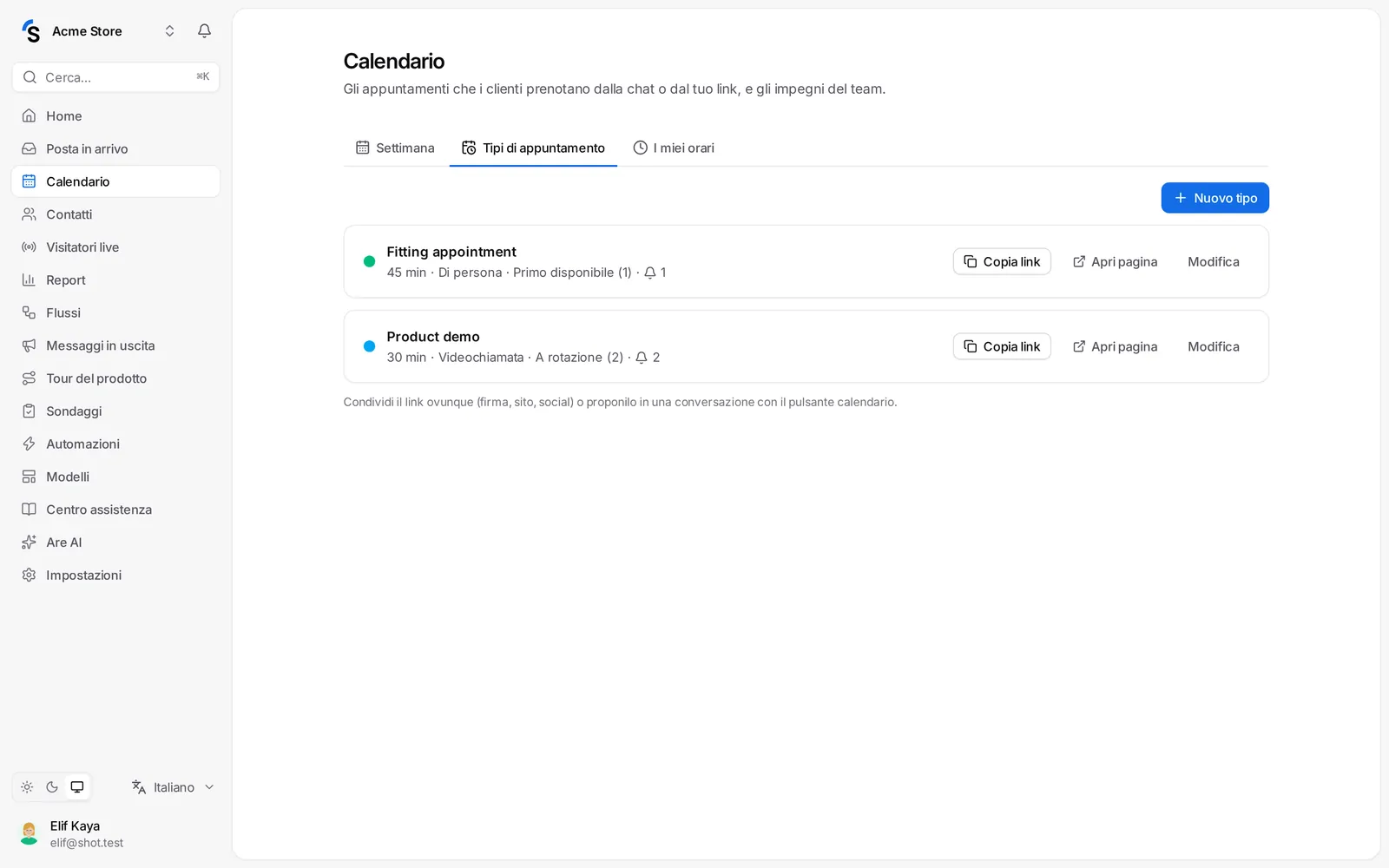
Clicca su Copia link per condividere la pagina di prenotazione ovunque, o su Apri pagina per vederla.
3. Proponi un appuntamento in una conversazione
In una conversazione, clicca sul pulsante calendario (Proponi un appuntamento) nella casella di risposta (compare quando hai un tipo di appuntamento), scegli il tipo e clicca su Invia. Nel Messenger il cliente sceglie l’orario direttamente in chat; via email e sugli altri canali riceve il link di prenotazione.
Dopo la prenotazione
- Il cliente riceve un’email di conferma con l’appuntamento allegato e un link per Sposta o annulla.
- L’organizzatore riceve un’email (disattivabile con Avvisa l’organizzatore delle nuove prenotazioni) e l’appuntamento compare nella scheda Settimana.
- I promemoria partono negli orari scelti.
Gestisci gli appuntamenti
In Settimana, clicca su un appuntamento per Spostarlo (il cliente viene avvisato via email), Annulla appuntamento con un motivo, o segnarlo come Svolto o mancato. Fai doppio clic su un orario per aggiungere tu un appuntamento o un Impegno.
La tua app calendario
In La tua app calendario, copia l’indirizzo e iscriviti in Google Calendar, Outlook o Calendario di Apple per vedere lì gli appuntamenti Shopxare.
Ancora dubbi? Contatti