
Kalendarz i spotkania
Klienci sami rezerwują prezentacje, przymiarki lub rozmowy — w czacie lub przez link — z przypomnieniami i kalendarzem zespołu.
Dzięki kalendarzowi klienci sami umawiają spotkanie z Twoim zespołem: z czatu, z linku w stopce e-mail lub na Twojej stronie. Potwierdzenie i przypomnienia wysyła Shopxare.
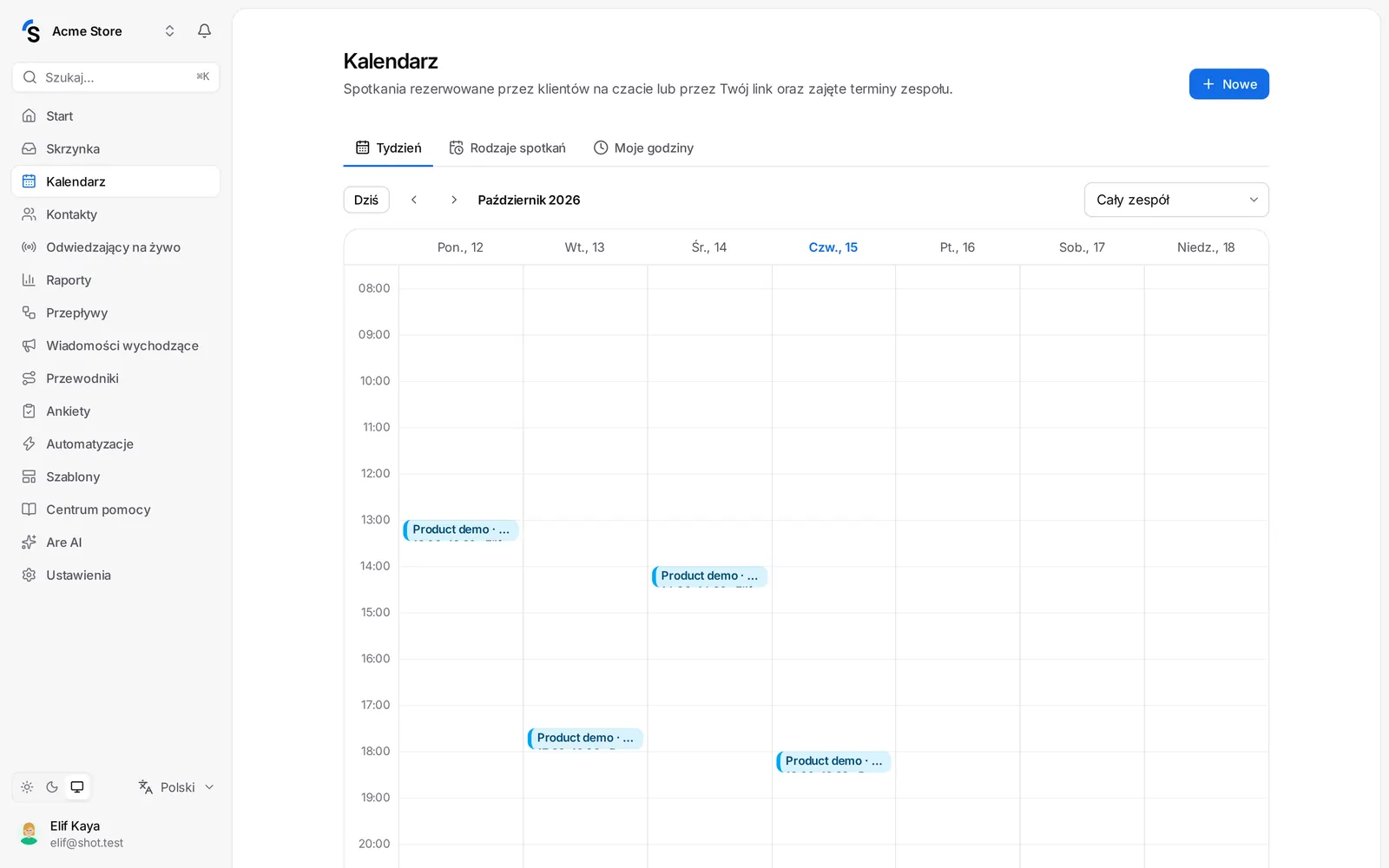
Przejdź do Kalendarz. Ma trzy karty: Tydzień, Rodzaje spotkań i Moje godziny.
1. Ustaw swoje godziny
Otwórz Moje godziny:
- W Godziny tygodniowe ustaw, kiedy klienci mogą się z Tobą umówić. Kliknij Dodaj godziny, aby dodać drugi przedział tego samego dnia.
- W Dni wolne i specjalne godziny dodaj święta, urlop lub dzień z innymi godzinami.
2. Utwórz rodzaj spotkania
Otwórz Rodzaje spotkań i kliknij Nowy rodzaj spotkania:
- Nazwa — np. Prezentacja produktu lub Przymiarka — i Opis dla klientów.
- Czas trwania i Godziny rozpoczęcia (jak często może zaczynać się spotkanie).
- Gdzie — Rozmowa wideo (dodaj link do Google Meet, Zoom lub Teams), Rozmowa telefoniczna, Osobiście (Twój adres) lub Inne.
- Kto prowadzi te spotkania — jedna lub kilka osób. Przy kilku wybierz Pierwszy wolny lub Po kolei (wolna osoba z najmniejszą liczbą nadchodzących spotkań).
- Przerwa przed (min), Przerwa po (min), Wyprzedzenie (bez rezerwacji na krócej przed terminem), Dni do przodu i Maks. dziennie.
- Pytania przed rezerwacją — imię i e-mail są zawsze wymagane; dodaj własne.
- Przypomnienia dla klienta — np. 1 dzień i 1 godzinę wcześniej, e-mailem i/lub jako wiadomość w czacie.
- Wiadomość po rezerwacji — co przygotować, gdzie zaparkować…
- Zostaw włączone Klienci mogą to rezerwować i zapisz.
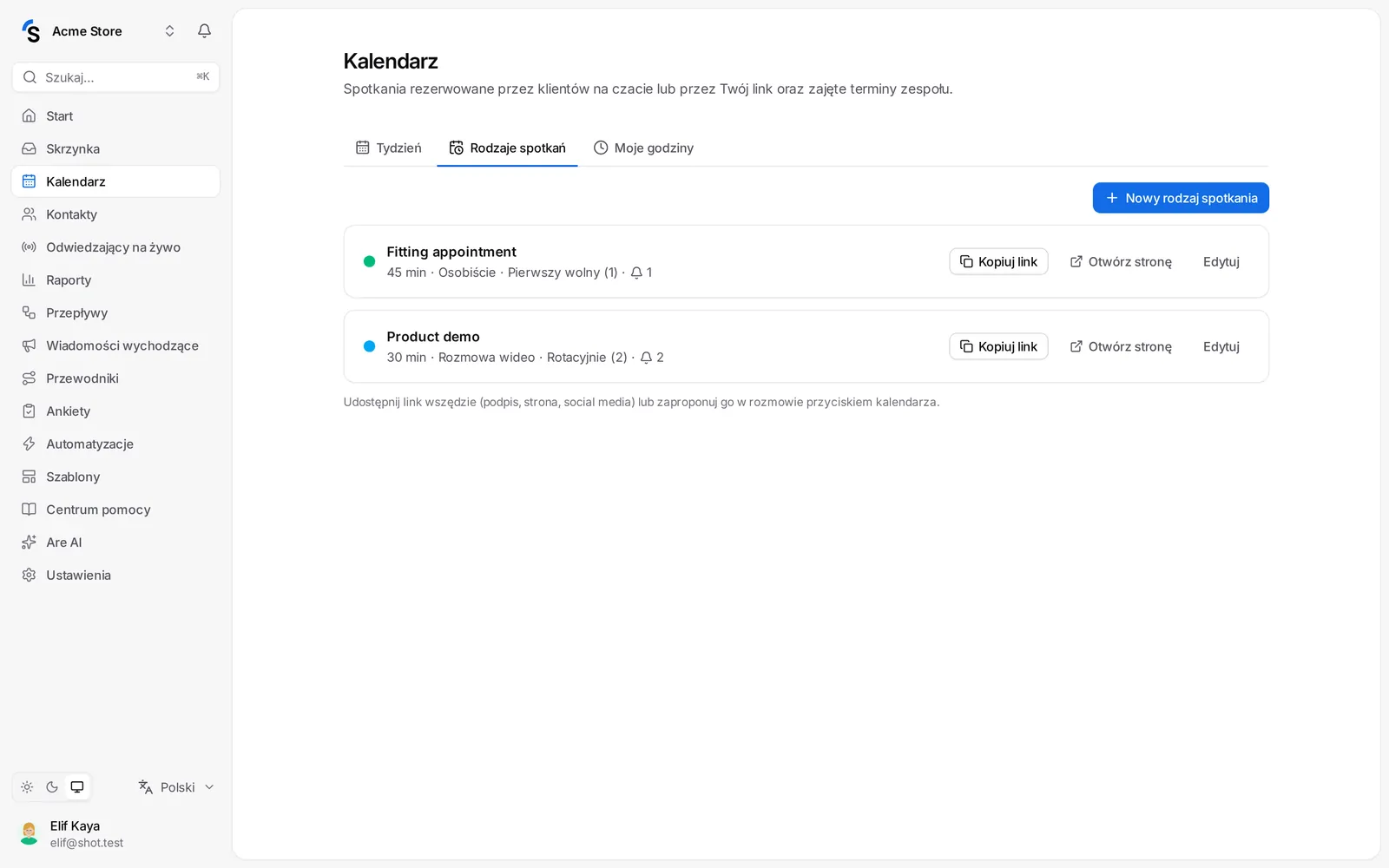
Kliknij Kopiuj link, aby udostępnić stronę rezerwacji gdziekolwiek, lub Otwórz stronę, aby ją zobaczyć.
3. Zaproponuj spotkanie w rozmowie
W rozmowie kliknij przycisk kalendarza (Zaproponuj spotkanie) w polu odpowiedzi (pojawia się, gdy masz rodzaj spotkania), wybierz rodzaj i kliknij Wyślij. W Messengerze klient wybiera godzinę bezpośrednio w czacie; e-mailem i w innych kanałach dostaje link do rezerwacji.
Co dzieje się po rezerwacji
- Klient dostaje e-mail z potwierdzeniem, spotkaniem w załączniku i linkiem Zmień termin lub odwołaj.
- Prowadzący dostaje e-mail (wyłączysz to opcją Powiadamiaj prowadzącego o nowych rezerwacjach), a spotkanie pojawia się na karcie Tydzień.
- Przypomnienia wychodzą o wybranych porach.
Zarządzaj spotkaniami
Na karcie Tydzień kliknij spotkanie, aby je Przenieść (klient dostanie e-mail), Odwołaj spotkanie z podaniem powodu albo oznaczyć jako Odbyte lub nieobecność. Kliknij dwukrotnie godzinę, aby samodzielnie dodać spotkanie lub Zajęty czas.
Twoja aplikacja kalendarza
W Twoja aplikacja kalendarza skopiuj adres i zasubskrybuj go w Kalendarzu Google, Outlooku lub Kalendarzu Apple, aby widzieć tam spotkania z Shopxare.
Nadal coś niejasne? Kontakt