
Takvim ve randevular
Müşteriler demo, prova veya görüşme randevusunu sohbetten ya da bir linkle kendileri alsın; hatırlatmalar ve ekip takvimiyle.
Takvim sayesinde müşteriler ekibinizle randevuyu kendileri alır: sohbetten, e-posta imzanızdaki ya da sitenizdeki bir linkten. Onayı ve hatırlatmaları Shopxare gönderir.
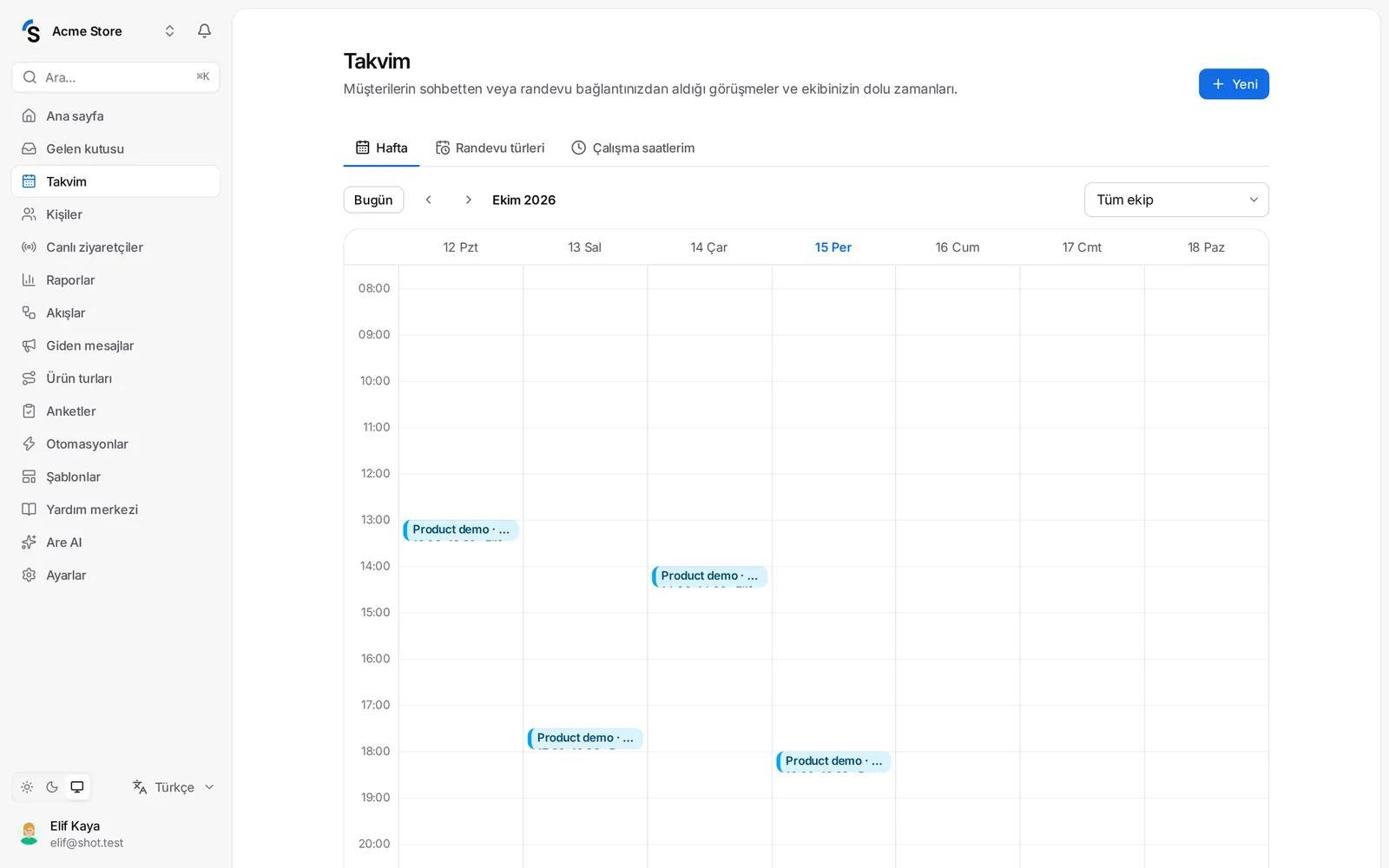
Takvim'e gidin. Üç sekmesi vardır: Hafta, Randevu türleri ve Çalışma saatlerim.
1. Saatlerinizi ayarlayın
Çalışma saatlerim'i açın:
- Haftalık saatler altında müşterilerin sizden ne zaman randevu alabileceğini belirleyin. Aynı güne ikinci bir aralık için Saat ekle'ye tıklayın.
- İzinler ve özel saatler altında tatilleri, izinleri veya farklı saatli günleri ekleyin.
2. Randevu türü oluşturun
Randevu türleri'ni açın ve Yeni randevu türü'ne tıklayın:
- Ad (örneğin Ürün demosu veya Prova randevusu) ve Müşteriler için açıklama.
- Süre ve Başlangıç aralığı (bir randevunun ne sıklıkla başlayabileceği).
- Nerede: Görüntülü görüşme (Google Meet, Zoom veya Teams linkinizi ekleyin), Telefon görüşmesi, Yüz yüze (adresiniz) ya da Diğer.
- Bu görüşmeleri kimler yapar: bir veya birden fazla ekip arkadaşı. Birden fazlaysa İlk müsait kişi ya da Sırayla (en az yaklaşan randevusu olan müsait kişi) seçin.
- Öncesinde ara (dk), Sonrasında ara (dk), Önceden bildirim (bundan daha yakın randevu alınamaz), Kaç gün ileri ve Günlük en fazla.
- Randevu öncesi sorular: ad ve e-posta her zaman sorulur; kendi sorularınızı ekleyin.
- Müşteriye hatırlatmalar: örneğin 1 gün ve 1 saat önce, e-postayla ve/veya sohbet mesajıyla.
- Randevu sonrası mesaj: ne hazırlamalı, nereye park etmeli …
- Müşteriler bunu alabilir açık kalsın ve kaydedin.
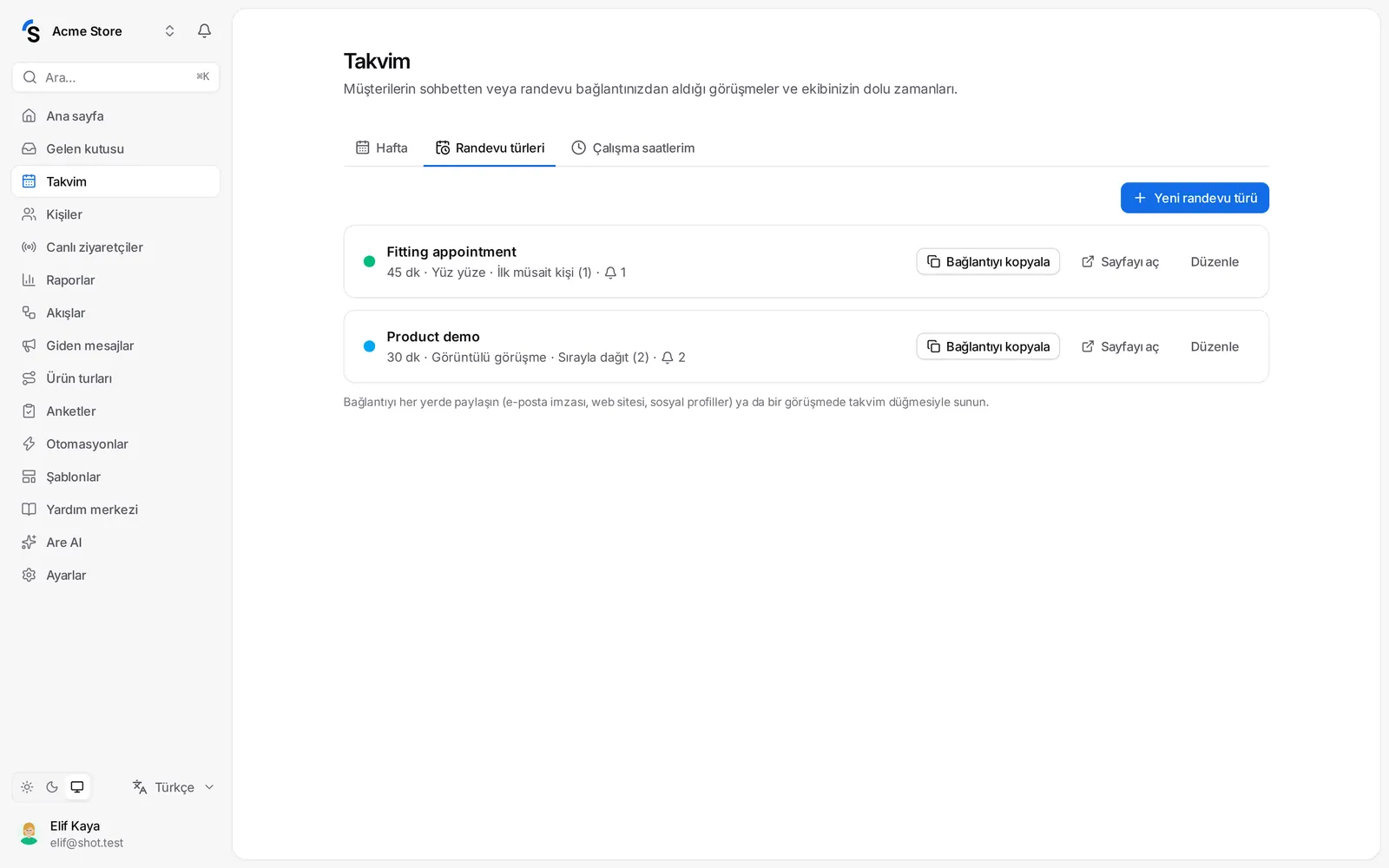
Randevu sayfasını her yerde paylaşmak için Bağlantıyı kopyala'ya, görmek için Sayfayı aç'a tıklayın.
3. Konuşmada randevu teklif edin
Bir konuşmada yanıt kutusundaki takvim düğmesine (Randevu teklif et) tıklayın (bir randevu türünüz olduğunda görünür), randevu türünü seçin ve Gönder'e tıklayın. Messenger'da müşteri saati doğrudan sohbette seçer; e-posta ve diğer kanallarda randevu linkini alır.
Randevudan sonra ne olur
- Müşteri, randevunun ekli olduğu bir onay e-postası ve Saati değiştir veya iptal et linki alır.
- Görüşmeyi yapan kişiye e-posta gider (Yeni randevularda görüşmeyi yapanı bilgilendir ile kapatabilirsiniz) ve randevu Hafta sekmesinde görünür.
- Hatırlatmalar seçtiğiniz zamanlarda gönderilir.
Randevuları yönetin
Hafta sekmesinde bir randevuya tıklayıp Taşıyın (müşteriye e-postayla bildirilir), bir nedenle Görüşmeyi iptal et'e tıklayın ya da Yapıldı veya Gelmedi olarak işaretleyin. Kendiniz randevu veya Dolu zaman eklemek için bir saate çift tıklayın.
Takvim uygulamanız
Takvim uygulamanız altındaki adresi kopyalayın ve Shopxare randevularınızı orada görmek için Google Takvim, Outlook veya Apple Takvim'de abone olun.
Hâlâ takıldınız mı? İletişim