
Kalender und Termine
Kunden buchen Demos, Anproben oder Telefonate selbst – im Chat oder per Buchungslink – mit Erinnerungen und Teamkalender.
Mit dem Kalender buchen Kunden selbst einen Termin mit deinem Team: aus dem Chat, über einen Link in deiner E-Mail-Signatur oder auf deiner Website. Bestätigung und Erinnerungen verschickt Shopxare.
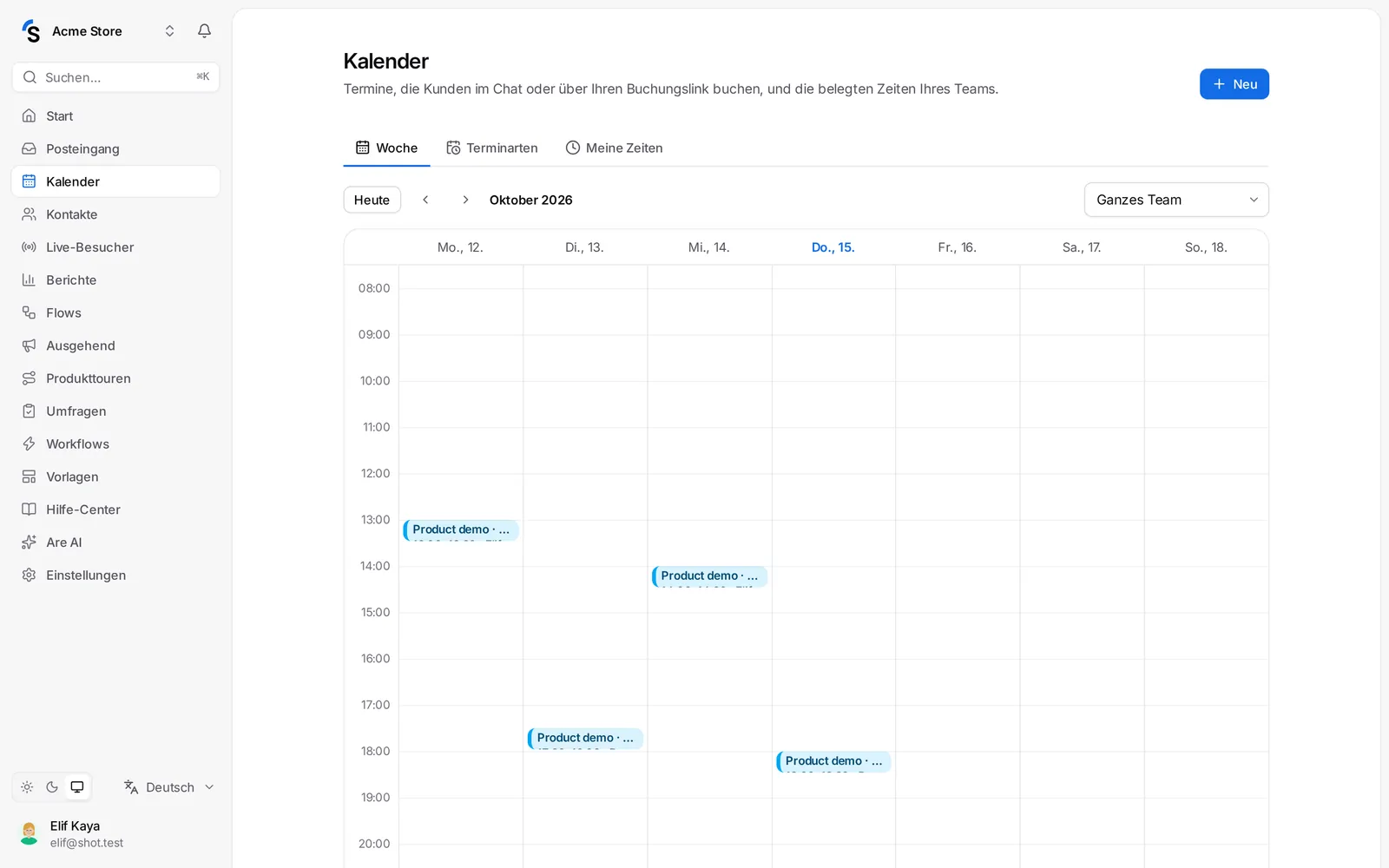
Geh zu Kalender. Er hat drei Tabs: Woche, Terminarten und Meine Zeiten.
1. Zeiten festlegen
Öffne Meine Zeiten:
- Lege unter Wochenzeiten fest, wann Kunden dich buchen können. Mit Zeiten hinzufügen bekommst du einen zweiten Zeitraum am selben Tag.
- Trage unter Freie Tage und Sonderzeiten Feiertage, Urlaub oder Tage mit anderen Zeiten ein.
2. Eine Terminart anlegen
Öffne Terminarten und klicke auf Neue Terminart:
- Name – zum Beispiel Produktdemo oder Anprobe – und eine Beschreibung für Kunden.
- Dauer und Startzeiten (wie oft ein Termin beginnen kann).
- Wo – Videoanruf (füge deinen Google-Meet-, Zoom- oder Teams-Link hinzu), Telefonat, Vor Ort (deine Adresse) oder Sonstiges.
- Wer diese Termine übernimmt – ein oder mehrere Teammitglieder. Bei mehreren wählst du Erster Freier oder Reihum (die freie Person mit den wenigsten anstehenden Terminen).
- Puffer davor (Min.), Puffer danach (Min.), Vorlaufzeit (keine Buchungen kurzfristiger als das), Tage im Voraus und Max. pro Tag.
- Fragen vor der Buchung – Name und E-Mail werden immer abgefragt; ergänze eigene.
- Erinnerungen an den Kunden – zum Beispiel 1 Tag und 1 Stunde vorher, per E-Mail und/oder als Chatnachricht.
- Nachricht nach der Buchung – was mitzubringen ist, wo man parkt …
- Lass Kunden können dies buchen eingeschaltet und speichere.
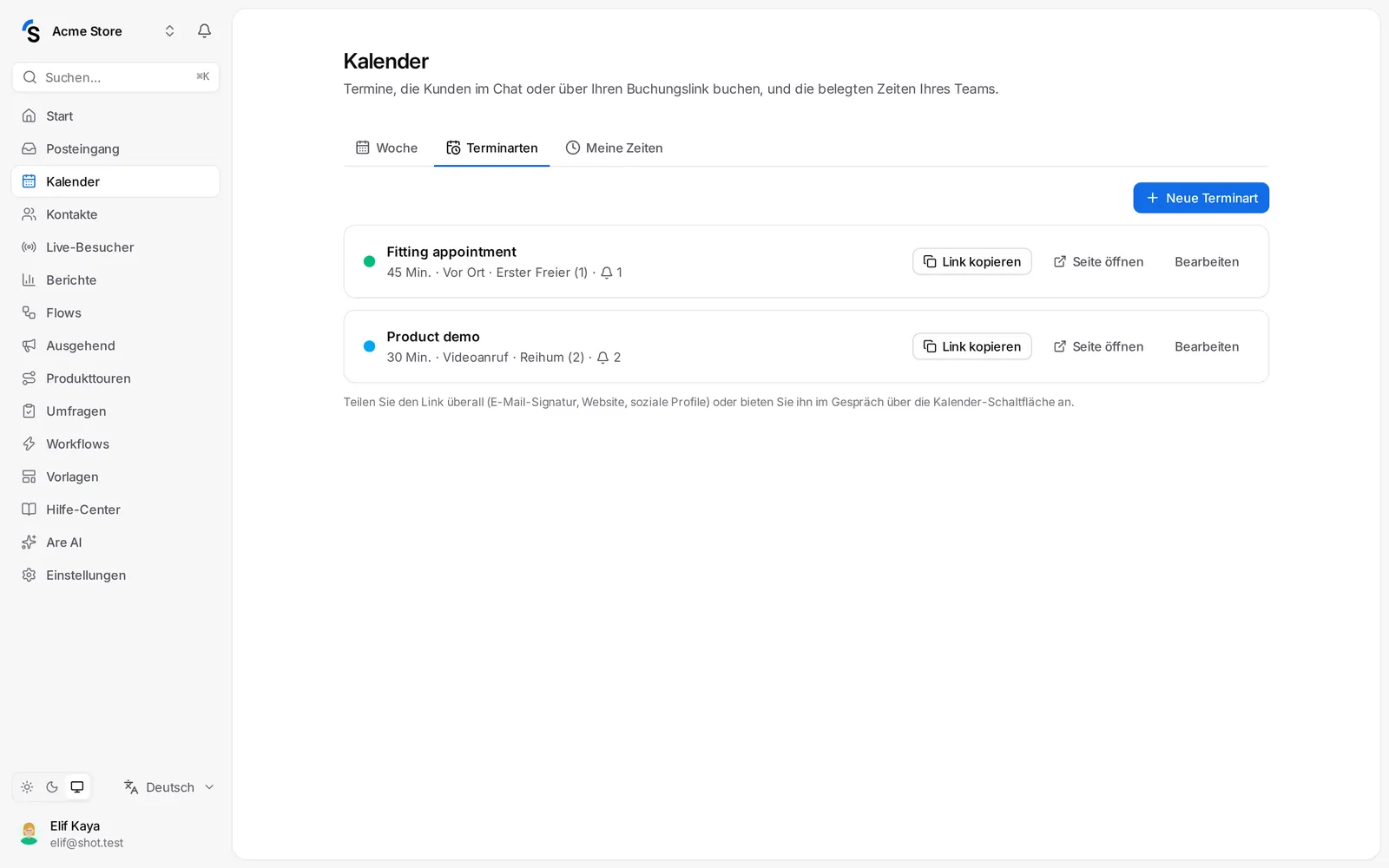
Mit Link kopieren teilst du die Buchungsseite überall, mit Seite öffnen siehst du sie dir an.
3. Einen Termin im Gespräch anbieten
Klicke in einem Gespräch auf den Kalender-Button (Termin anbieten) im Antwortfeld (er erscheint, sobald du eine Terminart hast), wähle die Terminart und klicke auf Senden. Im Messenger wählt der Kunde die Zeit direkt im Chat; bei E-Mail und anderen Kanälen bekommt er den Buchungslink.
Was nach der Buchung passiert
- Der Kunde bekommt eine Bestätigung per E-Mail mit dem Termin im Anhang und einem Link zum Verschieben oder absagen.
- Der Gastgeber bekommt eine E-Mail (abschaltbar mit Gastgeber über neue Buchungen informieren), und der Termin erscheint im Tab Woche.
- Erinnerungen gehen zu den gewählten Zeitpunkten raus.
Termine verwalten
Klicke im Tab Woche auf einen Termin, um ihn zu verschieben (der Kunde wird per E-Mail informiert), mit Begründung Termin absagen oder ihn als Stattgefunden bzw. nicht erschienen zu markieren. Doppelklicke auf eine Uhrzeit, um selbst einen Termin oder eine Blockzeit einzutragen.
Deine Kalender-App
Kopiere unter Ihre Kalender-App die Adresse und abonniere sie in Google Kalender, Outlook oder Apple Kalender, um deine Shopxare-Termine dort zu sehen.
Noch Fragen? Kontakt