
Agenda e reuniões
Os clientes marcam demonstrações, provas ou chamadas no chat ou com uma ligação — com lembretes e a agenda da equipa.
Com a agenda, os clientes marcam eles próprios uma reunião com a sua equipa: no chat, a partir de uma ligação na assinatura de email ou no seu site. O Shopxare envia a confirmação e os lembretes.
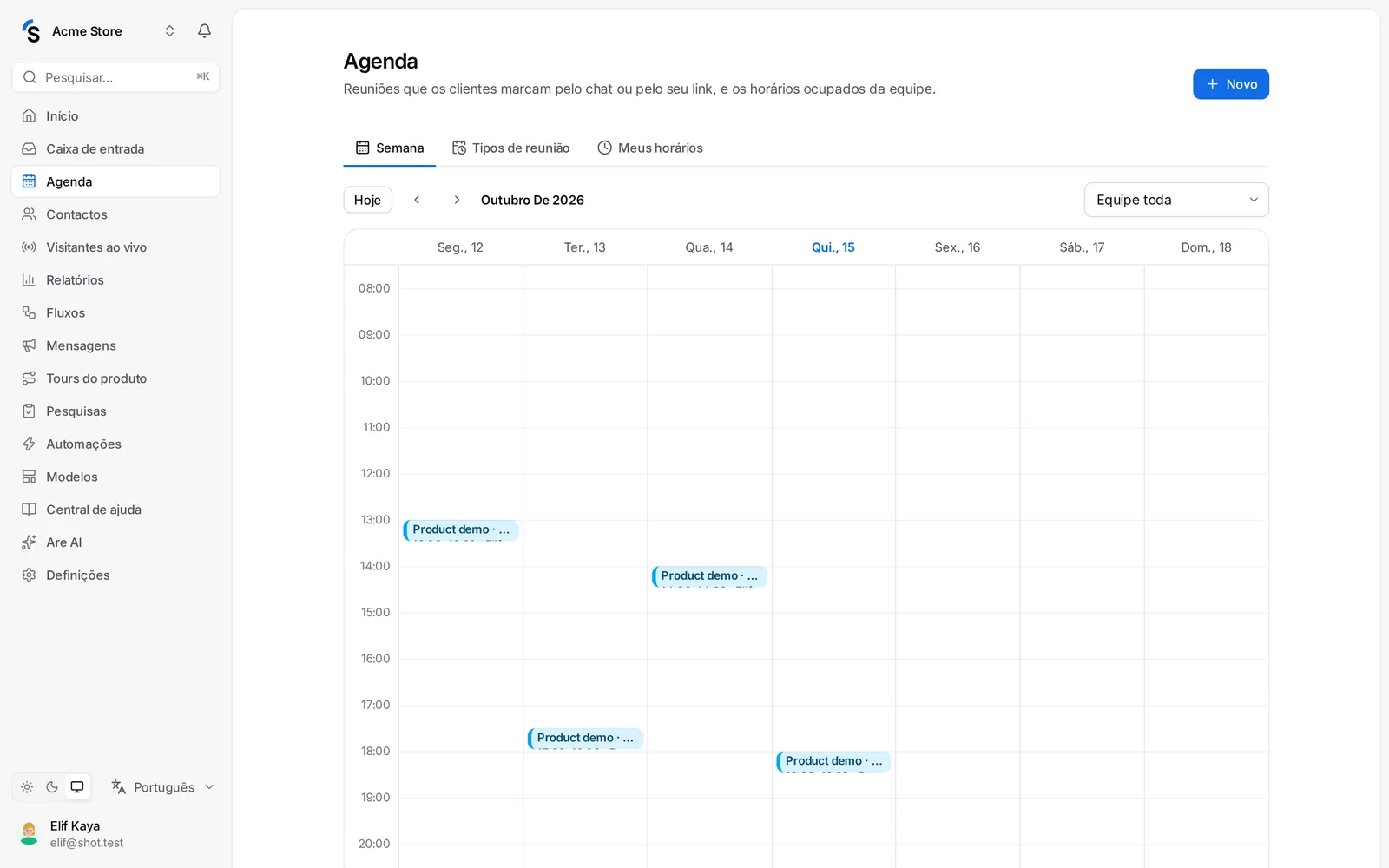
Vá a Agenda. Tem três separadores: Semana, Tipos de reunião e Meus horários.
1. Definir os seus horários
Abra Meus horários:
- Em Horário semanal, defina quando os clientes podem marcar consigo. Clique em Adicionar horas para um segundo intervalo no mesmo dia.
- Em Folgas e horários especiais, adicione feriados, férias ou um dia com outro horário.
2. Criar um tipo de reunião
Abra Tipos de reunião e clique em Novo tipo de reunião:
- Nome — por exemplo Demonstração do produto ou Prova — e uma Descrição para clientes.
- Duração e Horários de início (de quanto em quanto tempo pode começar uma reunião).
- Onde — Videochamada (adicione a sua ligação do Google Meet, Zoom ou Teams), Ligação telefónica, Presencial (a sua morada) ou Outro.
- Quem atende estas reuniões — um ou mais colegas. Se forem vários, escolha Primeiro disponível ou Rotativa (o colega livre com menos reuniões marcadas).
- Intervalo antes (min), Intervalo depois (min), Antecedência (não se marca com menos tempo), Dias à frente e Máx. por dia.
- Perguntas antes de marcar — o nome e o email são sempre pedidos; acrescente as suas.
- Lembretes ao cliente — por exemplo 1 dia e 1 hora antes, por email e/ou como mensagem no chat.
- Mensagem após marcar — o que preparar, onde estacionar…
- Deixe Os clientes podem marcar ativo e guarde.
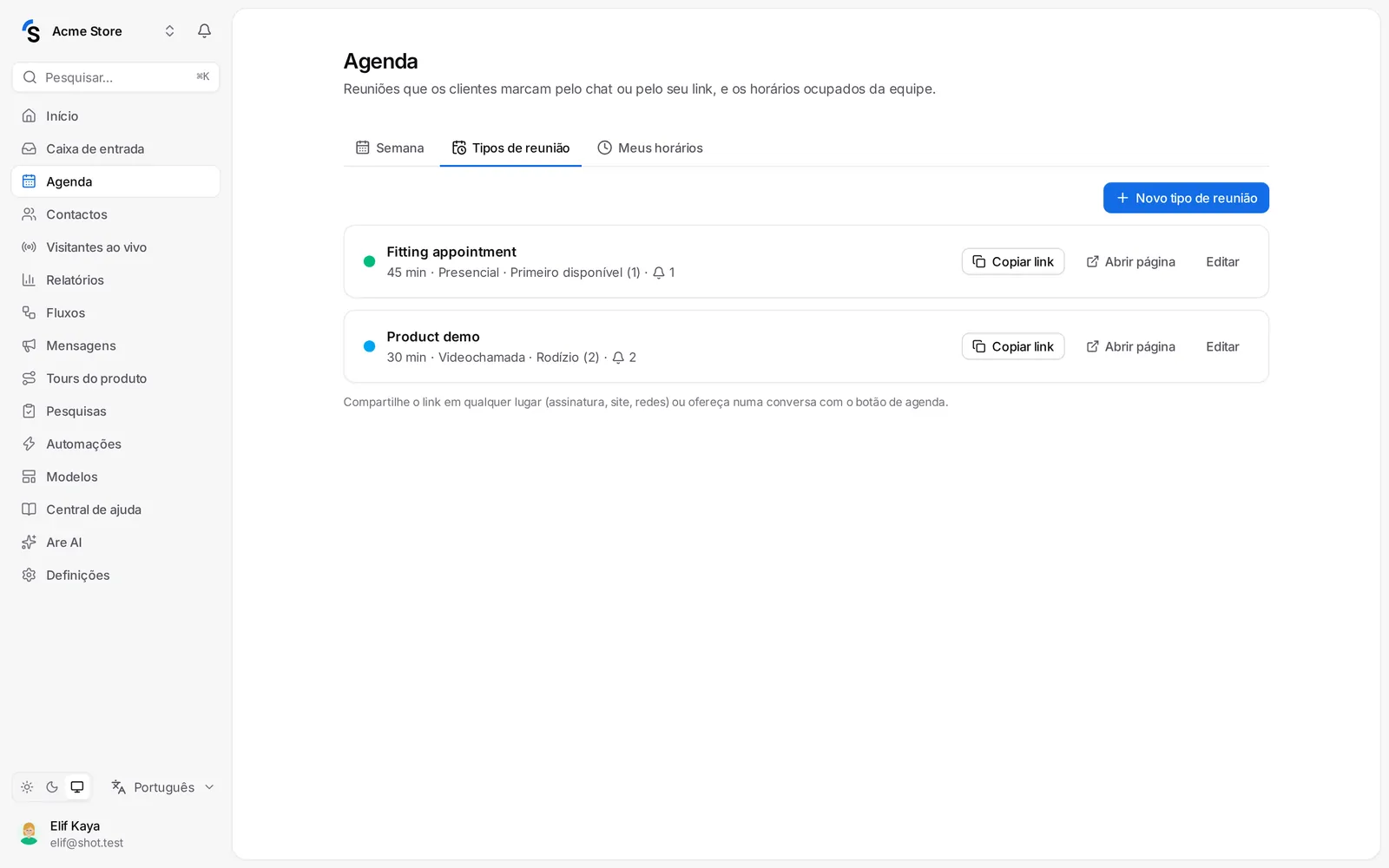
Clique em Copiar link para partilhar a página de marcação em qualquer lado, ou em Abrir página para a ver.
3. Oferecer uma reunião numa conversa
Numa conversa, clique no botão da agenda (Oferecer reunião) na caixa de resposta (aparece quando tem um tipo de reunião), escolha o tipo e clique em Enviar. No Messenger o cliente escolhe a hora no próprio chat; por email e noutros canais recebe a ligação de marcação.
Depois da marcação
- O cliente recebe um email de confirmação com a reunião em anexo e uma ligação para Remarcar ou cancelar.
- O responsável recebe um email (desative com Avisar o responsável sobre novas marcações) e a reunião aparece no separador Semana.
- Os lembretes são enviados nas horas escolhidas.
Gerir reuniões
Em Semana, clique numa reunião para a Mover (o cliente é avisado por email), Cancelar reunião com um motivo, ou marcá-la como Realizada ou falta. Faça duplo clique numa hora para adicionar você mesmo uma reunião ou um Horário ocupado.
A sua app de agenda
Em A sua app de agenda, copie o endereço e subscreva-o no Google Calendar, Outlook ou Calendário da Apple para ver lá as suas reuniões do Shopxare.
Ainda com dúvidas? Contacto