
Calendario y citas
Deja que los clientes reserven demos, pruebas o llamadas en el chat o con un enlace, con recordatorios y el calendario del equipo.
Con el calendario, los clientes reservan ellos mismos una cita con tu equipo: desde el chat, desde un enlace en tu firma de email o en tu web. Shopxare envía la confirmación y los recordatorios.
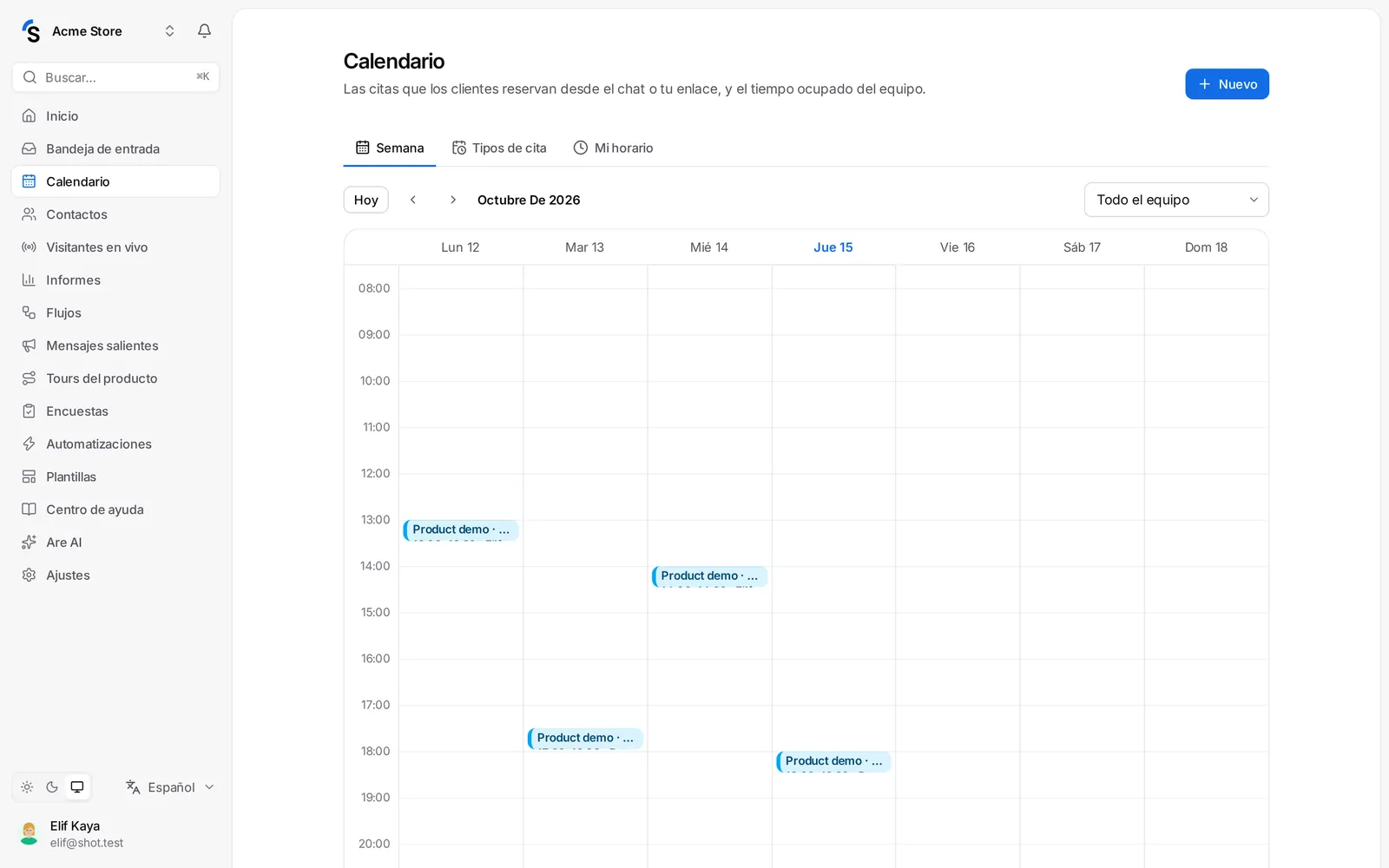
Ve a Calendario. Tiene tres pestañas: Semana, Tipos de cita y Mi horario.
1. Define tu horario
Abre Mi horario:
- En Horario semanal, indica cuándo pueden reservarte los clientes. Haz clic en Añadir horas para una segunda franja el mismo día.
- En Días libres y horarios especiales, añade festivos, vacaciones o un día con otro horario.
2. Crea un tipo de cita
Abre Tipos de cita y haz clic en Nuevo tipo de cita:
- Nombre (por ejemplo Demo del producto o Cita de prueba) y una Descripción para clientes.
- Duración y Horas de inicio (cada cuánto puede empezar una cita).
- Dónde: Videollamada (añade tu enlace de Google Meet, Zoom o Teams), Llamada, En persona (tu dirección) u Otro.
- Quién atiende estas citas: uno o varios compañeros. Si son varios, elige Primero disponible o Por turnos (el compañero libre con menos citas próximas).
- Margen antes (min), Margen después (min), Antelación (no se reserva con menos tiempo), Días de antelación y Máx. por día.
- Preguntas antes de reservar: el nombre y el email se piden siempre; añade las tuyas.
- Recordatorios al cliente: por ejemplo 1 día y 1 hora antes, por email y/o como mensaje en el chat.
- Mensaje tras reservar: qué preparar, dónde aparcar…
- Deja activado Los clientes pueden reservarlo y guarda.
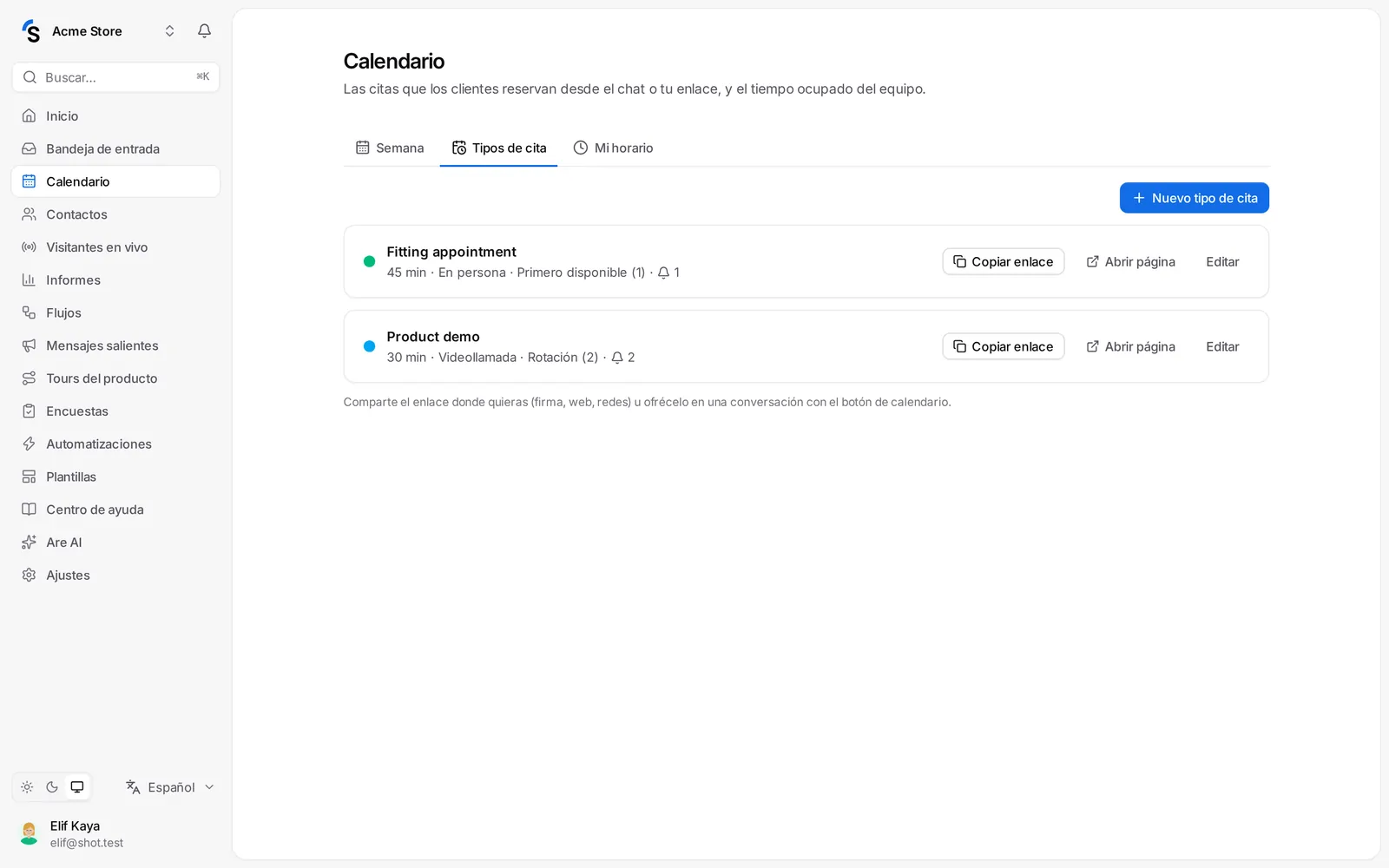
Haz clic en Copiar enlace para compartir la página de reservas en cualquier sitio, o en Abrir página para verla.
3. Ofrece una cita en una conversación
En una conversación, haz clic en el botón de calendario (Ofrecer una cita) del cuadro de respuesta (aparece cuando tienes un tipo de cita), elige el tipo y haz clic en Enviar. En el Messenger, el cliente elige la hora en el propio chat; por email y otros canales recibe el enlace de reserva.
Después de reservar
- El cliente recibe un email de confirmación con la cita adjunta y un enlace para Cambiar o cancelar.
- El anfitrión recibe un email (desactívalo con Avisar al anfitrión de nuevas reservas) y la cita aparece en la pestaña Semana.
- Los recordatorios se envían en los momentos elegidos.
Gestiona las citas
En Semana, haz clic en una cita para Moverla (se avisa al cliente por email), Cancelar cita con un motivo, o marcarla como Realizada o no presentada. Haz doble clic en una hora para añadir tú una cita o un Tiempo ocupado.
Tu app de calendario
En Tu app de calendario, copia la dirección y suscríbete en Google Calendar, Outlook o Calendario de Apple para ver allí tus citas de Shopxare.
¿Sigues con dudas? Contacto