
Are AI anlernen
Wissensquellen, kurze Antworten, Abläufe und Lernen von deinem Team – alles, womit Are AI antwortet.
Are AI antwortet nur aus dem, was du ihm gibst. Je mehr deiner echten Antworten es kennt, desto mehr Gespräche löst es.
Quellen
Geh zu Are AI → Wissen. Unter Quellen siehst du alles, was die KI nutzen darf, mit der Zahl der Dokumente und Teile und dem Zeitpunkt des letzten Einlesens.
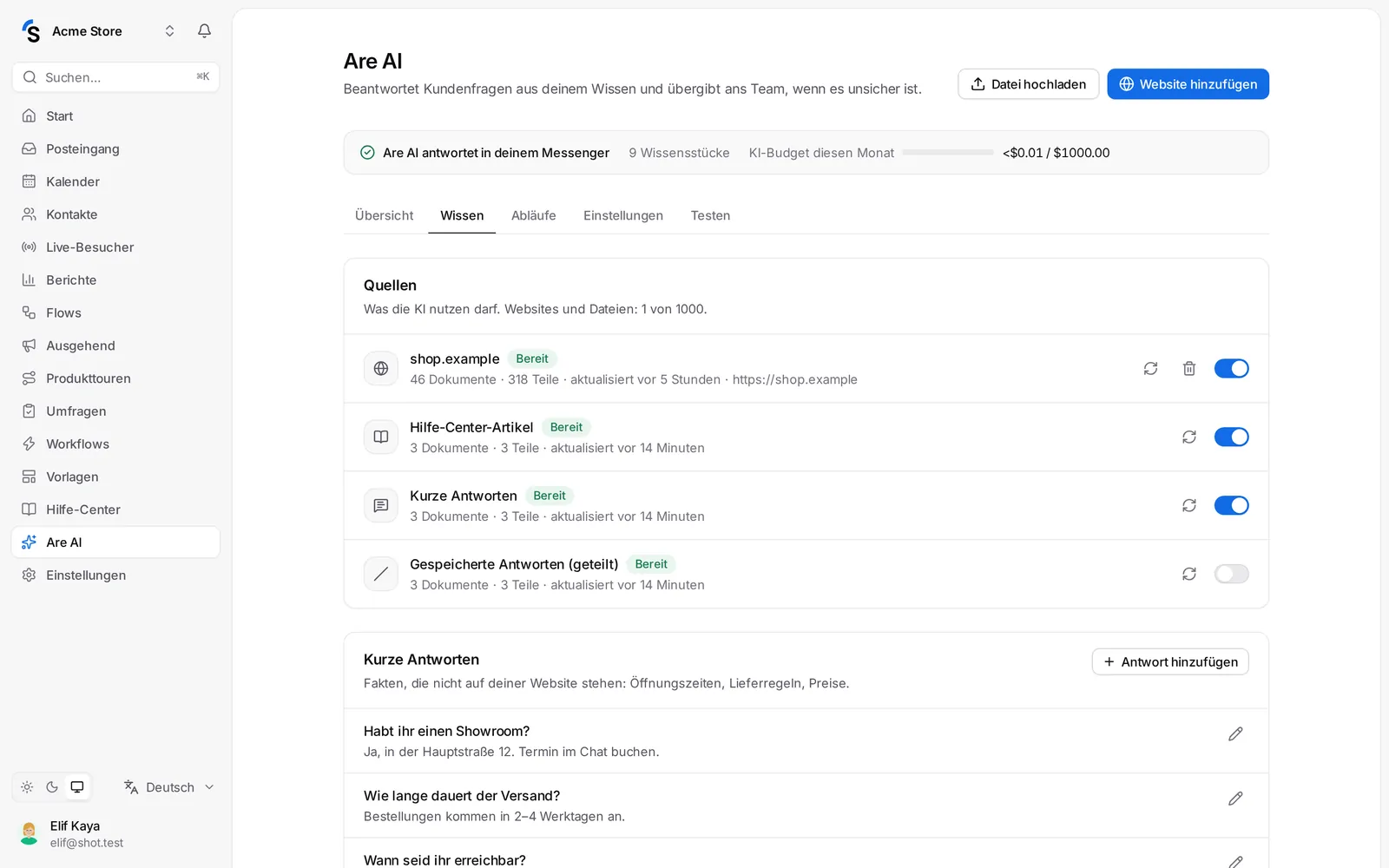
- Hilfe-Center-Artikel – deine veröffentlichten Artikel, synchron beim Veröffentlichen, Ändern oder Löschen.
- Gespeicherte Antworten (geteilt) – wenn Geteilte gespeicherte Antworten nutzen in den Einstellungen an ist.
- Kurze Antworten – siehe unten.
- Websites – klicke auf Website hinzufügen, gib die Adresse ein und wähle die Art des Einlesens: Nur diese Seite, Sitemap (sitemap.xml) oder Links auf der Website folgen, dazu Max. Seiten. Klicke auf Einlesen starten. Websites werden jede Woche neu eingelesen; mit Neu einlesen sofort.
- Dateien – klicke auf Datei hochladen: PDF, DOCX, TXT, MD oder CSV.
Are AI vertraut deinen gespeicherten Antworten, kurzen Antworten und Hilfe-Center-Artikeln am meisten, dann den Infoseiten deiner Website (Versand, Rückgabe, Zahlung, Kontakt, Richtlinien), dann anderen Seiten und Produktseiten zuletzt. Ein Website-Crawl liest zuerst die Infoseiten, nutzt höchstens 40 % der Seiten für Produkte und überspringt Warenkörbe, Konten und Suchergebnisse. Gelesen werden nur öffentliche Seiten derselben Website.
Kurze Antworten
Fakten, die nicht auf deiner Website stehen – Öffnungszeiten, Liefertage, eine Telefonnummer. Klicke unter Kurze Antworten auf Antwort hinzufügen, schreibe eine Frage und ihre Antwort und speichere. Bleib sachlich.
Abläufe
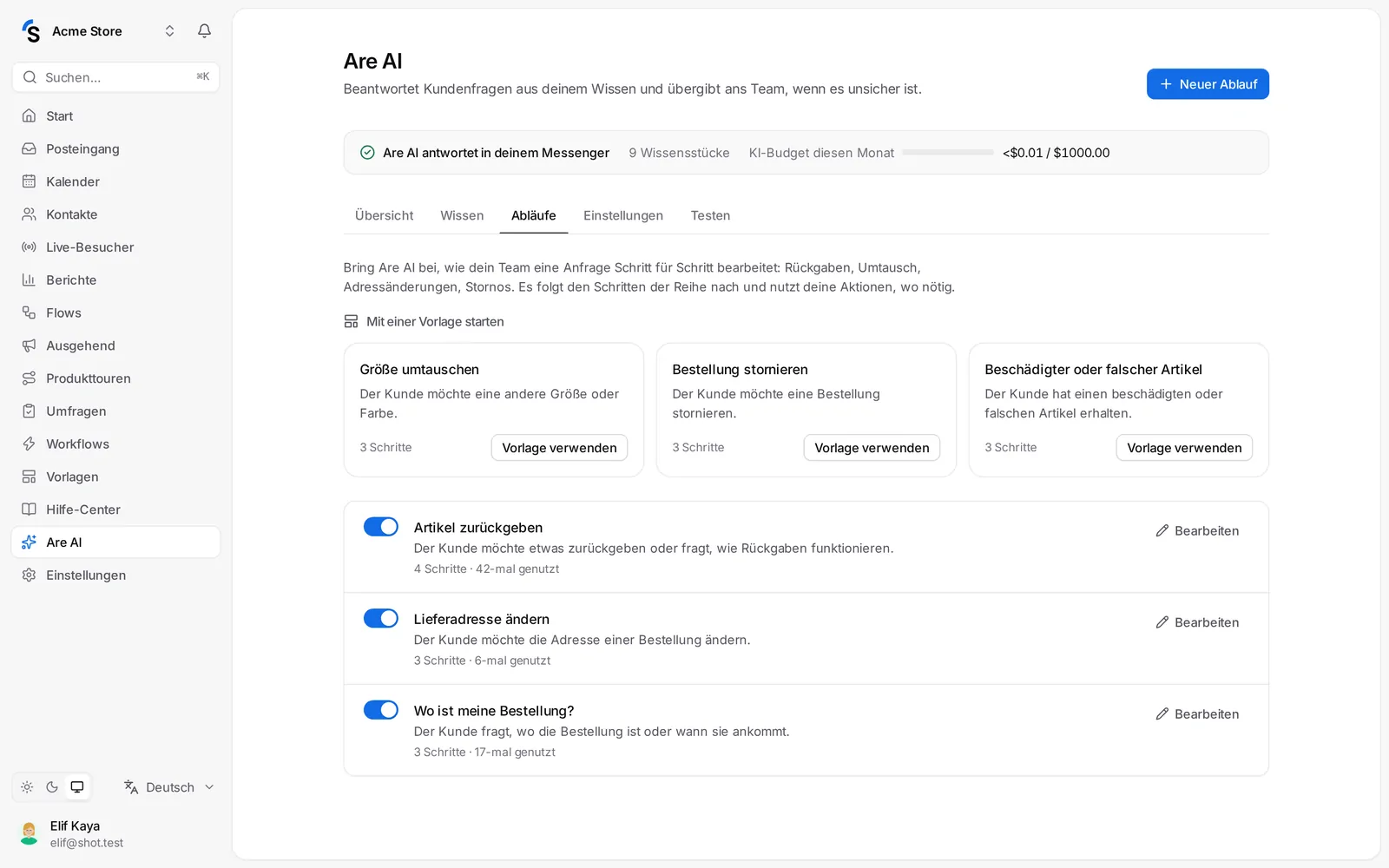
Ein Ablauf bringt Are AI Schritt für Schritt bei, wie dein Team eine Anfrage bearbeitet – eine Rückgabe, eine Adressänderung, einen Garantiefall.
- Öffne Are AI → Abläufe und klicke auf Neuer Ablauf – oder starte mit einer Vorlage.
- Gib einen Namen ein, zum Beispiel Rückgabe.
- Beschreibe unter Wann soll Are AI ihn nutzen?, für welche Anfragen er gilt: Der Kunde möchte ein Produkt zurückgeben oder umtauschen.
- Schreibe unter Schritte jeden Schritt so, wie du ihn einem neuen Teammitglied erklären würdest: Nach Bestellnummer und Bestell-E-Mail fragen, Prüfen, ob die Bestellung jünger als 30 Tage ist, Den Rücksendelink schicken … Klicke für jeden auf Schritt hinzufügen.
- Speichere. Die Liste zeigt, wie viele Schritte jeder Ablauf hat und wie oft er genutzt wurde.
Tipp: Nenne die Aktion, die ein Schritt nutzen soll („Bestellung nachschlagen“), dann verwendet Are AI dafür deine Daten-Connectoren.
Von deinem Team lernen
Unter Are AI → Einstellungen → Lernen und Datenschutz:
- Aus erfolgreichen Gesprächen lernen – einige Stunden nach dem Schließen prüft Are AI, ob die Antwort deines Teams es wert ist, behalten zu werden. Vorschläge erscheinen unter Übersicht → Vorschläge aus Gesprächen; klicke auf Prüfen, bearbeite bei Bedarf (nichts Persönliches darf bleiben) und Freigeben. Ohne deine Freigabe wird nichts genutzt.
- Automatisch lernen, wenn der Kunde eindeutig zufrieden war – bei hoher Bewertung, gutem Umfragewert oder einer als hilfreich markierten KI-Antwort wird ohne Prüfung gelernt.
Beantworten, was es nicht konnte
In Are AI → Übersicht listet Fragen, die die KI nicht beantworten konnte offene Fragen. Klicke auf Beantworten, schreibe die Antwort wie für ein neues Teammitglied und klicke auf Antwort speichern – die KI nutzt sie ab sofort.
Noch Fragen? Kontakt