
Aussehen und Adresse deines Hilfe-Centers
Marke, Farben, Kopfbereich, Links und deine eigene Domain (etwa help.deinemarke.de) fürs Hilfe-Center.
Marke importieren
- Geh zu Hilfe-Center → Einstellungen.
- Gib unter Marke importieren deine Website ein und klicke auf Importieren.
- Wir lesen Farben, Logo, Favicon und Schrift aus. Wähle eine Farbe und klicke auf Anwenden.
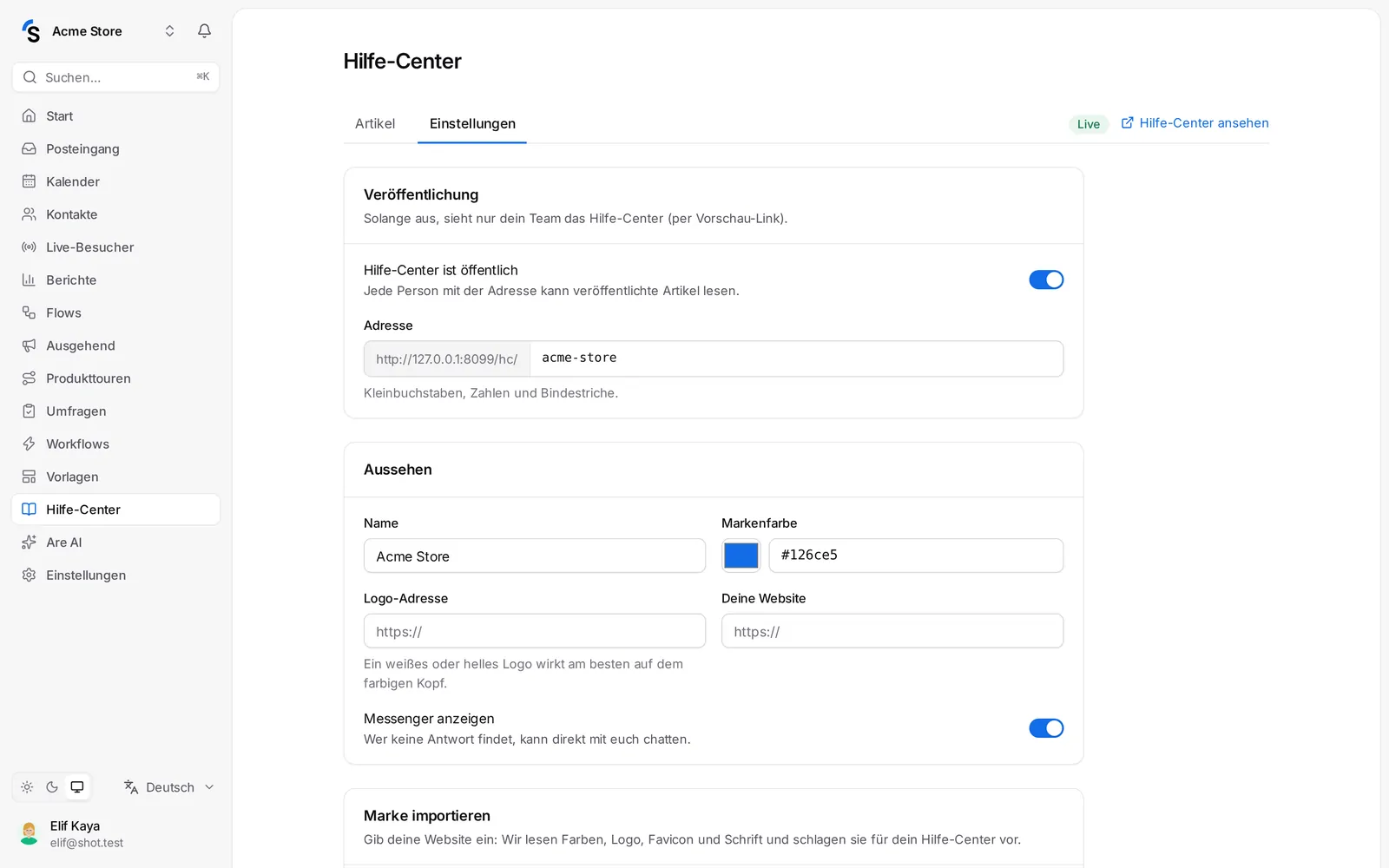
Aussehen
- Design – hell, dunkel oder automatisch.
- Markenfarbe, Schrift und Ecken (eckig, weich oder rund).
- Hintergrund des Kopfbereichs – eine Farbe, ein Verlauf aus zwei Farben oder ein Bild, mit heller oder dunkler Schrift.
- Sammlungen auf der Startseite – als Karten oder als Liste.
- Links im Kopfbereich – bis zu vier Links oben, etwa zu deinem Shop oder deiner Sendungsverfolgung.
- Text im Fußbereich, Favicon und eigenes CSS für den letzten Schliff.
Klicke auf Vorschau, um das Ergebnis vor dem Speichern zu sehen.
Adresse
Dein Hilfe-Center hat eine Shopxare-Adresse, die du unter Adresse festlegst. Du kannst es auch unter deiner eigenen Domain zeigen.
Eigene Domain
Stelle dein Hilfe-Center unter deiner eigenen Adresse bereit, etwa help.deinemarke.de:
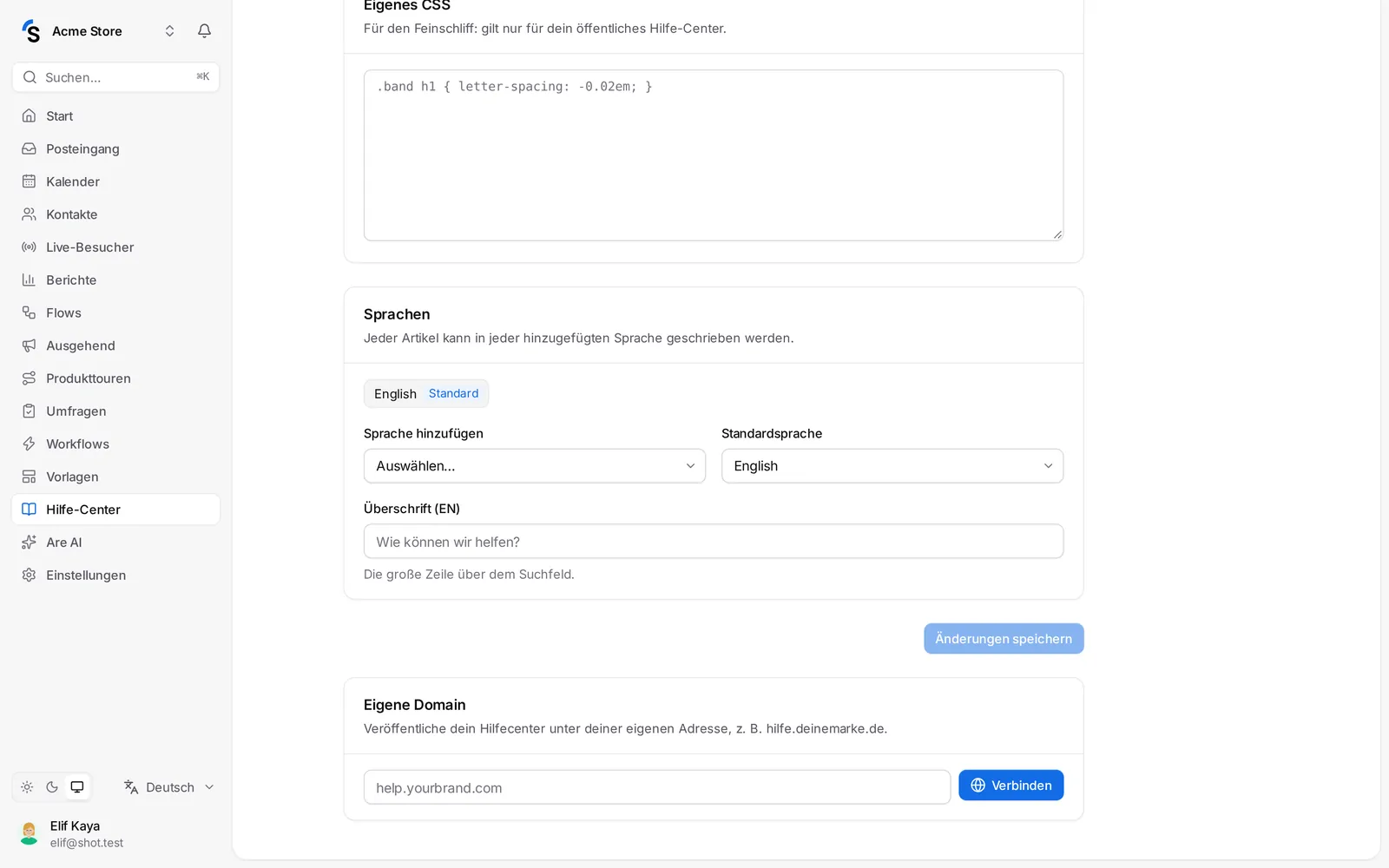
- Gib unter Eigene Domain die Subdomain ein und klicke auf Verbinden.
- Trage den angezeigten Eintrag bei deinem Domain-Anbieter (DNS) ein. Üblich ist der CNAME-Eintrag; der TXT-Eintrag ist eine Alternative, falls du den CNAME noch nicht setzen kannst.
- DNS-Änderungen dauern wenige Minuten bis einige Stunden. Wir prüfen automatisch alle 15 Minuten; klicke auf Erneut prüfen, um sofort zu prüfen.
- Sobald der Eintrag gefunden ist, wechselt der Status zu DNS bestätigt – das Sicherheitszertifikat wird eingerichtet und dann zu Live.
Nutze eine Subdomain (help.deinemarke.de), nicht deine Hauptdomain. Eigene Domains hängen von deinem Paket ab.
Noch Fragen? Kontakt