
Aspetto e indirizzo del centro assistenza
Brand, colori, intestazione, link e il tuo dominio (per esempio aiuto.tuobrand.it) per il centro assistenza.
Importa il tuo brand
- Vai in Centro assistenza → Impostazioni.
- In Importa il tuo brand, inserisci il tuo sito e clicca su Importa.
- Leggiamo colori, logo, favicon e font del sito. Scegli un colore e clicca su Applica.
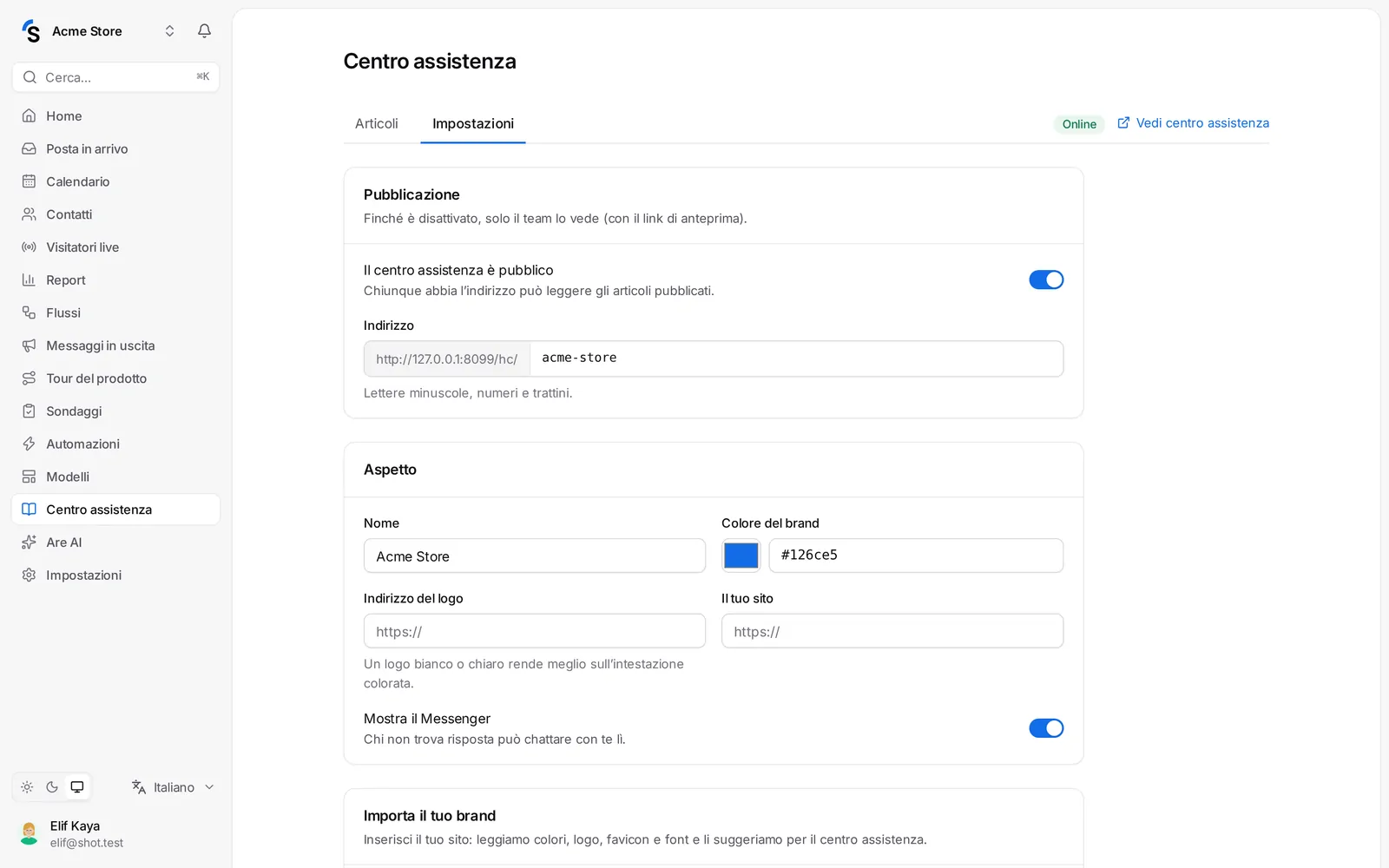
Aspetto
- Tema: chiaro, scuro o automatico.
- Colore del brand, font e angoli (netti, morbidi o arrotondati).
- Sfondo dell’intestazione: un colore, uno sfumato di due colori o un’immagine, con testo chiaro o scuro.
- Raccolte nella home: come schede o come elenco.
- Link nell’intestazione: fino a quattro link in alto, verso il tuo negozio o la pagina di tracciamento ordini.
- Testo del piè di pagina, favicon e CSS personalizzato per gli ultimi dettagli.
Clicca su Anteprima per vedere il risultato prima di salvare.
Indirizzo
Il centro assistenza ha un indirizzo Shopxare che imposti in Indirizzo. Puoi anche mostrarlo sul tuo dominio.
Dominio personalizzato
Pubblica il centro assistenza al tuo indirizzo, come aiuto.tuobrand.it:
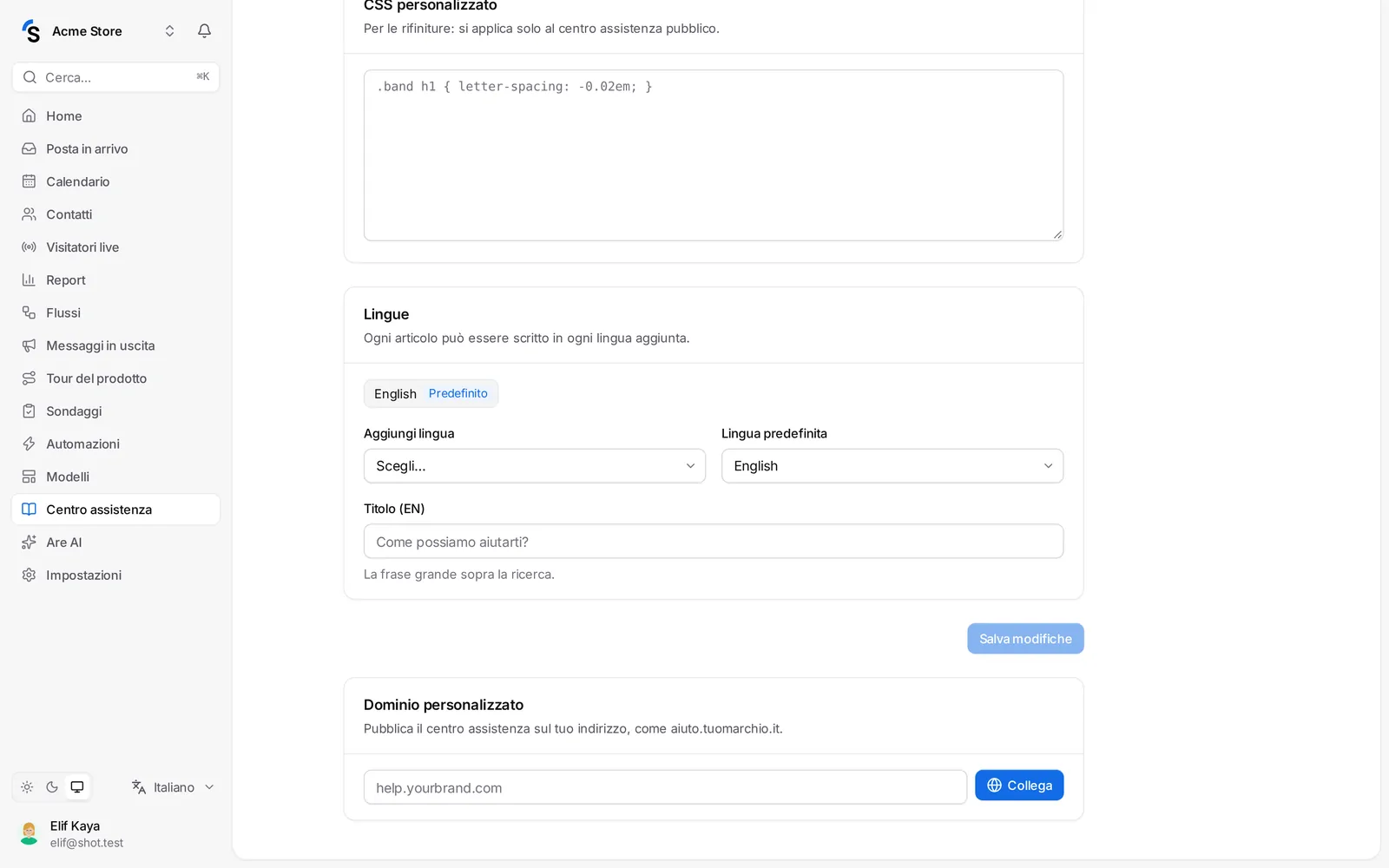
- In Dominio personalizzato, inserisci il sottodominio e clicca su Collega.
- Aggiungi il record indicato presso il tuo provider di dominio (DNS). Di solito si usa il record CNAME; il record TXT è un’alternativa se non puoi ancora aggiungere il CNAME.
- Le modifiche DNS possono richiedere da pochi minuti a qualche ora. Controlliamo in automatico ogni 15 minuti; clicca su Ricontrolla per controllare subito.
- Quando il record viene trovato, lo stato passa a DNS verificato: il certificato di sicurezza è in preparazione e poi a Online.
Usa un sottodominio (aiuto.tuobrand.it), non il dominio principale. I domini personalizzati dipendono dal tuo pacchetto.
Ancora dubbi? Contatti