
Wygląd i adres centrum pomocy
Marka, kolory, nagłówek, linki i własna domena (np. pomoc.twojamarka.pl) dla centrum pomocy.
Zaimportuj markę
- Przejdź do Centrum pomocy → Ustawienia.
- W Zaimportuj markę wpisz adres swojej strony i kliknij Importuj.
- Odczytujemy jej kolory, logo, favicon i czcionkę. Wybierz kolor i kliknij Zastosuj.
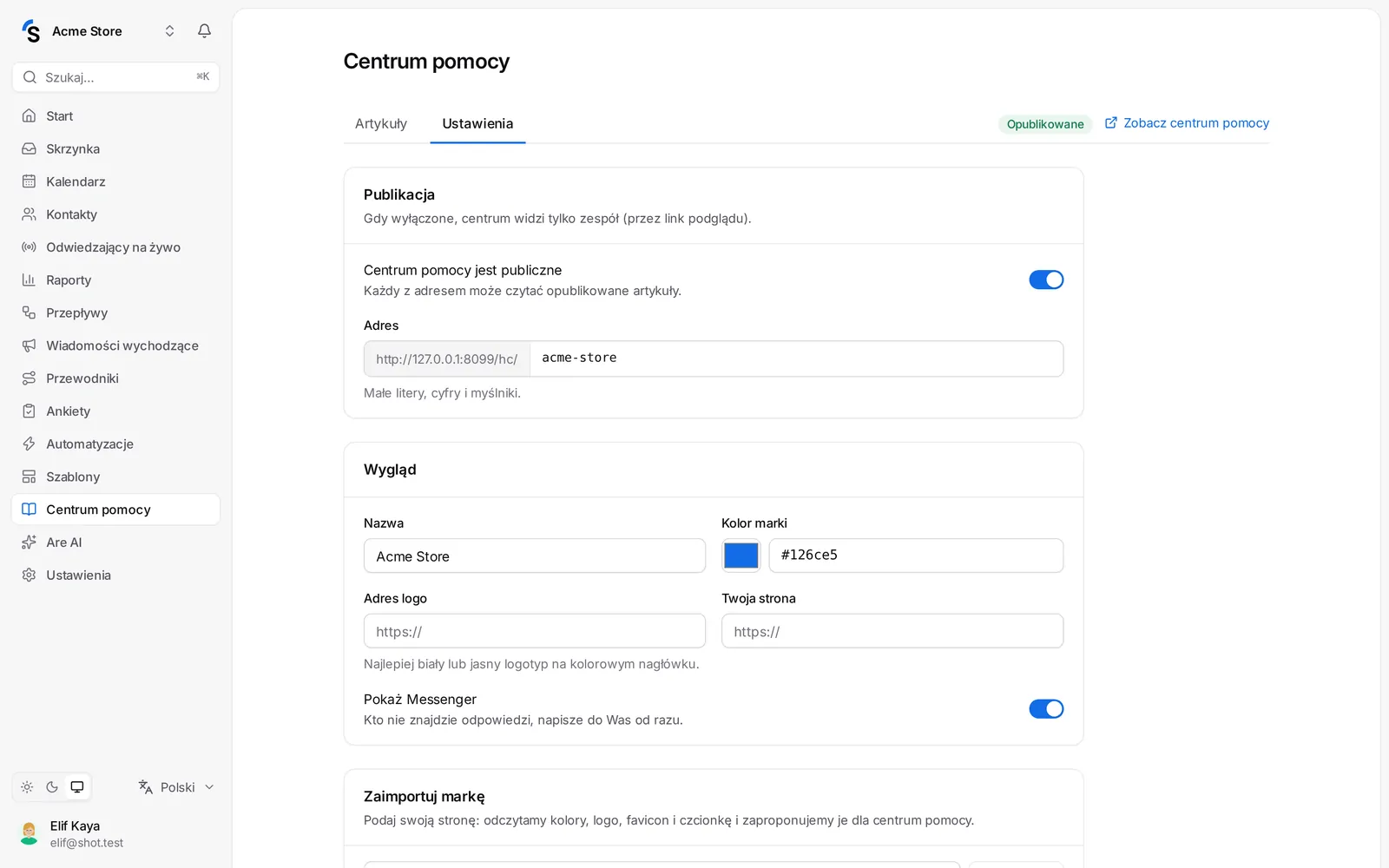
Wygląd
- Motyw — jasny, ciemny lub automatyczny.
- Kolor marki, czcionka i narożniki (ostre, łagodne lub okrągłe).
- Tło nagłówka — jednolity kolor, gradient z dwóch kolorów lub obraz, z jasnym lub ciemnym tekstem.
- Kolekcje na stronie głównej — jako karty lub lista.
- Linki w nagłówku — do czterech linków u góry, np. do sklepu lub strony śledzenia zamówień.
- Tekst stopki, favicon i własny CSS na ostatnie szlify.
Kliknij Podgląd, aby zobaczyć efekt przed zapisaniem.
Adres
Twoje centrum pomocy ma adres w Shopxare, który ustawiasz w Adres. Możesz też wyświetlać je we własnej domenie.
Własna domena
Udostępnij centrum pomocy pod własnym adresem, np. pomoc.twojamarka.pl:
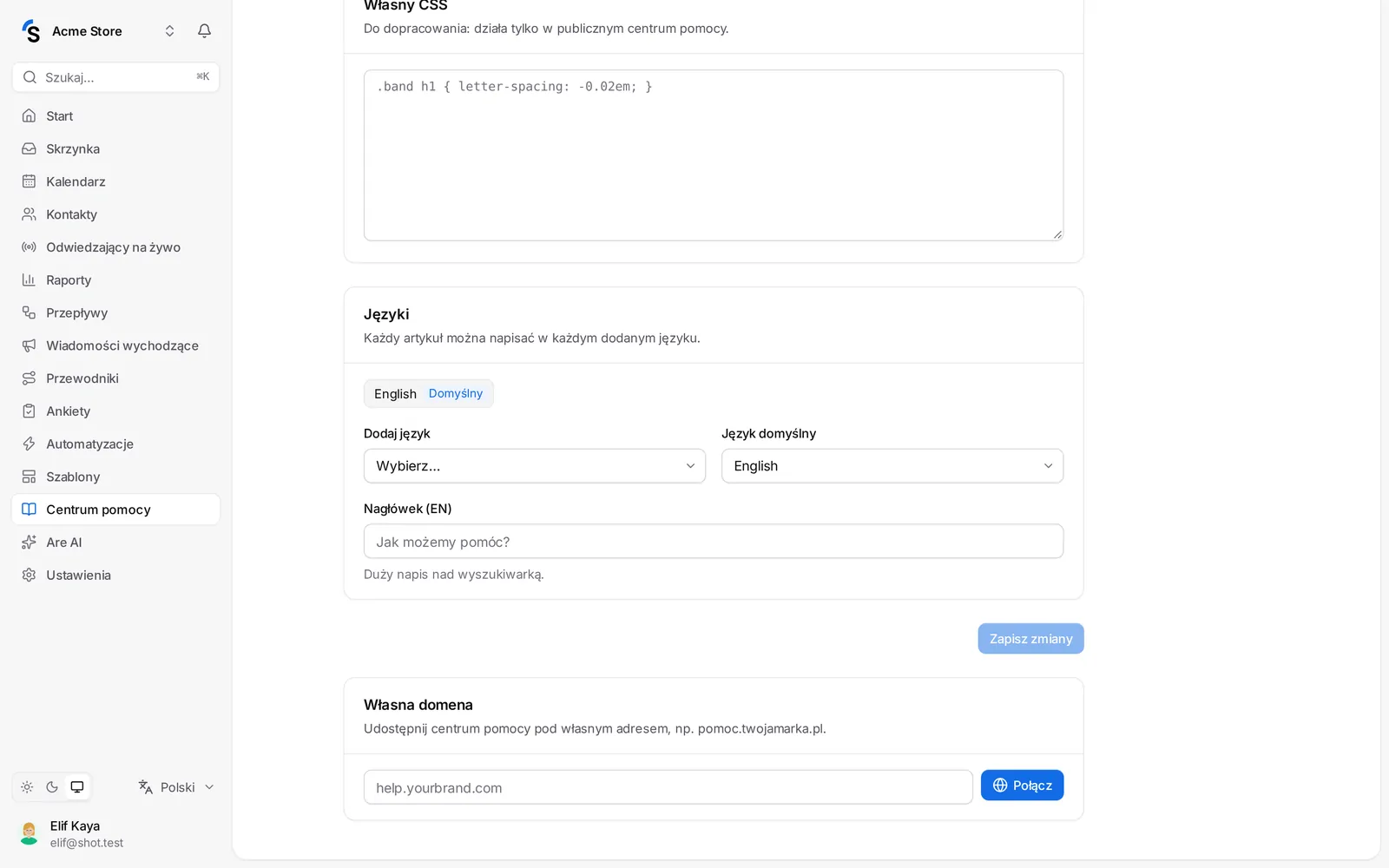
- W Własna domena wpisz subdomenę i kliknij Połącz.
- Dodaj pokazany rekord u swojego dostawcy domeny (DNS). Zwykle używa się rekordu CNAME; rekord TXT to alternatywa, jeśli nie możesz jeszcze dodać CNAME.
- Zmiany DNS trwają od kilku minut do kilku godzin. Sprawdzamy automatycznie co 15 minut; kliknij Sprawdź ponownie, aby sprawdzić od razu.
- Gdy rekord zostanie znaleziony, status zmieni się na DNS zweryfikowany — przygotowujemy certyfikat bezpieczeństwa, a potem na Opublikowane.
Użyj subdomeny (pomoc.twojamarka.pl), a nie domeny głównej. Własne domeny zależą od pakietu.
Nadal coś niejasne? Kontakt