
Respostas guardadas
Escreva uma resposta uma vez e insira-a com / — com o nome do cliente e ações que fecham ou atribuem.
As respostas guardadas são textos que escreve uma vez e reutiliza — estado da encomenda, regras de devolução, horários.
Criar uma resposta guardada
- Vá a Definições → Respostas guardadas e clique em Nova resposta guardada.
- Dê-lhe um Nome e um Atalho (letras minúsculas, números e hífenes, por exemplo
devolucao). - Escreva o Texto da resposta. Clique numa variável para a inserir.
- Em Quem a pode usar, escolha Só eu ou Equipa.
- Em Ao enviar, escolha o que acontece quando a usa (ver abaixo) e guarde.
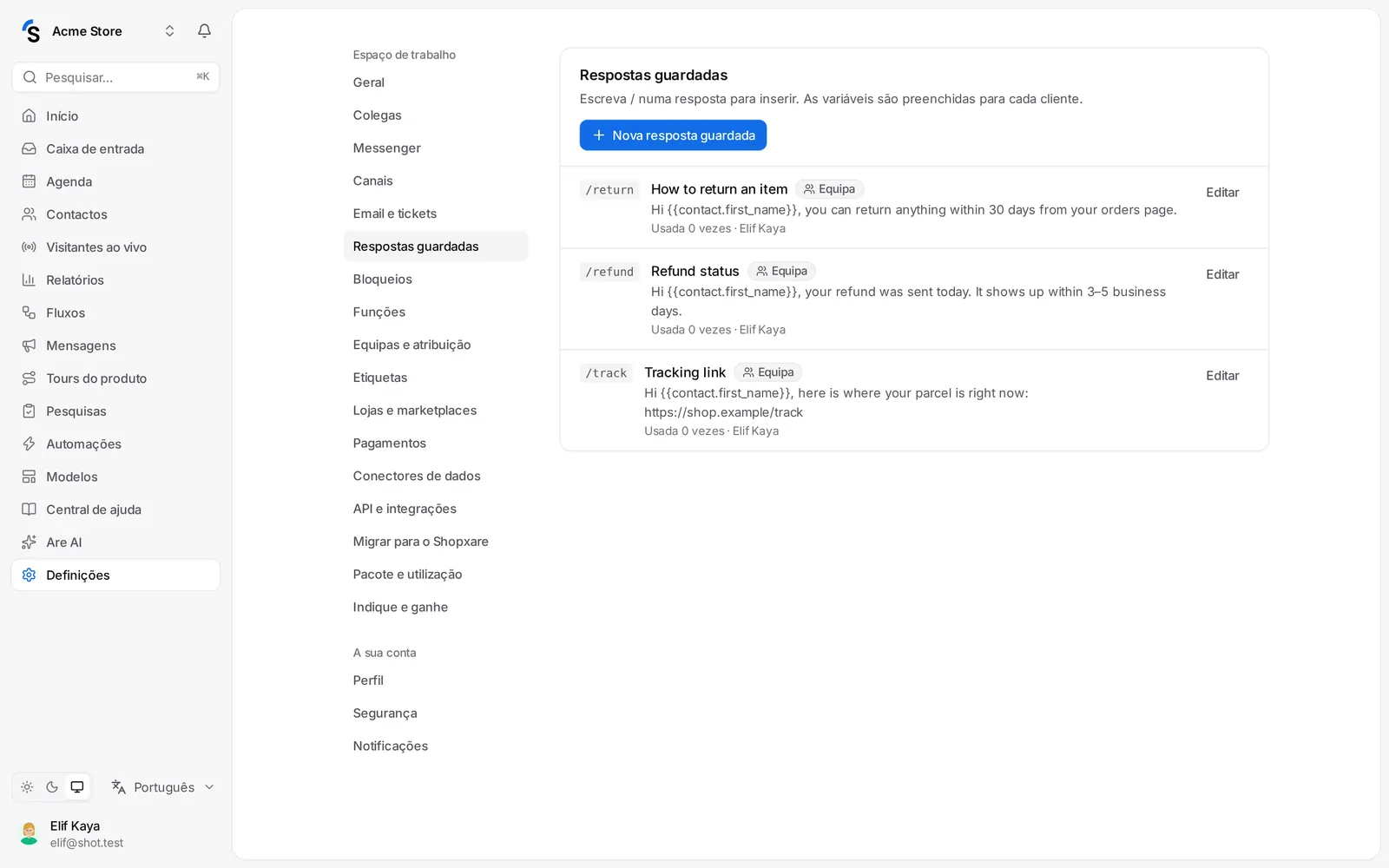
A lista mostra quantas vezes cada resposta foi usada.
Variáveis
As variáveis preenchem os dados de cada cliente. Adicione um texto alternativo depois de uma barra vertical para quando o valor estiver vazio:
Olá {{contact.first_name | cliente}}, obrigado pela mensagem!
Os atributos personalizados do contacto também funcionam.
Ações
Uma resposta guardada também pode fazer algo quando a envia:
- Estado — por exemplo Fechar conversa.
- Atribuição — Atribuir a mim.
- Prioridade — Marcar como prioritária ou Remover prioridade.
Mensagem de abertura
Marque uma resposta como Mensagem de abertura. Quando abre uma conversa a que ninguém da equipa respondeu, é sugerida a cinzento como a sua primeira resposta — prima Tab para a enviar.
Usá-la
Na caixa de entrada, escreva / e comece a escrever o atalho ou qualquer palavra do nome — acentos e maiúsculas não importam. Escolha a resposta com as setas e Enter e edite-a antes de enviar, se quiser.
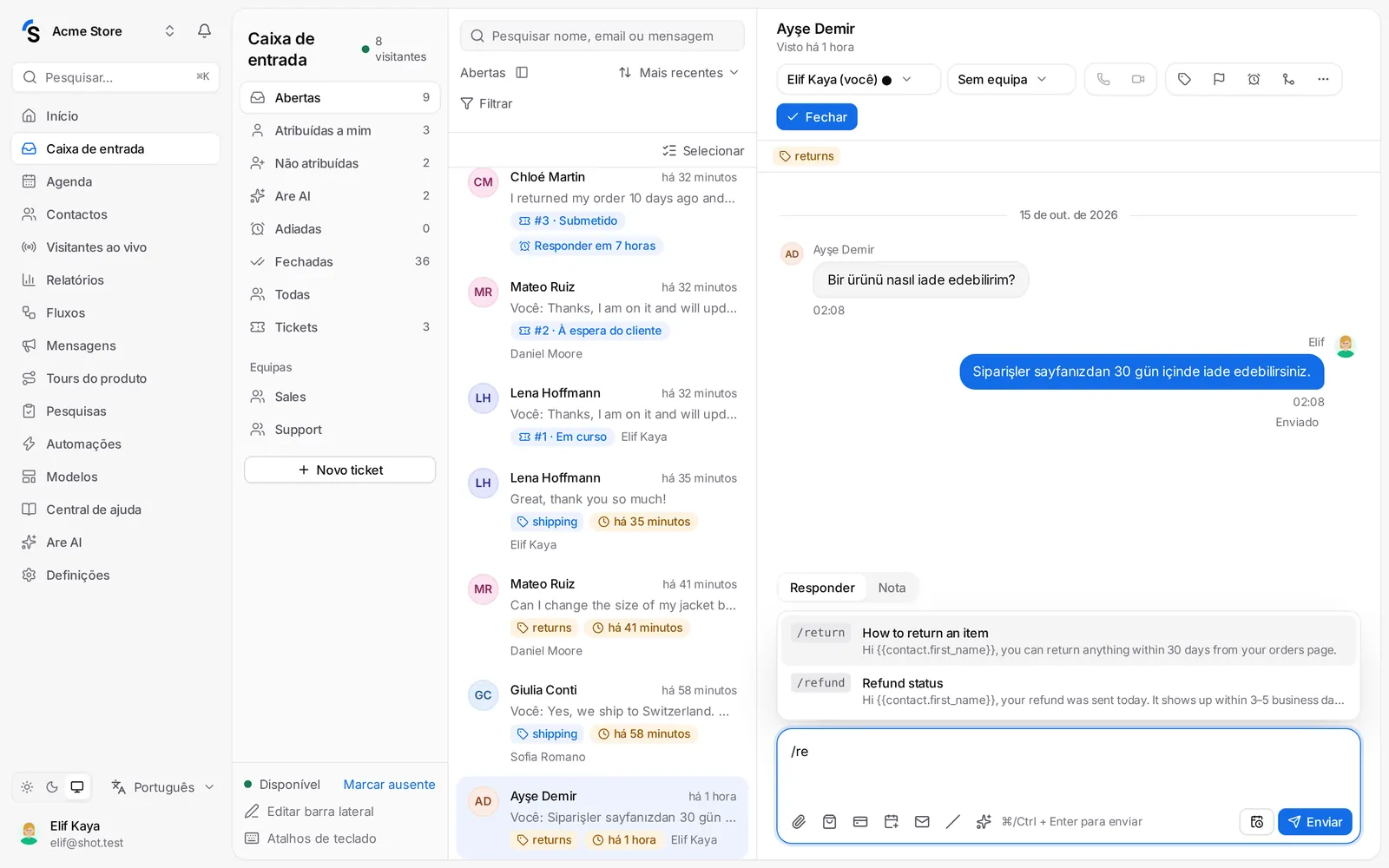
Na app móvel, toque no ícone das respostas guardadas por baixo da caixa de mensagem, ou escreva / na caixa vazia.
Ainda com dúvidas? Contacto