
Personalizar o Messenger
Cor da marca, tema, fundo da página inicial, botão, funcionalidades, idiomas e segurança do chat no seu site.
Vá a Definições → Messenger. A página tem separadores — Aparência, Botão, Ecrã inicial, Idiomas, Funcionalidades, Segurança e Instalação. À direita vê o Messenger real numa pré-visualização ao vivo: cada alteração aparece lá de imediato. Alterne a pré-visualização entre Início, Mensagens, Conversa e Ajuda, ou entre computador e telemóvel. Clique em Guardar alterações para publicar.
Aparência
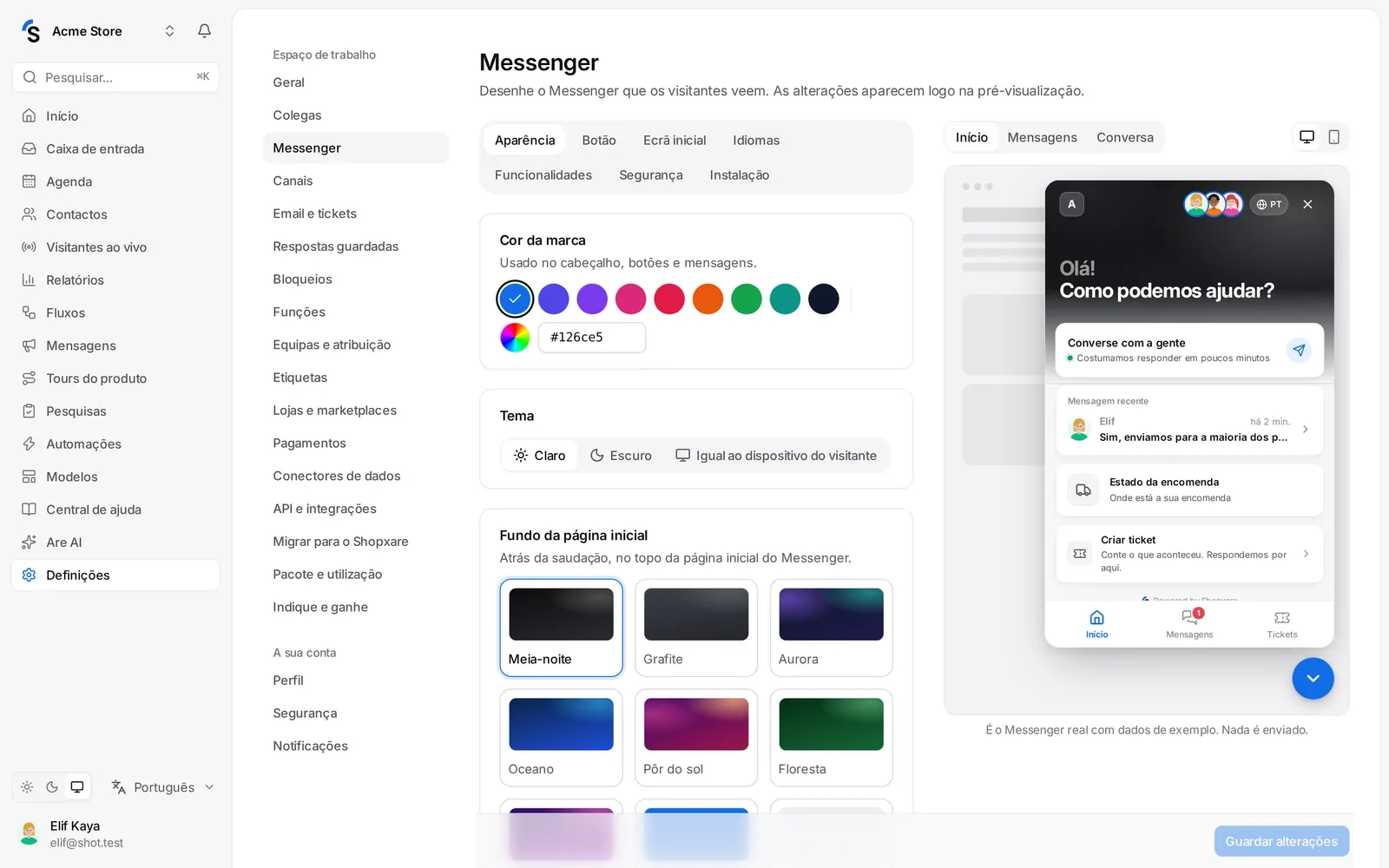
- Cor da marca — escolha uma das cores ou introduza a sua. É usada em botões, ligações e nas suas mensagens.
- Tema — Claro, Escuro ou Igual ao dispositivo do visitante.
- Fundo da página inicial — o fundo por trás da saudação no topo do ecrã inicial: Meia-noite (predefinido), Grafite, Aurora, Oceano, Pôr do sol, Floresta, Amora, a cor da marca, Claro, ou Personalizado com as suas duas cores. Consulte A página inicial do Messenger.
- Cantos — cartões e botões mais arredondados ou mais quadrados.
- Cabeçalho — o que aparece no topo junto ao botão de fechar: o seu logótipo (ou a primeira letra do nome do espaço), o nome da marca ou nada.
- Logótipo — PNG, JPG ou WebP, até 1 MB.
Botão
O botão é o que fica no canto do seu site.
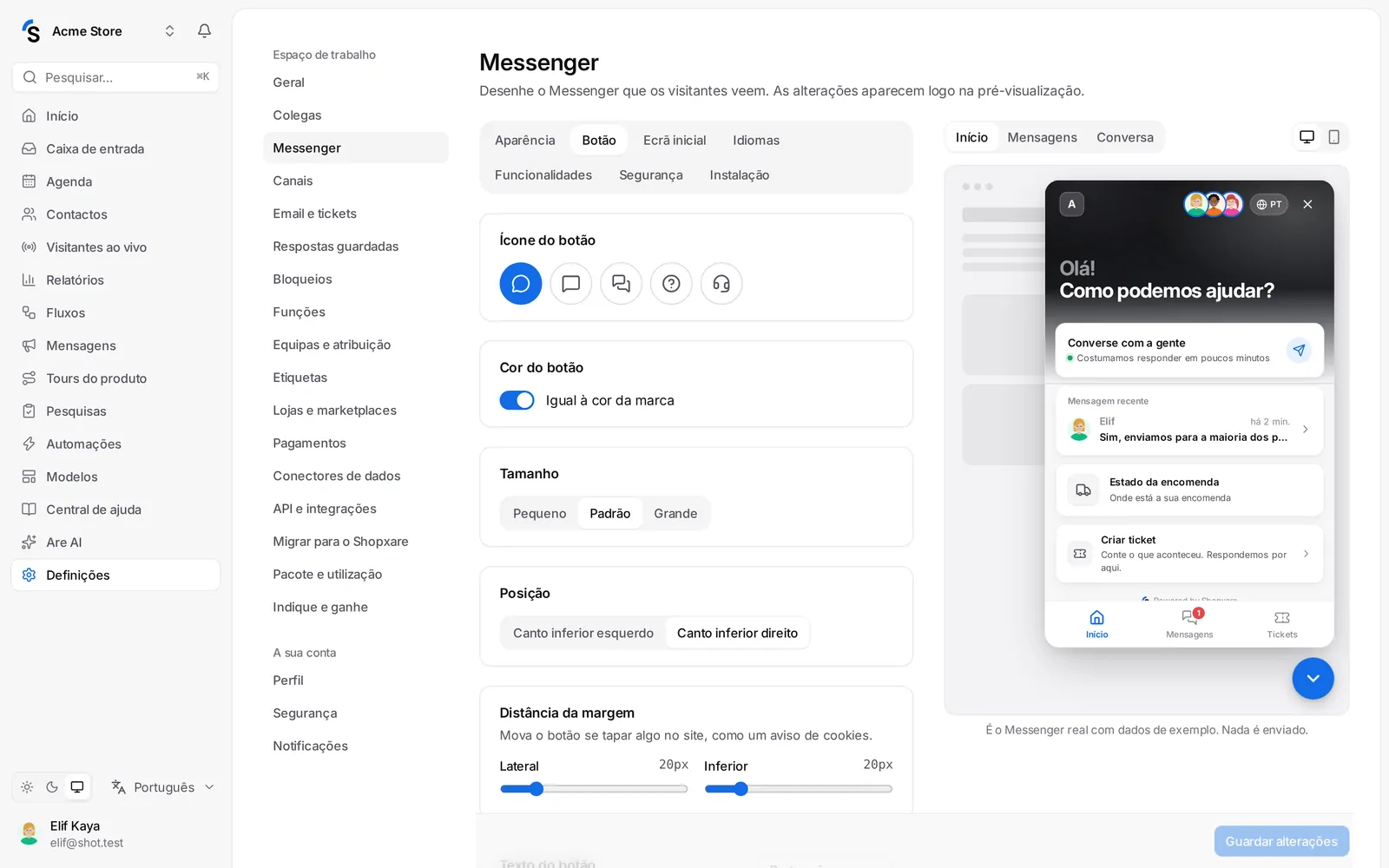
- Ícone do botão, Cor do botão e Tamanho (pequeno, normal, grande).
- Posição — canto inferior direito ou inferior esquerdo.
- Distância da margem — suba o botão ou afaste-o da borda, por exemplo se tapar um aviso de cookies ou um botão «voltar ao topo».
- Texto do botão — um texto curto ao lado do ícone, em cada idioma. Deixe vazio para um botão redondo.
- Ocultar o botão em telemóveis.
Ecrã inicial
A saudação, o botão para iniciar uma conversa, o tempo de resposta, as secções e os cartões do ecrã inicial. Está tudo em A página inicial do Messenger.
Funcionalidades
Ative ou desative cada uma:
- Formulário pré-chat — peça nome, email ou telefone antes da primeira mensagem.
- Pedir email quando ninguém está online — para poder responder mais tarde por email.
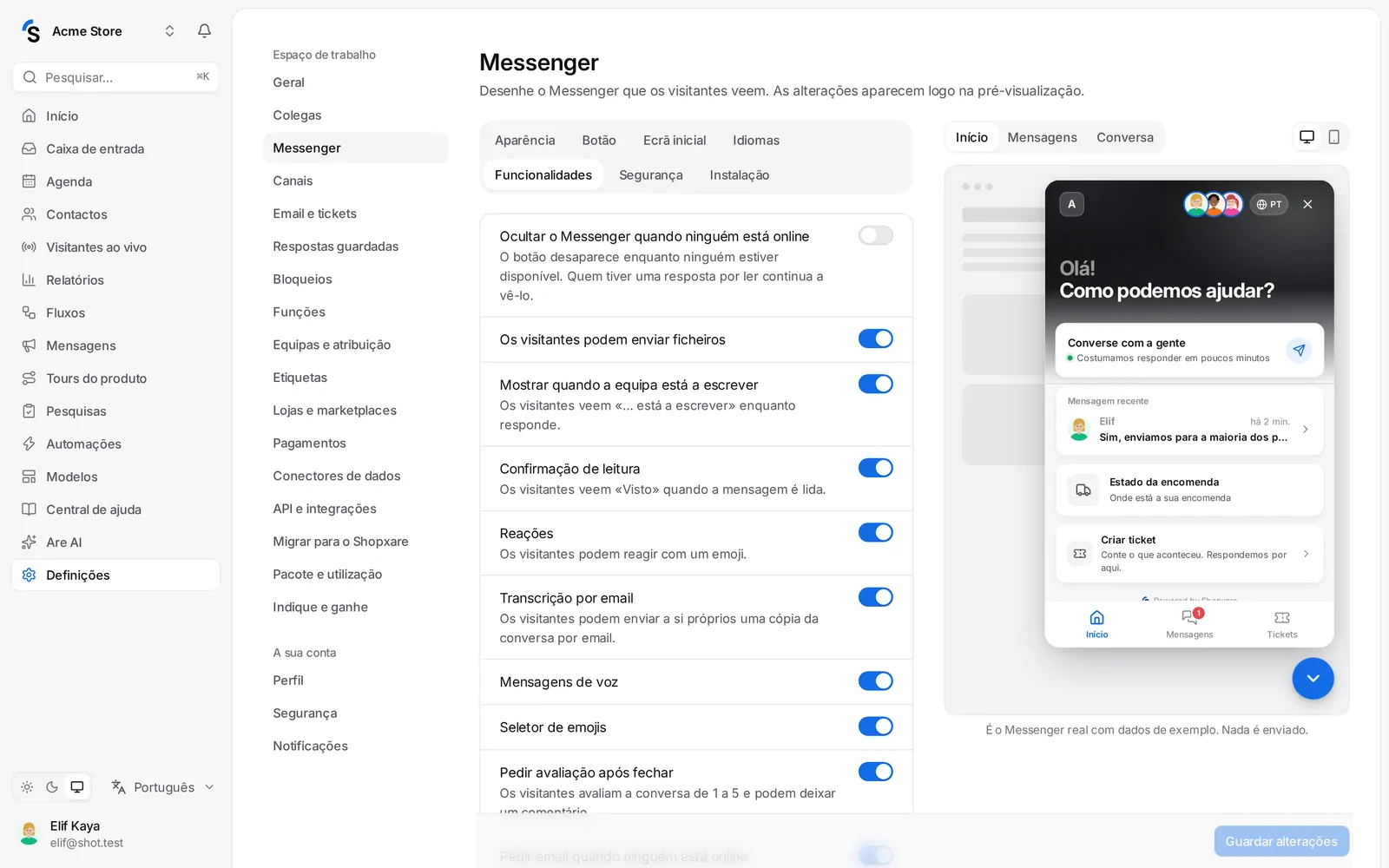
- Pedir avaliação após fechar.
- Os visitantes podem enviar ficheiros, Seletor de emojis, Mensagens de voz e chamadas de voz e vídeo.
- Reações — os visitantes reagem às suas mensagens com um emoji.
- Confirmação de leitura — os visitantes veem «Visto» quando um colega leu a mensagem.
- Mostrar quando a equipa está a escrever.
- Pré-visualização da escrita — a equipa vê o que o visitante escreve antes de ele enviar. Mencione-o no seu aviso de privacidade.
- Transcrição por email — os visitantes podem enviar a si próprios uma cópia da conversa.
- Ocultar o Messenger quando ninguém está online — quem tem uma resposta por ler continua a vê-lo.
- Análise de visitantes — conta visitas e páginas para os visitantes ao vivo e os relatórios de tráfego.
Idiomas
Escolha o idioma principal e os idiomas que o Messenger pode falar, se segue o idioma do navegador do visitante e se os visitantes podem mudar de idioma num pequeno menu do ecrã inicial. Os textos deixados vazios usam o texto predefinido de cada idioma.
Segurança
Limite os sites onde o Messenger pode carregar e exija a verificação de identidade aos clientes com sessão iniciada.
Algumas opções de aparência dependem do seu pacote; consulte Pacotes e utilização.
Ainda com dúvidas? Contacto