
Instalar o Messenger
Adicione o Messenger a qualquer site — HTML, WordPress, WooCommerce, Shopify, ikas ou Google Tag Manager.
O Messenger é a janela de chat que os seus clientes veem no seu site. Instala-o uma vez; cada alteração que fizer depois em Definições → Messenger aparece logo no seu site, sem voltar a instalar.
Encontre o seu fragmento de código
- Vá a Definições → Messenger e abra o separador Instalação.
- Escolha a sua plataforma: HTML, WordPress, WooCommerce, Shopify, ikas ou Google Tag Manager. Cada uma tem o seu pequeno guia.
- Clique em Copiar para copiar o fragmento com o seu próprio App ID.
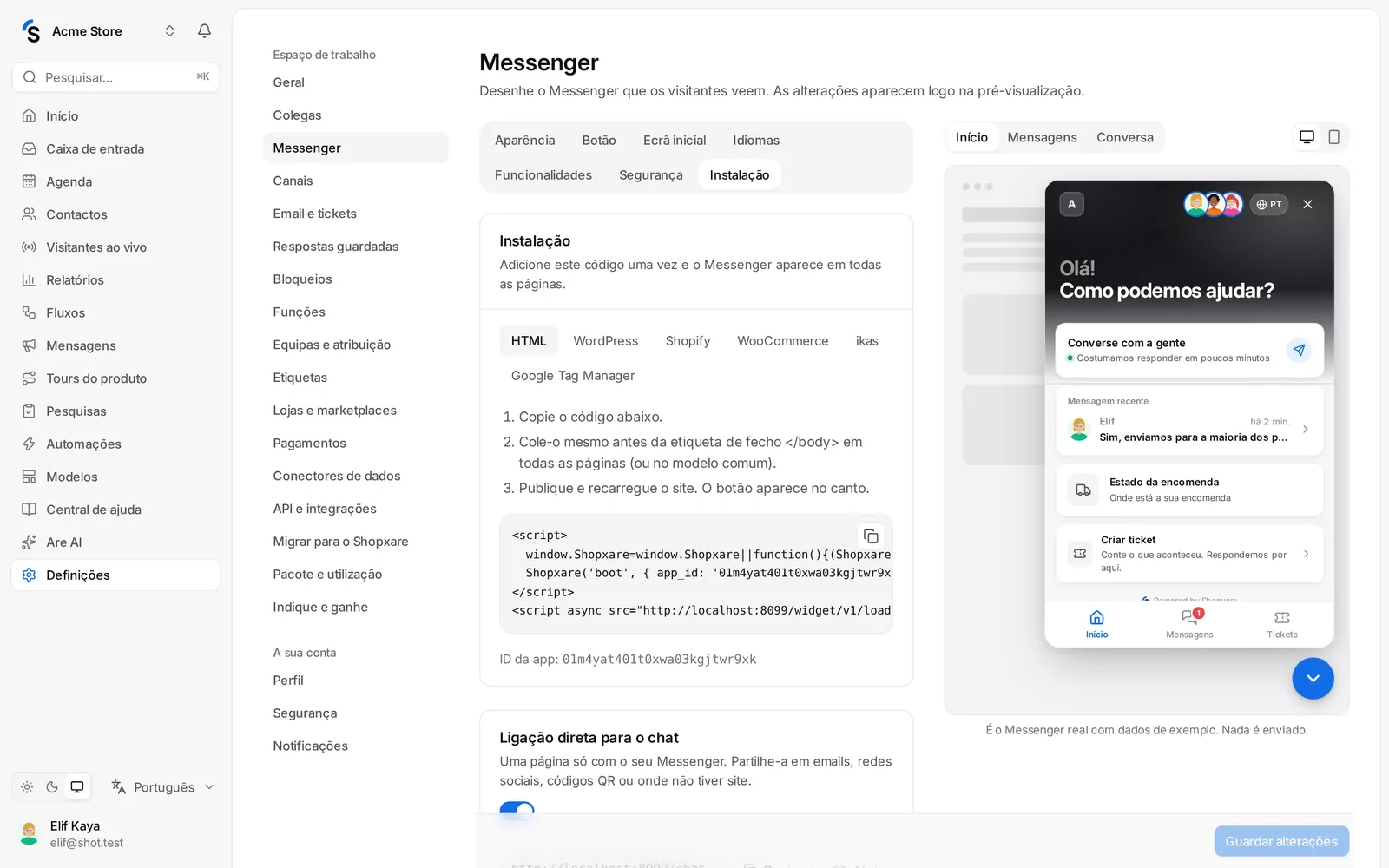
Qualquer site (HTML)
- Copie o fragmento.
- Cole-o mesmo antes da etiqueta de fecho
</body>em todas as páginas — ou uma única vez no modelo comum a todas as páginas. - Publique e recarregue o site. O botão aparece no canto.
O fragmento tem este aspeto (com o seu próprio App ID):
<script>
  window.Shopxare = window.Shopxare || function () { (Shopxare.q = Shopxare.q || []).push(arguments) };
  Shopxare('boot', { app_id: 'YOUR_APP_ID' });
</script>
<script async src="https://app.shopxare.com/widget/v1/loader.js"></script>
O script carrega de forma assíncrona, por isso nunca torna a página mais lenta.
WordPress e WooCommerce
Instale o plugin Shopxare e ligue-o com um clique, sem código. Consulte WordPress e WooCommerce.
Shopify
Adicione a app Shopxare à sua loja. Consulte Shopify.
ikas
Ligue a sua loja ikas a partir do separador Instalação. Consulte ikas.
Google Tag Manager
- No Google Tag Manager, crie uma nova etiqueta do tipo HTML personalizado.
- Cole o fragmento e defina o acionador como Todas as páginas.
- Clique em Submeter e publique o contentor.
Verifique se funciona
Abra o site numa janela privada. O botão aparece; clique nele e envie uma mensagem de teste. Ela chega à sua caixa de entrada em menos de um segundo. A primeira conversa marca também Instalar o Messenger na sua lista.
Aplicações de página única
Nas aplicações de página única (React, Vue, Next.js…), o Messenger deteta sozinho as mudanças de página, por isso a equipa vê sempre em que página está o cliente. Para o mostrar ou ocultar a partir do seu código, consulte a API JavaScript.
Limite onde é carregado
No separador Segurança pode indicar os sites onde o Messenger pode carregar. Com a lista vazia, qualquer site é permitido. Os clientes com sessão iniciada podem ser verificados com a verificação de identidade.
Uma ligação direta para o chat
Não tem site, ou quer conversar a partir do Instagram, de assinaturas de email ou de códigos QR? A ligação direta para o chat abre um Messenger em página inteira com as mesmas funcionalidades. Encontra-a no separador Instalação.
Ainda com dúvidas? Contacto