
Gespeicherte Antworten
Einmal schreiben, mit / einfügen – mit dem Namen des Kunden und Aktionen, die schließen oder zuweisen.
Gespeicherte Antworten schreibst du einmal und nutzt sie immer wieder – Bestellstatus, Rückgaberegeln, Öffnungszeiten.
Eine gespeicherte Antwort anlegen
- Geh zu Einstellungen → Gespeicherte Antworten und klicke auf Neue gespeicherte Antwort.
- Gib ihr einen Namen und ein Kürzel (Kleinbuchstaben, Ziffern und Bindestriche, zum Beispiel
rueckgabe). - Schreibe den Antworttext. Klicke auf eine Variable, um sie einzufügen.
- Wähle unter Wer darf sie nutzen Nur ich oder Team.
- Wähle unter Beim Senden, was passiert, wenn du sie nutzt (siehe unten), und speichere.
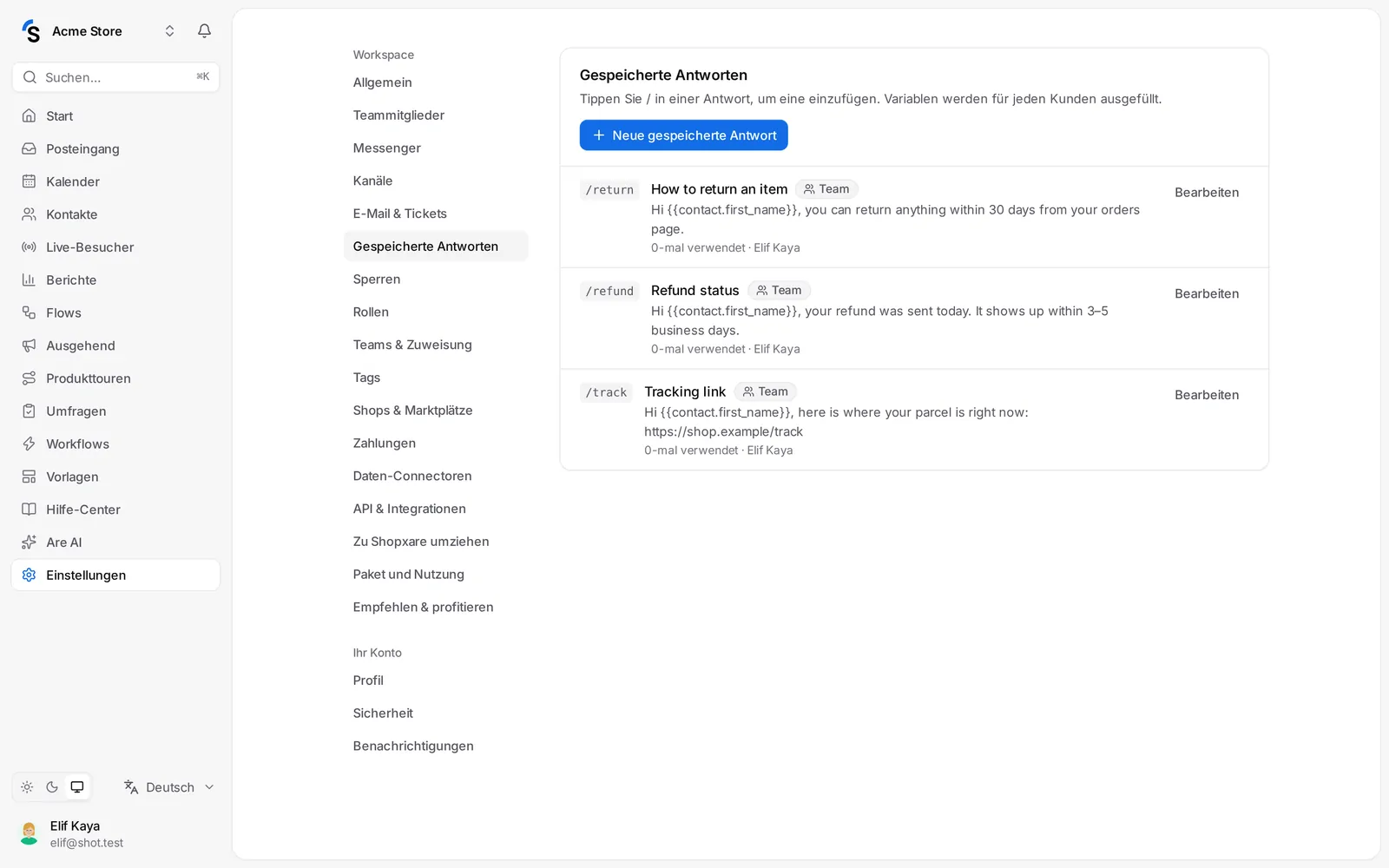
Die Liste zeigt, wie oft jede Antwort genutzt wurde.
Variablen
Variablen füllen die Daten des jeweiligen Kunden ein. Nach einem senkrechten Strich steht der Ersatztext für leere Werte:
Hallo {{contact.first_name | zusammen}}, danke für deine Nachricht!
Eigene Attribute des Kontakts funktionieren auch.
Aktionen
Eine gespeicherte Antwort kann beim Senden auch etwas tun:
- Status – zum Beispiel Unterhaltung schließen.
- Zuweisung – Mir zuweisen.
- Priorität – Als Priorität markieren oder Priorität entfernen.
Eröffnungsnachricht
Markiere eine Antwort als Eröffnungsnachricht. Öffnest du ein Gespräch, auf das noch niemand im Team geantwortet hat, wird sie grau als erste Antwort vorgeschlagen – drücke Tab, um sie zu senden.
Nutzen
Tippe im Posteingang / und dann das Kürzel oder ein beliebiges Wort aus dem Namen – Akzente und Großschreibung spielen keine Rolle. Wähle die Antwort mit den Pfeiltasten und Enter und bearbeite sie vor dem Senden, wenn du magst.
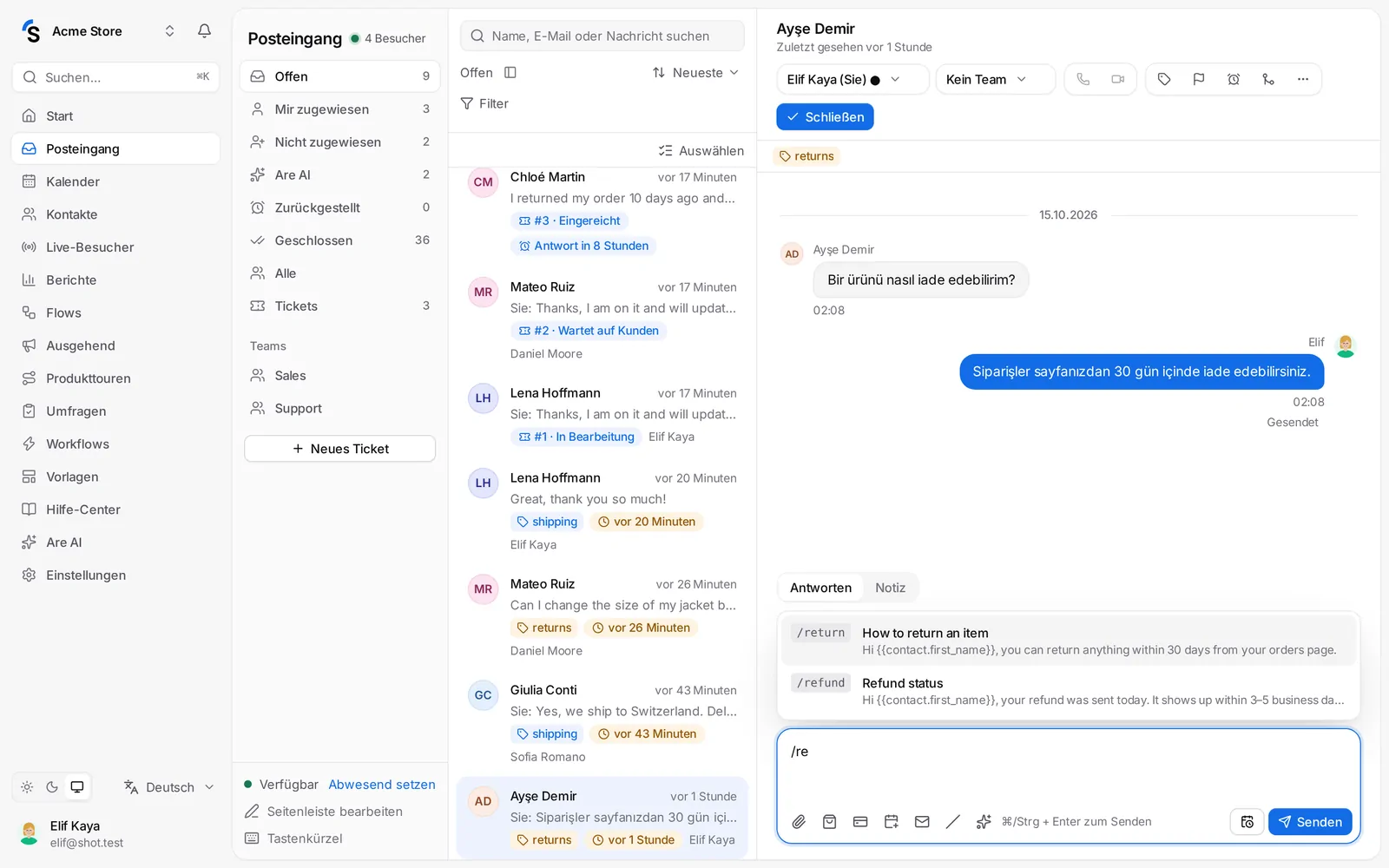
In der Handy-App tippst du auf das Symbol für gespeicherte Antworten unter dem Textfeld oder gibst / ins leere Feld ein.
Noch Fragen? Kontakt