
Respuestas guardadas
Escribe una respuesta una vez e insértala con /, con el nombre del cliente y acciones que cierran o asignan.
Las respuestas guardadas son textos que escribes una vez y reutilizas: estado del pedido, política de devoluciones, horarios.
Crea una respuesta guardada
- Ve a Ajustes → Respuestas guardadas y haz clic en Nueva respuesta guardada.
- Ponle un Nombre y un Atajo (minúsculas, números y guiones, por ejemplo
devolucion). - Escribe el Texto de la respuesta. Haz clic en una variable para insertarla.
- En Quién puede usarla, elige Solo yo o Equipo.
- En Al enviar, elige qué pasa cuando la usas (ver abajo) y guarda.
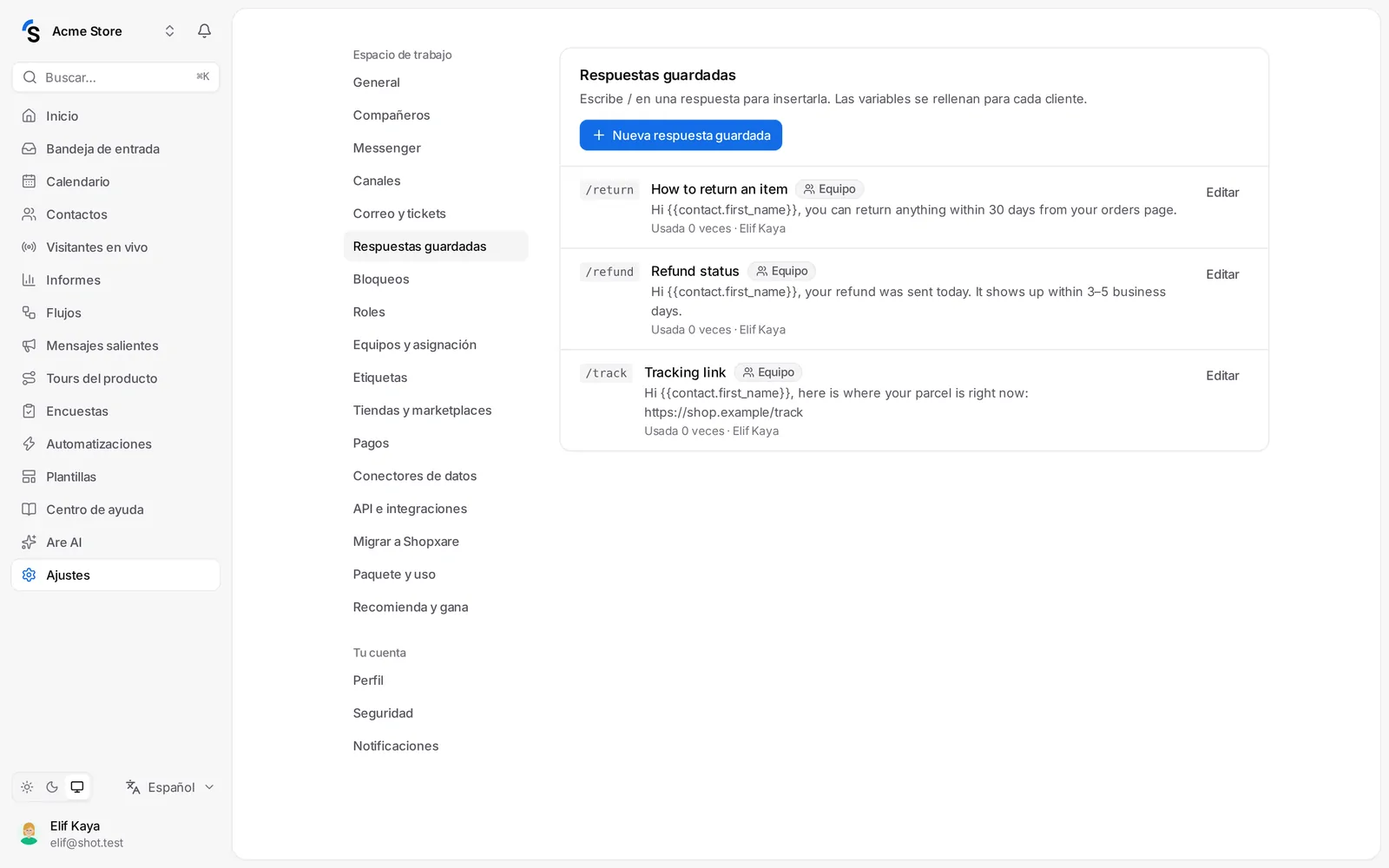
La lista muestra cuántas veces se ha usado cada respuesta.
Variables
Las variables rellenan los datos de cada cliente. Añade un texto alternativo tras una barra vertical para cuando el valor esté vacío:
Hola {{contact.first_name | qué tal}}, ¡gracias por escribirnos!
También funcionan los atributos personalizados del contacto.
Acciones
Una respuesta guardada también puede hacer algo al enviarla:
- Estado: por ejemplo Cerrar conversación.
- Asignación: Asignarme.
- Prioridad: Marcar como prioridad o Quitar prioridad.
Mensaje de apertura
Marca una respuesta como Mensaje de apertura. Cuando abres una conversación que nadie del equipo ha respondido, se sugiere en gris como tu primera respuesta: pulsa Tab para enviarla.
Úsala
En la bandeja, escribe / y empieza a escribir el atajo o cualquier palabra del nombre; las tildes y mayúsculas no importan. Elige la respuesta con las flechas y Enter, y edítala antes de enviarla si quieres.
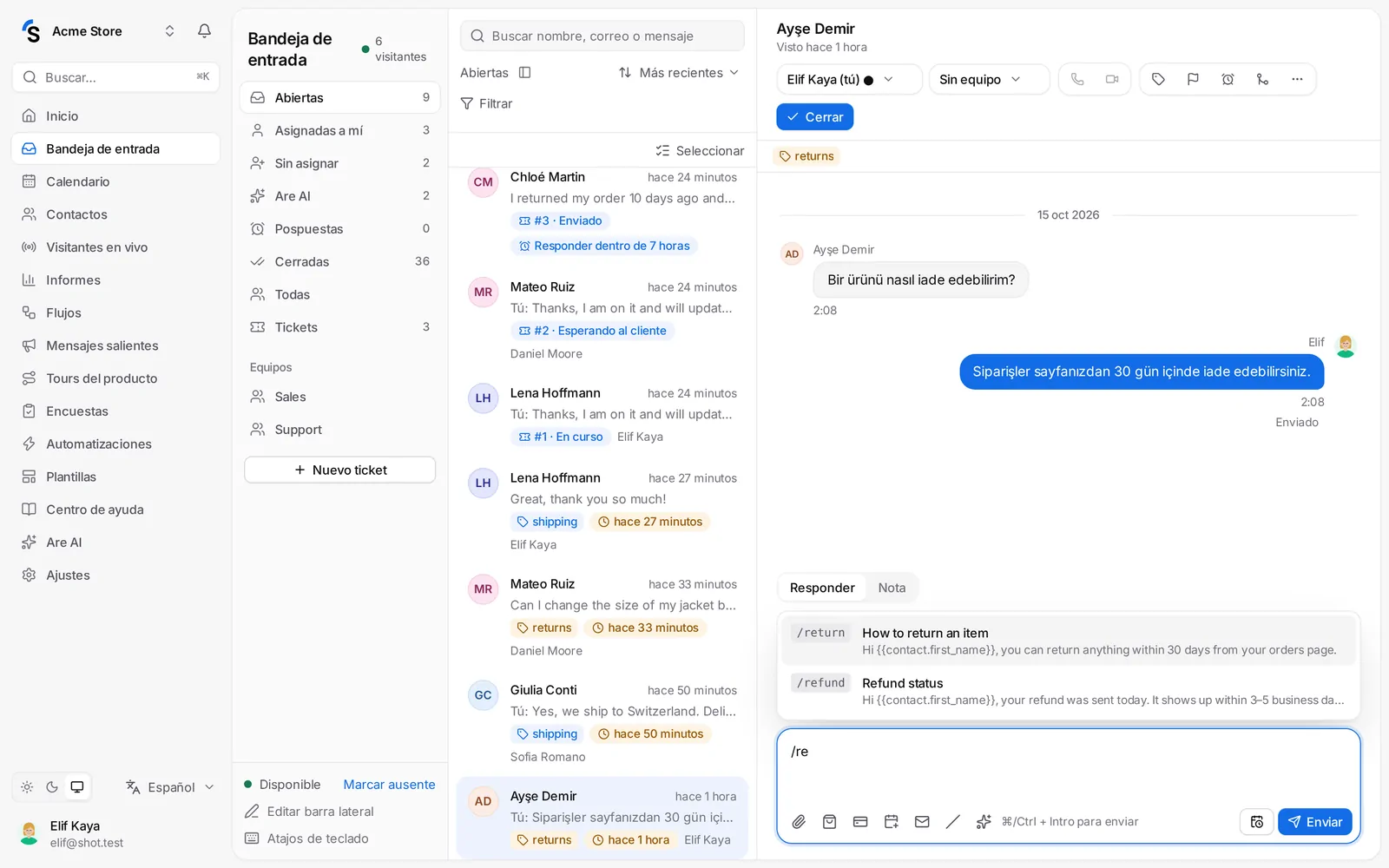
En la app móvil, toca el icono de respuestas guardadas bajo el cuadro de mensaje, o escribe / en el cuadro vacío.
¿Sigues con dudas? Contacto