
Banners e mensagens
Chegue primeiro aos visitantes — banners, pop-ups com código de desconto, publicações no Messenger, chats proativos e tours do produto.
Vá a Mensagens. Escolha um tipo para criar uma mensagem; todas começam como rascunho.
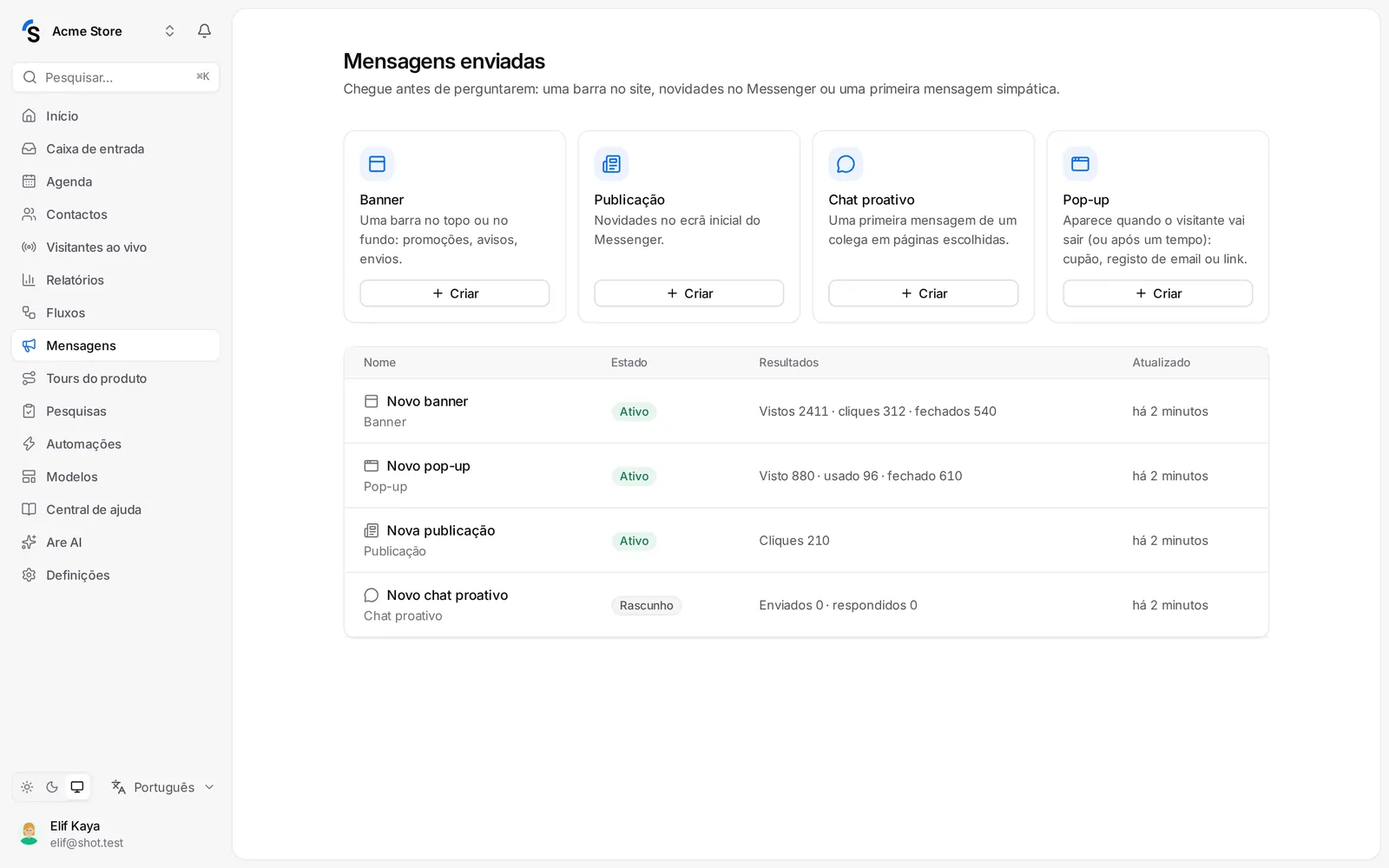
Tipos de mensagem
- Banner — uma barra no topo ou no fundo do site: promoções, avisos, prazos de envio. Adicione Texto do botão e Link do botão, escolha a Posição e se Pode ser fechado.
- Pop-up — aparece Quando o visitante vai sair ou Após um tempo. Ative Pedir o email para o guardar no contacto e adicione um Código de desconto (crie-o antes na loja) mostrado depois do email.
- Publicação — novidades no ecrã inicial do Messenger, com Título, Texto e uma imagem larga opcional. Consulte A página inicial do Messenger.
- Chat proativo — uma primeira mensagem De um colega escolhido, nas páginas escolhidas. Fica fora da caixa de entrada até o visitante responder; depois é atribuída a quem a enviou.
- Tour do produto — guie os visitantes passo a passo pelo site. Consulte Tours do produto.
Criar uma mensagem
- Clique no tipo em Criar.
- Escreva a Mensagem no idioma predefinido e adicione traduções — as vazias mostram o idioma predefinido.
- Em Quem e quando, escolha o público ou um segmento, as páginas, Mostrar após (segundos na página) e as datas de Começa e Termina.
- Clique em Ativar. Pode pausar quando quiser.
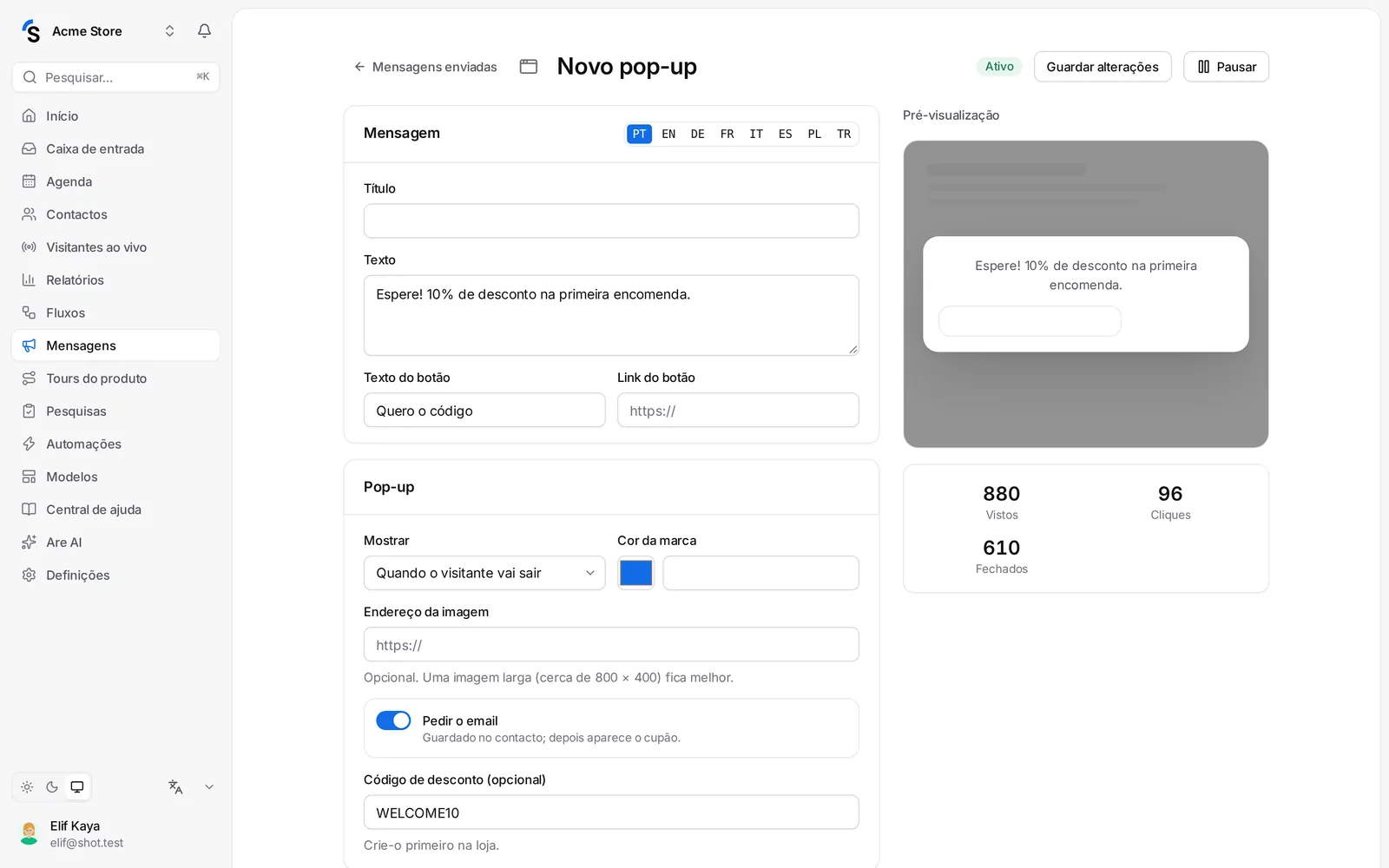
Resultados
Cada mensagem mostra Vistos, Cliques, Fechados e Respondidos — cada pessoa conta uma vez. Os pop-ups mostram quantas vezes o código foi usado.
Ainda com dúvidas? Contacto