
Zapisane odpowiedzi
Napisz odpowiedź raz i wstawiaj ją przez / — z imieniem klienta i akcjami, które zamykają lub przypisują.
Zapisane odpowiedzi to teksty, które piszesz raz i używasz wielokrotnie — status zamówienia, zasady zwrotów, godziny otwarcia.
Utwórz zapisaną odpowiedź
- Przejdź do Ustawienia → Zapisane odpowiedzi i kliknij Nowa zapisana odpowiedź.
- Nadaj jej Nazwę i Skrót (małe litery, cyfry i myślniki, np.
zwrot). - Napisz Treść odpowiedzi. Kliknij zmienną, aby ją wstawić.
- W Kto może używać wybierz Tylko ja lub Zespół.
- W Po wysłaniu wybierz, co ma się stać po użyciu (patrz niżej), i zapisz.
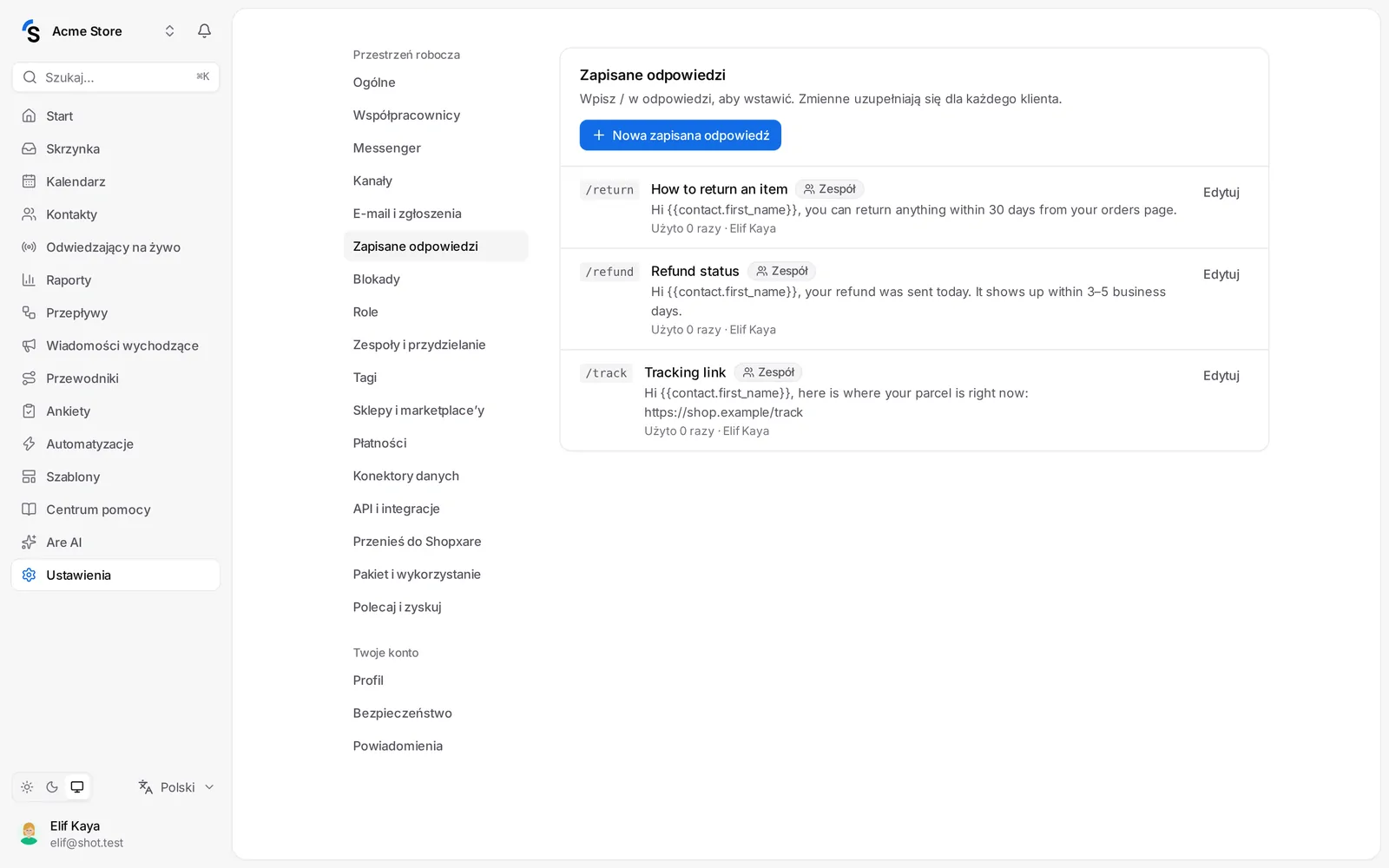
Lista pokazuje, ile razy użyto każdej odpowiedzi.
Zmienne
Zmienne wstawiają dane każdego klienta. Po pionowej kresce dodaj tekst zastępczy na wypadek pustej wartości:
Cześć {{contact.first_name | tam}}, dziękujemy za wiadomość!
Działają też własne atrybuty kontaktu.
Akcje
Zapisana odpowiedź może też coś zrobić po wysłaniu:
- Status — na przykład Zamknij rozmowę.
- Przypisanie — Przypisz do mnie.
- Priorytet — Oznacz jako priorytet lub Usuń priorytet.
Wiadomość powitalna
Oznacz odpowiedź jako Wiadomość powitalna. Gdy otworzysz rozmowę, na którą nikt z zespołu nie odpowiedział, zostanie ona zaproponowana na szaro jako Twoja pierwsza odpowiedź — naciśnij Tab, aby ją wysłać.
Użyj jej
W skrzynce wpisz / i zacznij wpisywać skrót lub dowolne słowo z nazwy — polskie znaki i wielkość liter nie mają znaczenia. Wybierz odpowiedź strzałkami i Enter, a przed wysłaniem w razie potrzeby ją popraw.
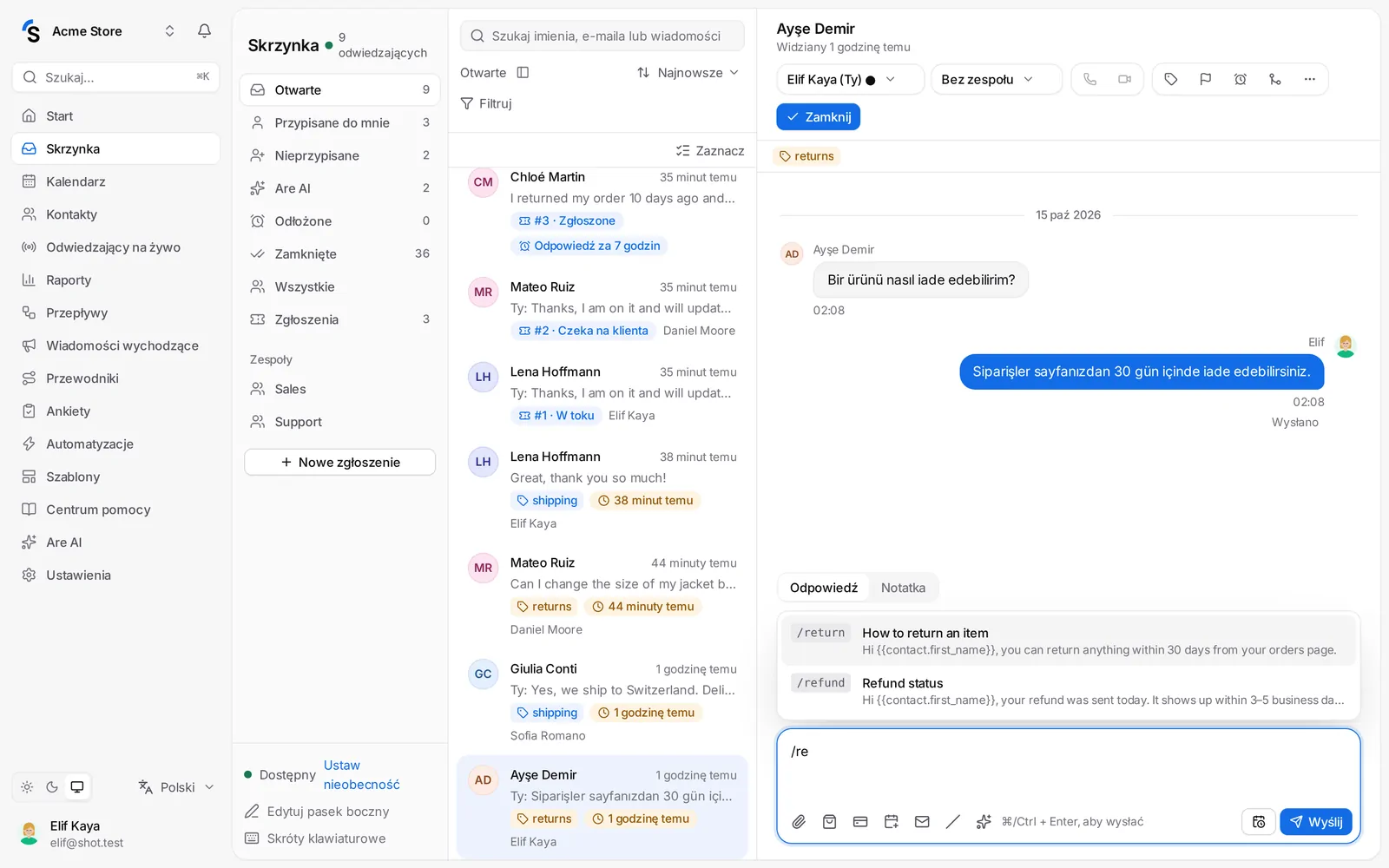
W aplikacji mobilnej dotknij ikony zapisanych odpowiedzi pod polem wiadomości albo wpisz / w pustym polu.
Nadal coś niejasne? Kontakt