
A caixa de entrada
Leia e responda a todas as conversas — Messenger, email, Telegram e marketplaces — com a sua equipa.
A caixa de entrada é onde a sua equipa lê e responde a todas as conversas: o Messenger do seu site, o email, os tickets, o Telegram e as mensagens dos marketplaces chegam todos aqui.
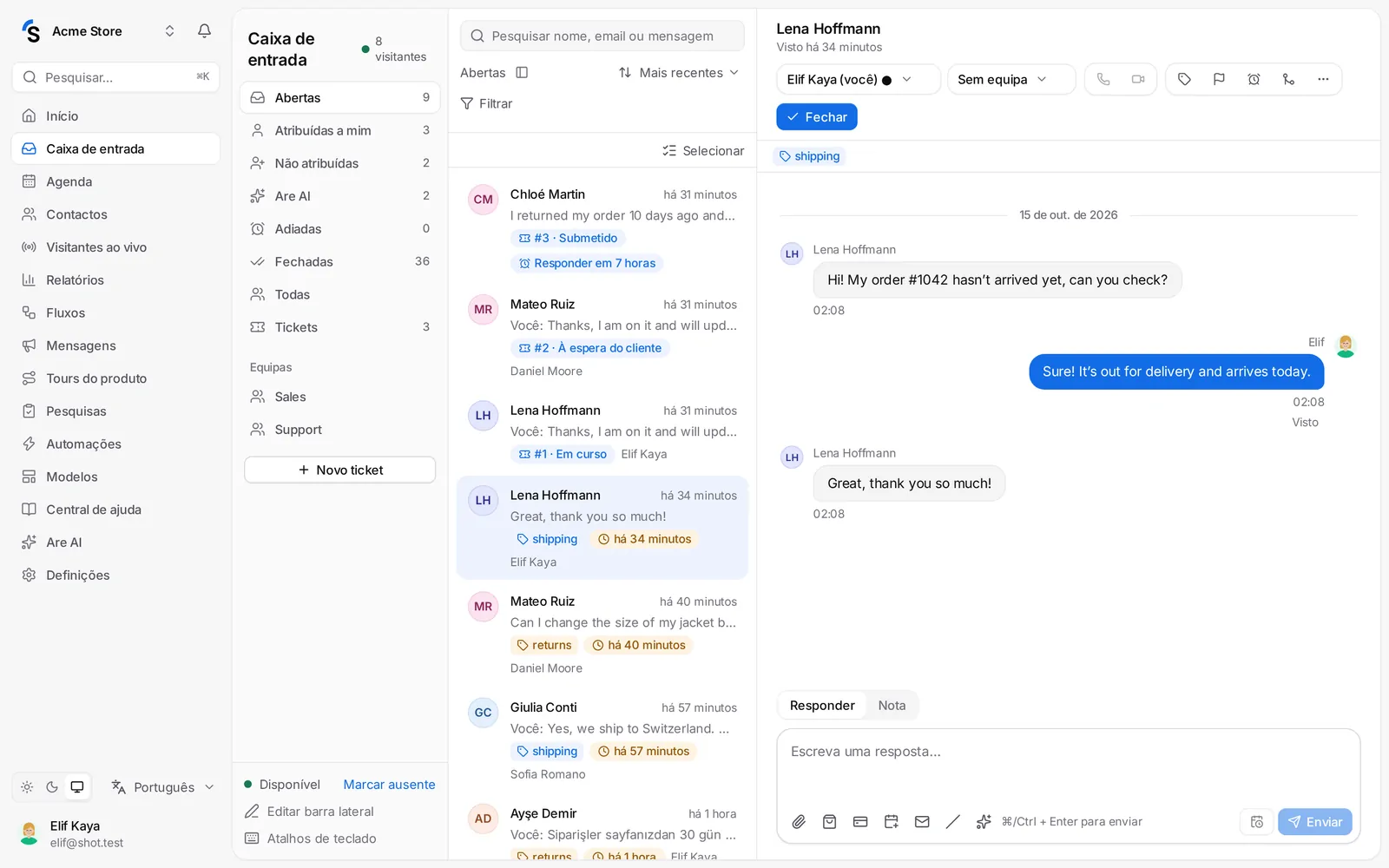
Vistas e filtros
O menu à esquerda tem Abertas, Atribuídas a mim, Não atribuída, Adiadas, Fechado, Todas, Tickets e Are AI (conversas a que o agente de IA está a responder), cada uma com o seu contador. As suas equipas aparecem por baixo.
- Filtrar por etiqueta, prioridade e canal. Ordenar por Mais recentes, Mais antigas ou À espera há mais tempo.
- Guardar vista mantém a lista, a equipa e os filtros atuais à distância de um clique. Marque Partilhar com toda a equipa para dar a todos a mesma vista.
- Editar barra lateral escolhe o que o menu mostra e por que ordem.
- Use a caixa de pesquisa para encontrar um nome, um email ou palavras de uma mensagem.
Responder ou escrever uma nota
- Abra uma conversa e escreva na caixa em baixo.
- Responder vai para o cliente. Nota é interna — só a equipa a vê. Escreva
@numa nota para mencionar um colega; ele recebe uma notificação. - Prima ⌘/Ctrl + Enter ou clique em Enviar.
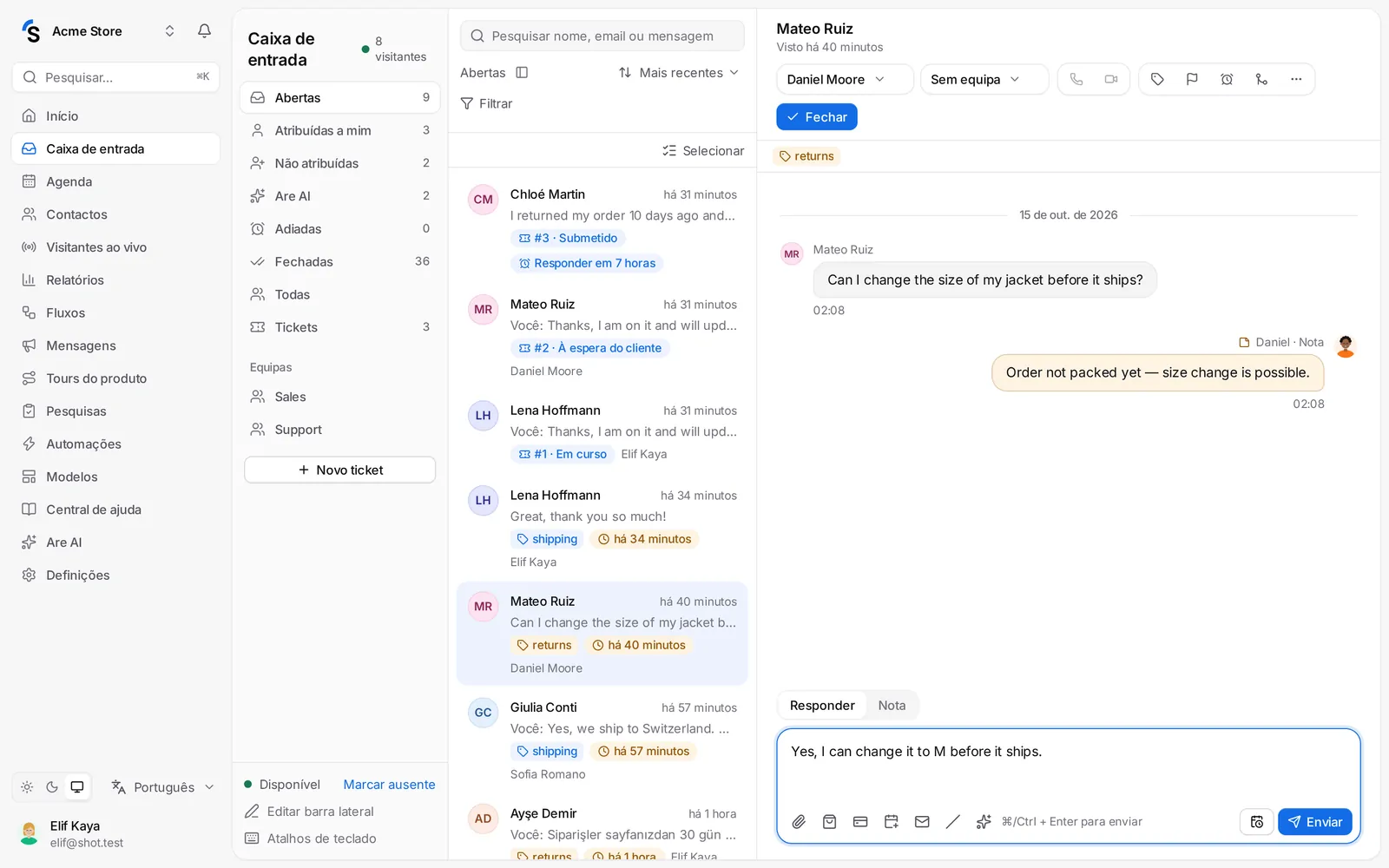
Na caixa também pode:
- Anexar ficheiro e adicionar emojis;
- escrever
/para inserir uma resposta guardada; - clicar no relógio junto a Enviar para Enviar mais tarde — consulte Adiar, enviar mais tarde e fecho automático;
- escrever no seu idioma e deixar a tradução ao vivo traduzir.
Quando abre uma conversa a que ninguém da equipa respondeu, aparece a cinzento uma mensagem de abertura sugerida — prima Tab para a enviar, ou comece simplesmente a escrever.
As suas mensagens mostram Enviado, Entregue e Visto. Uma mensagem que falhou mostra Não enviado. Tentar de novo. Enganou-se? Passe o rato sobre a mensagem e clique no caixote para a eliminar para todos — desaparece também do Messenger do cliente e mostra Esta mensagem foi eliminada. Um email já enviado não pode ser recuperado.
As mensagens de voz dos clientes podem ser ouvidas a velocidades diferentes, e Converter em texto transcreve-as.
Trabalhar em equipa
No topo de uma conversa pode:
- atribuí-la a um colega ou a uma equipa;
- marcá-la como Prioridade;
- adiá-la — volta a abrir sozinha;
- fechá-la quando estiver resolvida e reabri-la se for preciso;
- adicionar etiquetas para organizar e encontrar conversas — escreva um nome novo para criar uma etiqueta;
- unir duas conversas da mesma pessoa;
- transformá-la com Converter em ticket — consulte Tickets e email;
- bloquear quem envia spam — consulte Bloqueio e proteção contra spam.
Vê quando um colega está a ver ou a responder à mesma conversa (… está a responder), para que não respondam duas pessoas ao mesmo tempo. Marque várias conversas na lista para as atribuir, etiquetar ou fechar de uma vez.
Quando o Are AI está a responder a uma conversa, clique em Assumir para continuar você.
Clientes urgentes ou aborrecidos
Com a Deteção de urgência e humor (Definições → Geral), as mensagens de clientes aborrecidos ou com pressa são marcadas como Aborrecido ou Urgente e a conversa passa para prioridade alta.
O painel do contacto
À direita vê com quem está a falar: a página onde está, o dispositivo e a hora local, a primeira e a última visita, atributos, empresas, encomendas de uma loja ligada e conversas anteriores. Clique em Abrir perfil completo para ver tudo — consulte Contactos.
Vista, na barra de cima, mostra ou oculta o painel do contacto e o menu da caixa de entrada.
Disponível e ausente
O interruptor junto ao seu nome coloca-o como Disponível ou Ausente. A atribuição automática só dá conversas novas a colegas disponíveis. O Messenger mostra a equipa online enquanto alguém tiver o Shopxare aberto — qualquer página da app web ou de computador, ou a app móvel em primeiro plano.
No topo da caixa de entrada vê quantas pessoas estão agora no seu site; clique para abrir os visitantes ao vivo. Se a ligação ao vivo cair, a caixa de entrada mostra Limitada, continua a funcionar e atualiza-se quando a ligação voltar.
Atalhos de teclado
Prima ? para ver todos os atalhos: j/k conversa seguinte e anterior, r responder, n nota, a atribuir a mim, e fechar, / pesquisar e mais.
Ainda com dúvidas? Contacto