
Risposte salvate
Scrivi una risposta una volta e inseriscila con /, con il nome del cliente e azioni che chiudono o assegnano.
Le risposte salvate sono testi che scrivi una volta e riusi: stato dell’ordine, regole di reso, orari.
Crea una risposta salvata
- Vai in Impostazioni → Risposte salvate e clicca su Nuova risposta salvata.
- Dalle un Nome e una Scorciatoia (lettere minuscole, numeri e trattini, per esempio
reso). - Scrivi il Testo della risposta. Clicca su una variabile per inserirla.
- In Chi può usarla, scegli Solo io o Team.
- In All'invio, scegli cosa succede quando la usi (vedi sotto) e salva.
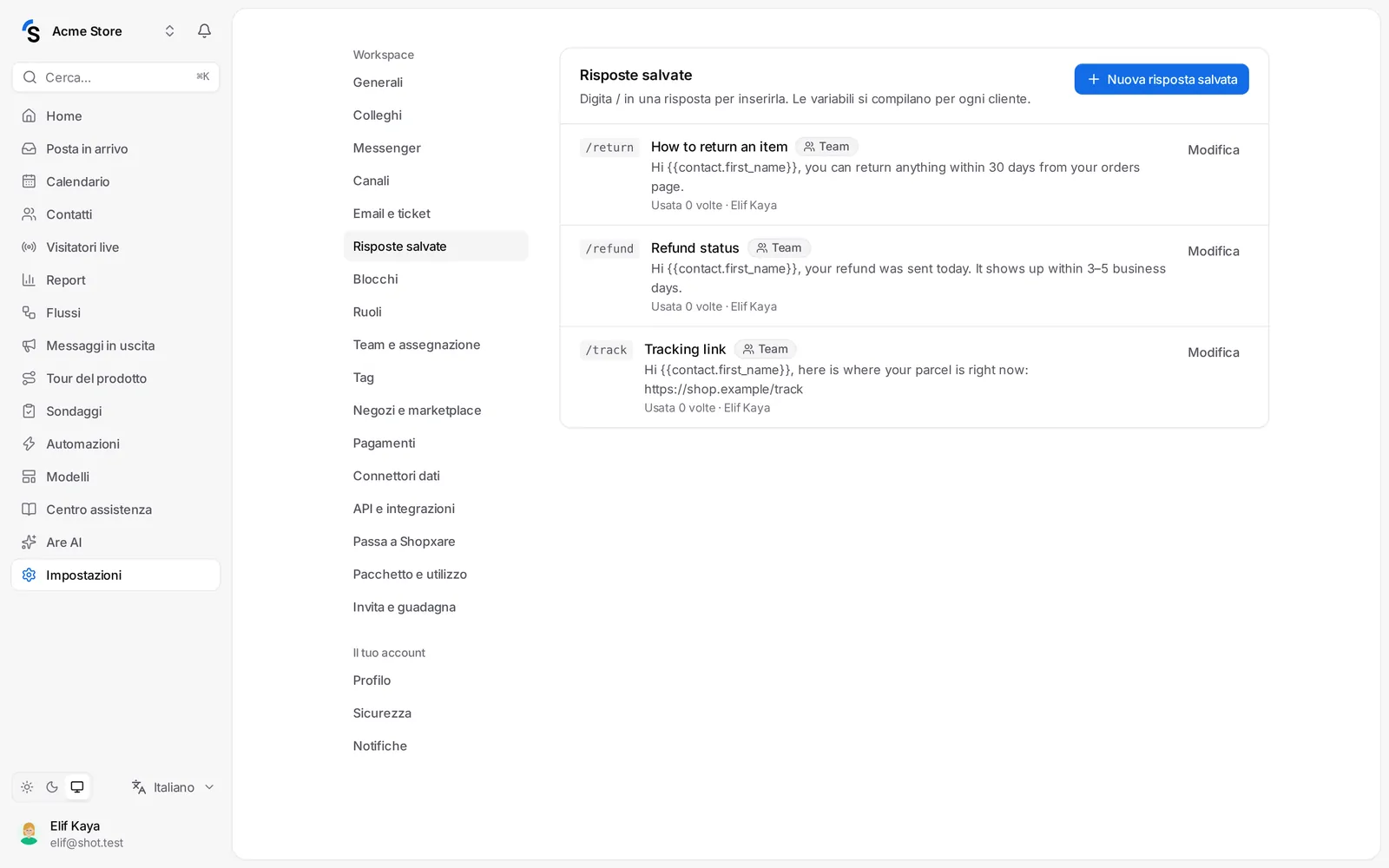
L’elenco mostra quante volte è stata usata ogni risposta.
Variabili
Le variabili inseriscono i dati di ogni cliente. Aggiungi un testo di riserva dopo una barra verticale per quando il valore è vuoto:
Ciao {{contact.first_name | a te}}, grazie per averci scritto!
Funzionano anche gli attributi personalizzati del contatto.
Azioni
Una risposta salvata può anche fare qualcosa quando la invii:
- Stato: per esempio Chiudi conversazione.
- Assegnazione: Assegna a me.
- Priorità: Segna come prioritaria o Rimuovi priorità.
Messaggio di apertura
Segna una risposta come Messaggio di apertura. Quando apri una conversazione a cui nessuno del team ha risposto, viene suggerita in grigio come tua prima risposta: premi Tab per inviarla.
Usala
Nella posta in arrivo, scrivi / e inizia a digitare la scorciatoia o una parola qualsiasi del nome; accenti e maiuscole non contano. Scegli la risposta con le frecce e Invio, e modificala prima di inviarla se vuoi.
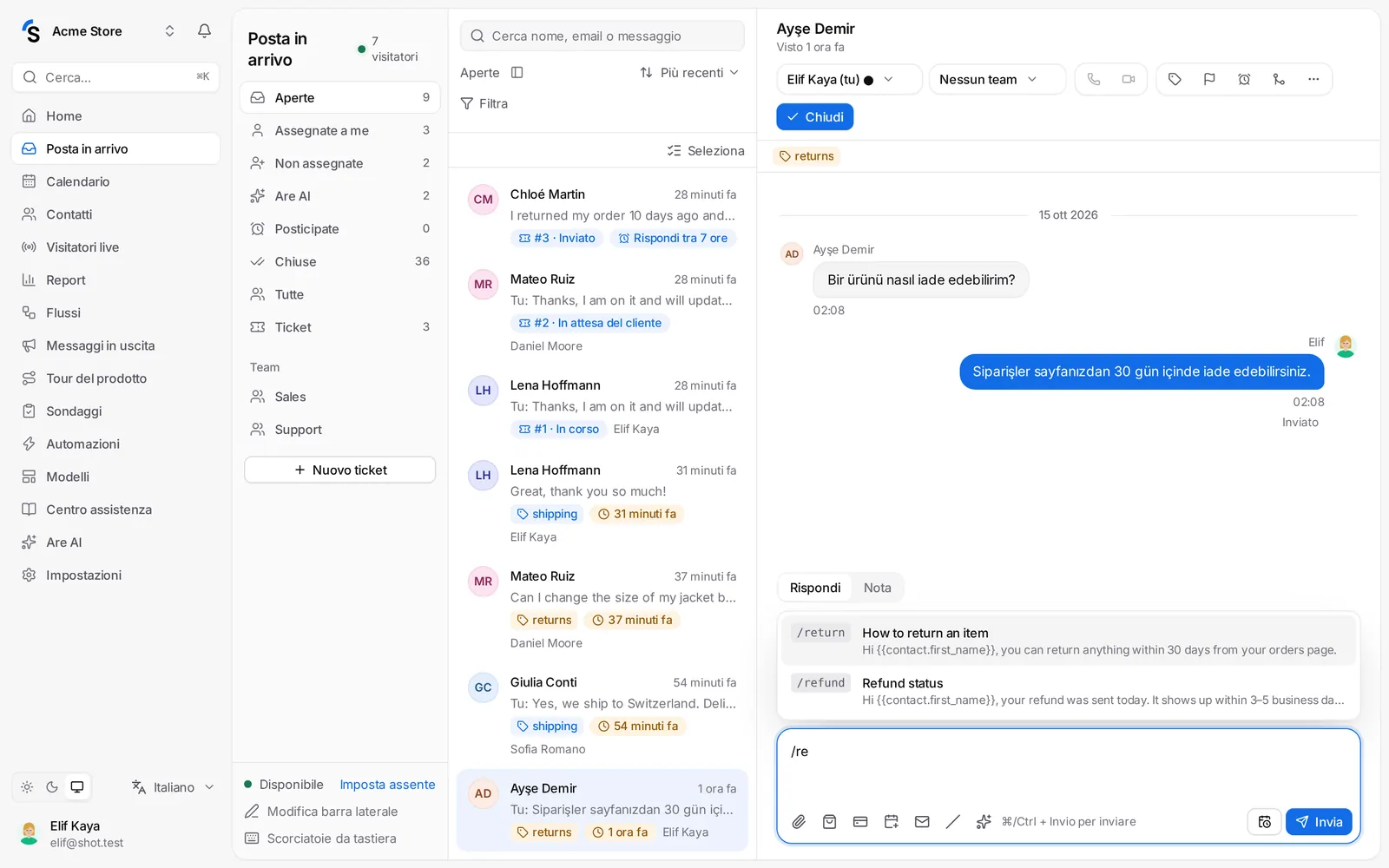
Nell’app mobile, tocca l’icona delle risposte salvate sotto la casella del messaggio, oppure scrivi / nella casella vuota.
Ancora dubbi? Contatti