
La bandeja de entrada
Lee y responde cada conversación (Messenger, email, Telegram y marketplaces) junto con tu equipo.
La bandeja de entrada es donde tu equipo lee y responde todas las conversaciones: el Messenger de tu web, el email, los tickets, Telegram y los mensajes de marketplaces llegan aquí.
Vistas y filtros
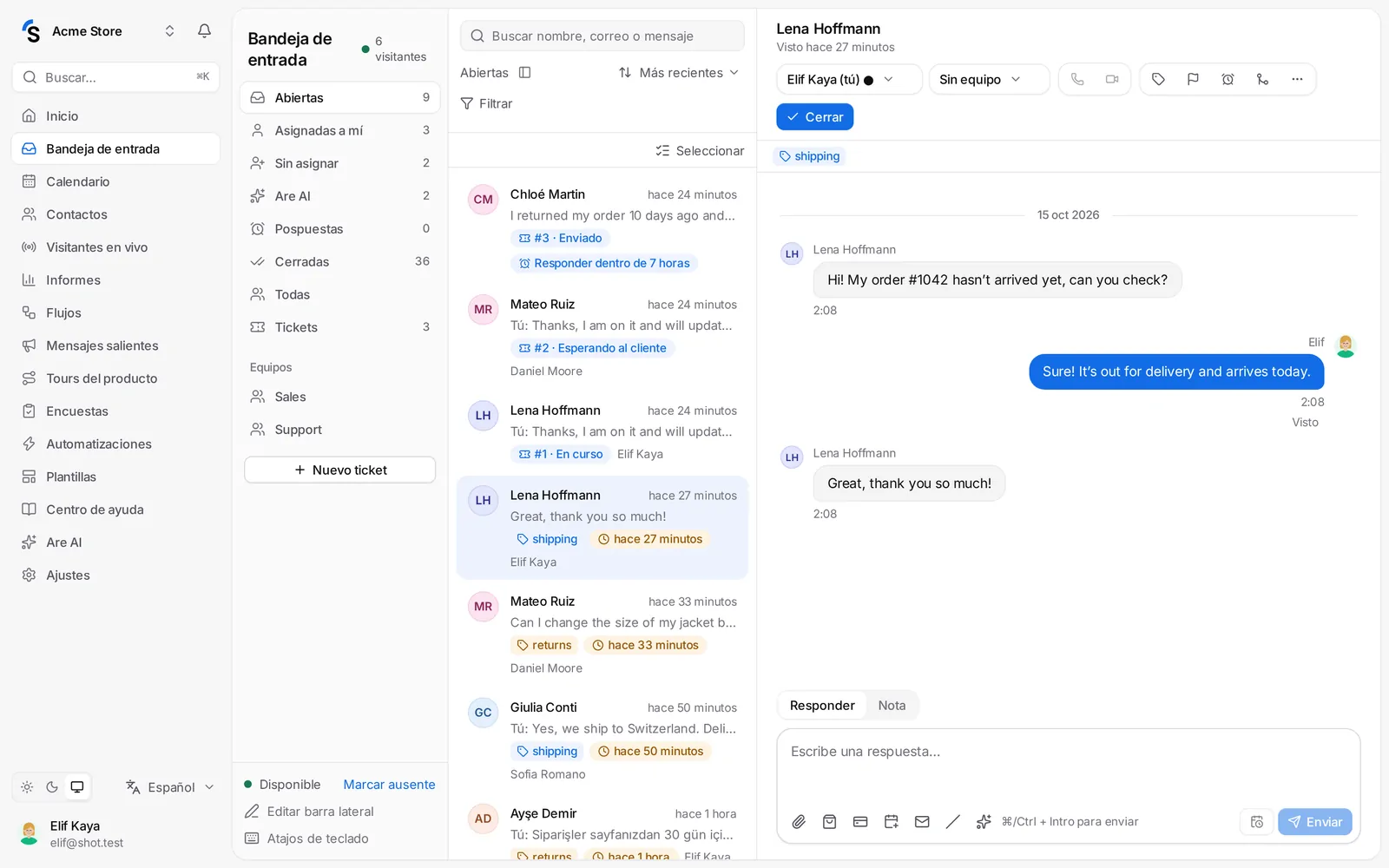
El menú de la izquierda tiene Abiertas, Asignadas a mí, Sin asignar, Pospuestas, Cerrado, Todas, Tickets y Are AI (conversaciones que responde el agente de IA), cada una con su contador. Tus equipos aparecen debajo.
- Filtrar por etiqueta, prioridad y canal. Ordenar por Más recientes, Más antiguas o Esperando más tiempo.
- Guardar vista deja la lista, el equipo y los filtros actuales a un clic. Marca Compartir con todo el equipo para dar a todos la misma vista.
- Editar barra lateral elige qué muestra el menú y en qué orden.
- Con el buscador encuentras un nombre, un email o palabras de un mensaje.
Responde o escribe una nota
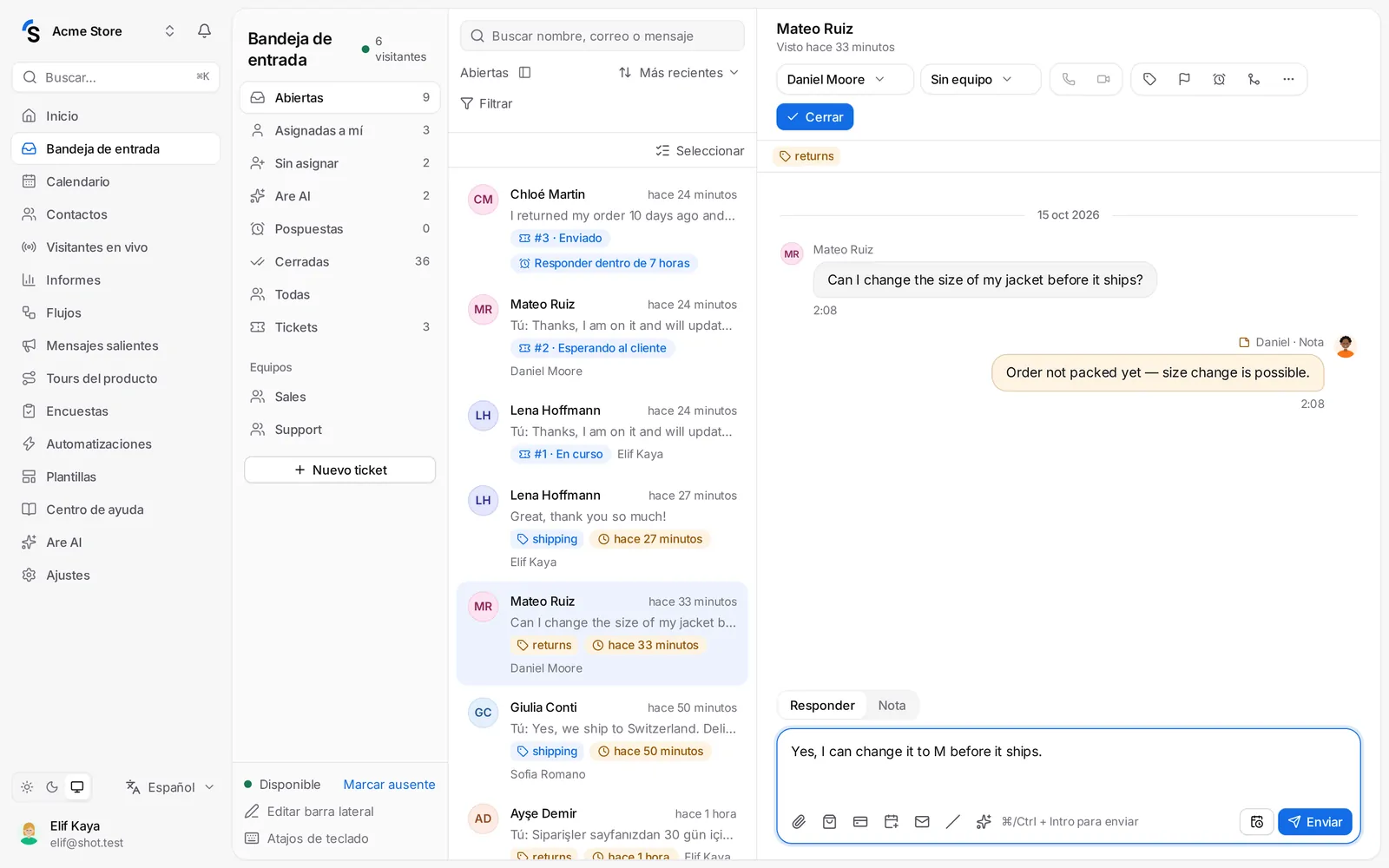
- Abre una conversación y escribe en el cuadro de abajo.
- Responder va al cliente. Nota es interna: solo la ve tu equipo. Escribe
@en una nota para mencionar a un compañero; recibirá una notificación. - Pulsa ⌘/Ctrl + Enter o haz clic en Enviar.
En el cuadro también puedes:
- Adjuntar archivo y añadir emojis;
- escribir
/para insertar una respuesta guardada; - hacer clic en el reloj junto a Enviar para Enviar más tarde; consulta Posponer, enviar más tarde y cierre automático;
- escribir en tu idioma y dejar que la traducción en directo lo traduzca.
Cuando abres una conversación que nadie del equipo ha respondido, aparece en gris un mensaje de apertura sugerido: pulsa Tab para enviarlo o simplemente empieza a escribir.
Tus mensajes muestran Enviado, Entregado y Visto. Un mensaje que falla muestra No enviado. Reintentar. ¿Te has equivocado? Pasa el ratón por tu mensaje y haz clic en la papelera para borrarlo para todos: también desaparece del Messenger del cliente y muestra Este mensaje se ha eliminado. Un email ya enviado no se puede recuperar.
Los mensajes de voz de los clientes se pueden escuchar a distintas velocidades, y Convertir a texto los transcribe.
Trabaja en equipo
Desde la parte superior de una conversación puedes:
- asignarla a un compañero o a un equipo;
- marcarla como Prioridad;
- posponerla: se vuelve a abrir sola;
- cerrarla cuando esté resuelta y reabrirla si hace falta;
- añadir etiquetas para ordenar y encontrar conversaciones; escribe un nombre nuevo para crear una etiqueta;
- fusionar dos conversaciones de la misma persona;
- convertirla con Convertir en ticket; consulta Tickets y email;
- bloquear a quien envía spam; consulta Bloqueo y protección antispam.
Ves cuándo un compañero está viendo o respondiendo la misma conversación (… está respondiendo), así no contestan dos personas a la vez. Marca varias conversaciones en la lista para asignarlas, etiquetarlas o cerrarlas juntas.
Cuando Are AI está respondiendo una conversación, haz clic en Tomar el control para seguir tú.
Clientes con prisa o molestos
Con la Detección de urgencia y ánimo (Ajustes → General), los mensajes de clientes molestos o con prisa se marcan como Molesto o Urgente y la conversación pasa a prioridad alta.
El panel del contacto
A la derecha ves con quién hablas: la página en la que está, su dispositivo y hora local, primera y última visita, atributos, empresas, pedidos de una tienda conectada y conversaciones anteriores. Haz clic en Abrir perfil completo para verlo todo; consulta Contactos.
Vista, en la barra superior, muestra u oculta el panel del contacto y el menú de la bandeja.
Disponible y ausente
El interruptor junto a tu nombre te pone Disponible o Ausente. La asignación automática solo da conversaciones nuevas a compañeros disponibles. El Messenger muestra a tu equipo conectado mientras alguien tenga Shopxare abierto: cualquier página de la app web o de escritorio, o la app móvil en primer plano.
En la parte superior de la bandeja ves cuántas personas hay ahora en tu web; haz clic para abrir Visitantes en directo. Si se corta la conexión en directo, la bandeja muestra Limitado, sigue funcionando y se pone al día cuando vuelve.
Atajos de teclado
Pulsa ? para ver todos los atajos: j/k conversación siguiente y anterior, r responder, n nota, a asignarme, e cerrar, / buscar y más.
¿Sigues con dudas? Contacto