
Contactos
Todas las personas que hablan contigo: perfiles, atributos personalizados, empresas, segmentos, importación y exportación.
Contactos muestra a todas las personas que visitaron tu web con el Messenger o te escribieron: Usuarios (personas identificadas, por ejemplo clientes con sesión) y Leads (visitantes anónimos).
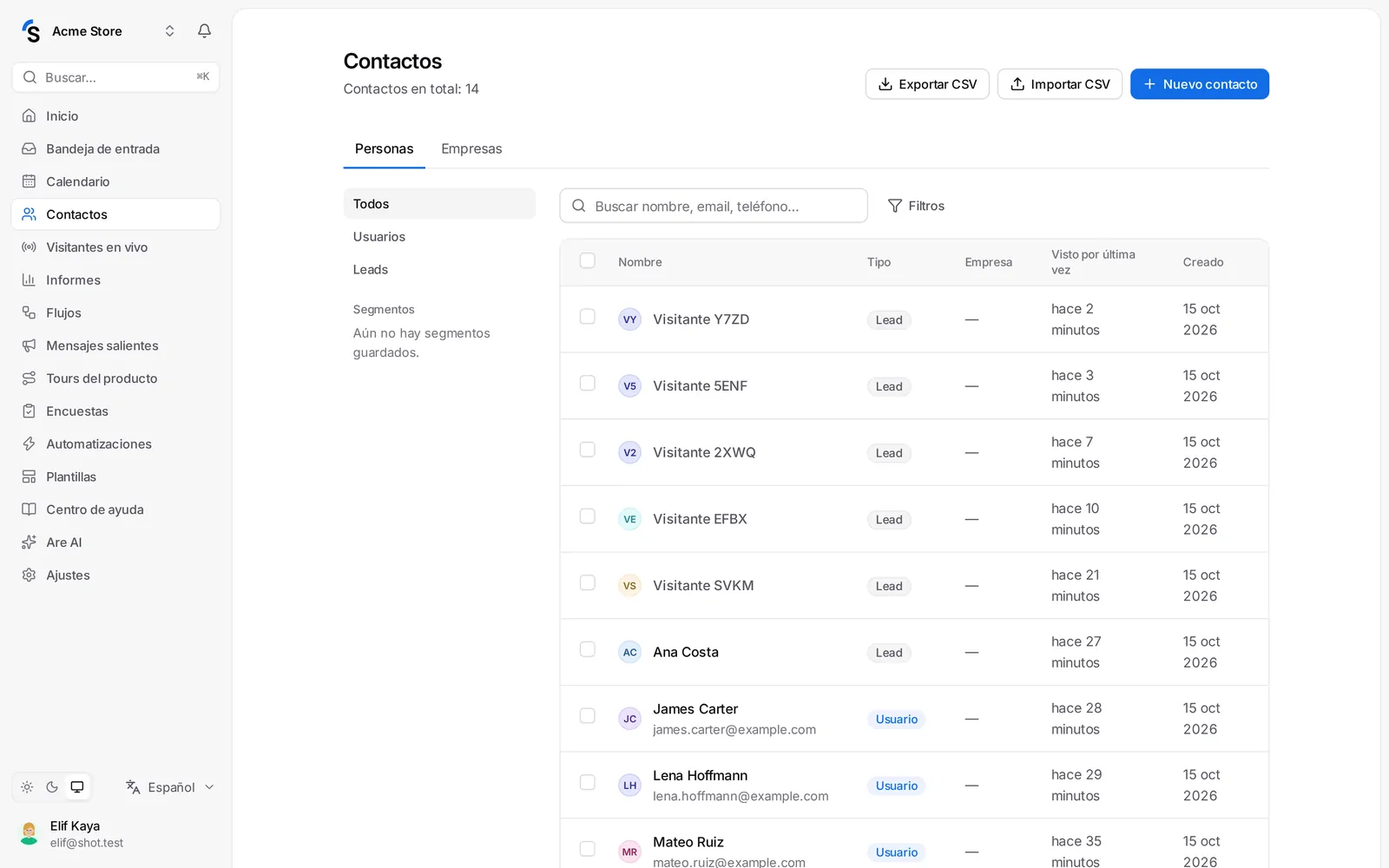
Encuentra personas
- Busca por nombre, email o teléfono.
- Pulsa Filtros → Añadir condición para filtrar por un campo (email, idioma, última visita…), un Atributo personalizado o un Evento; por ejemplo ha hecho
checkout_starteden los últimos 7 días. - Pulsa Guardar como segmento para conservar el filtro. Un segmento se actualiza solo: los contactos nuevos que encajan aparecen en él. Los segmentos se usan en flujos, banners y mensajes y tours del producto.
Marca contactos y usa Acciones masivas para Bloquear o eliminarlos.
El perfil de un contacto
Pulsa en un contacto para ver sus datos (email, teléfono, ID de usuario, idioma), dispositivo y ubicación, Atributos personalizados, empresas, Eventos y Conversaciones. Puedes editar los datos, Añadir atributo y Añadir a una empresa…
Los atributos personalizados son datos extra sobre una persona (un plan, un número de cliente, un nivel de fidelidad) que tu web envía con la API de JavaScript o que añades a mano. Funcionan en filtros, segmentos, automatizaciones y variables de respuestas guardadas.
Empresas
Abre Empresas dentro de Contactos. Se crea una empresa cuando tu web envía una company con un usuario con sesión, o con Nueva empresa. Cada empresa muestra sus Personas y su Sitio web. Al borrar una empresa, sus personas se mantienen; solo se desvinculan.
Importa contactos
- Pulsa Importar CSV y elige un archivo (separado por comas, punto y coma o tabulador, hasta 10 MB).
- Para cada columna, indica qué contiene: Nombre, Email, Teléfono, ID de usuario, Nombre de la empresa, un Atributo personalizado u Omitir.
- Asigna al menos una columna a Email o ID de usuario y pulsa Iniciar importación.
Los contactos existentes se actualizan, no se duplican. El resultado muestra cuántos se crearon, actualizaron y omitieron. ¿Vienes de otra herramienta? Consulta Migrar a Shopxare.
Exportar
Pulsa Exportar CSV para descargar la lista actual con sus filtros.
Eventos
Envía lo que hacen los clientes en tu web con Shopxare('trackEvent', nombre, meta). Los eventos aparecen en el perfil, funcionan en segmentos y pueden iniciar flujos. Consulta la API de JavaScript.
¿Sigues con dudas? Contacto