
Invitar a tu equipo
Añade compañeros, elige sus roles y gestiona los puestos y las invitaciones.
Cada persona que atiende a clientes tiene su propia cuenta. Así se pueden asignar conversaciones, las notas y menciones llegan a quien deben, y los informes muestran el trabajo de cada compañero.
Invita a un compañero
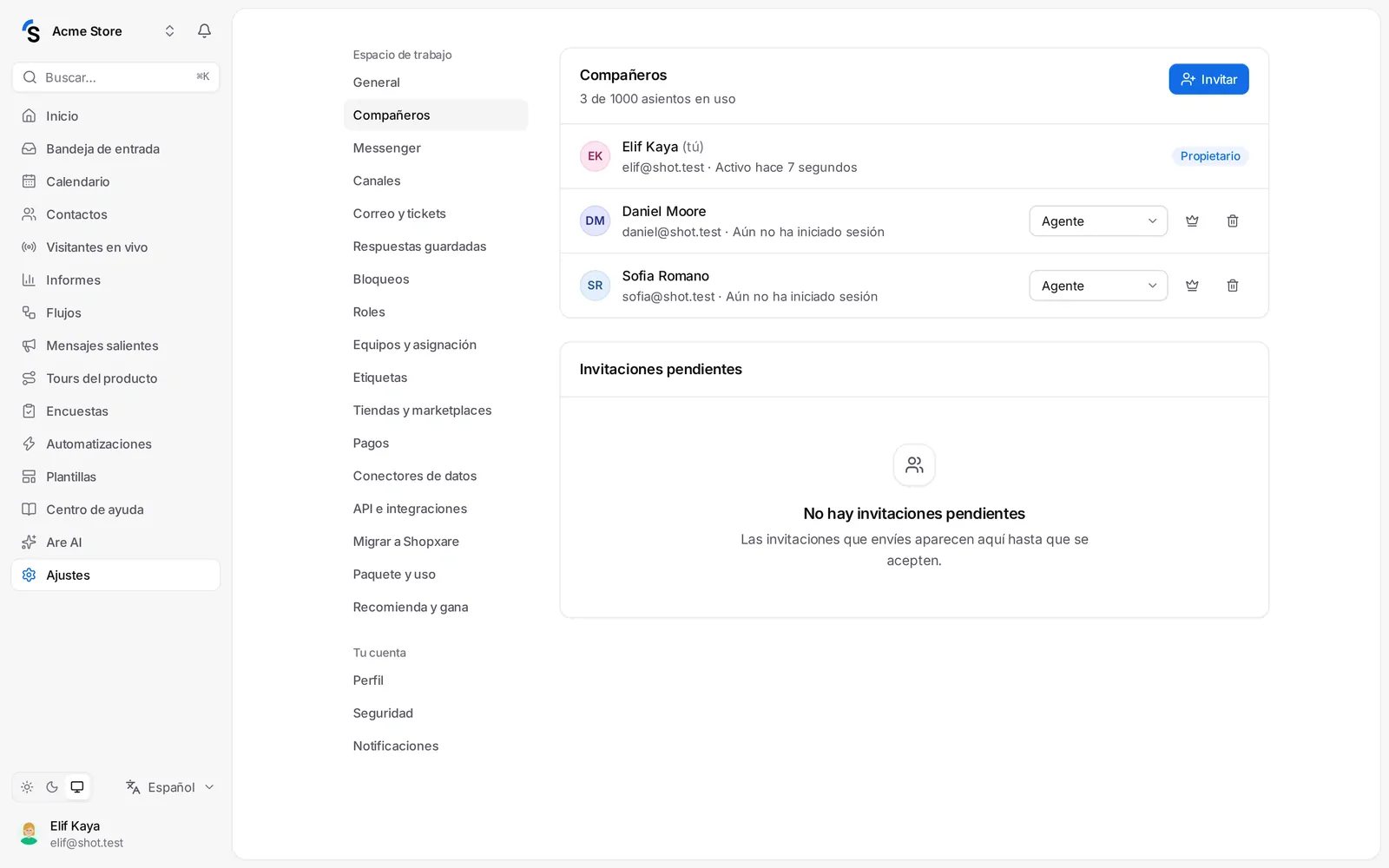
- Ve a Ajustes → Compañeros. Verás a todos los miembros del espacio, su rol, cuándo estuvieron activos por última vez y cuántos puestos se usan.
- Haz clic en Invitar.
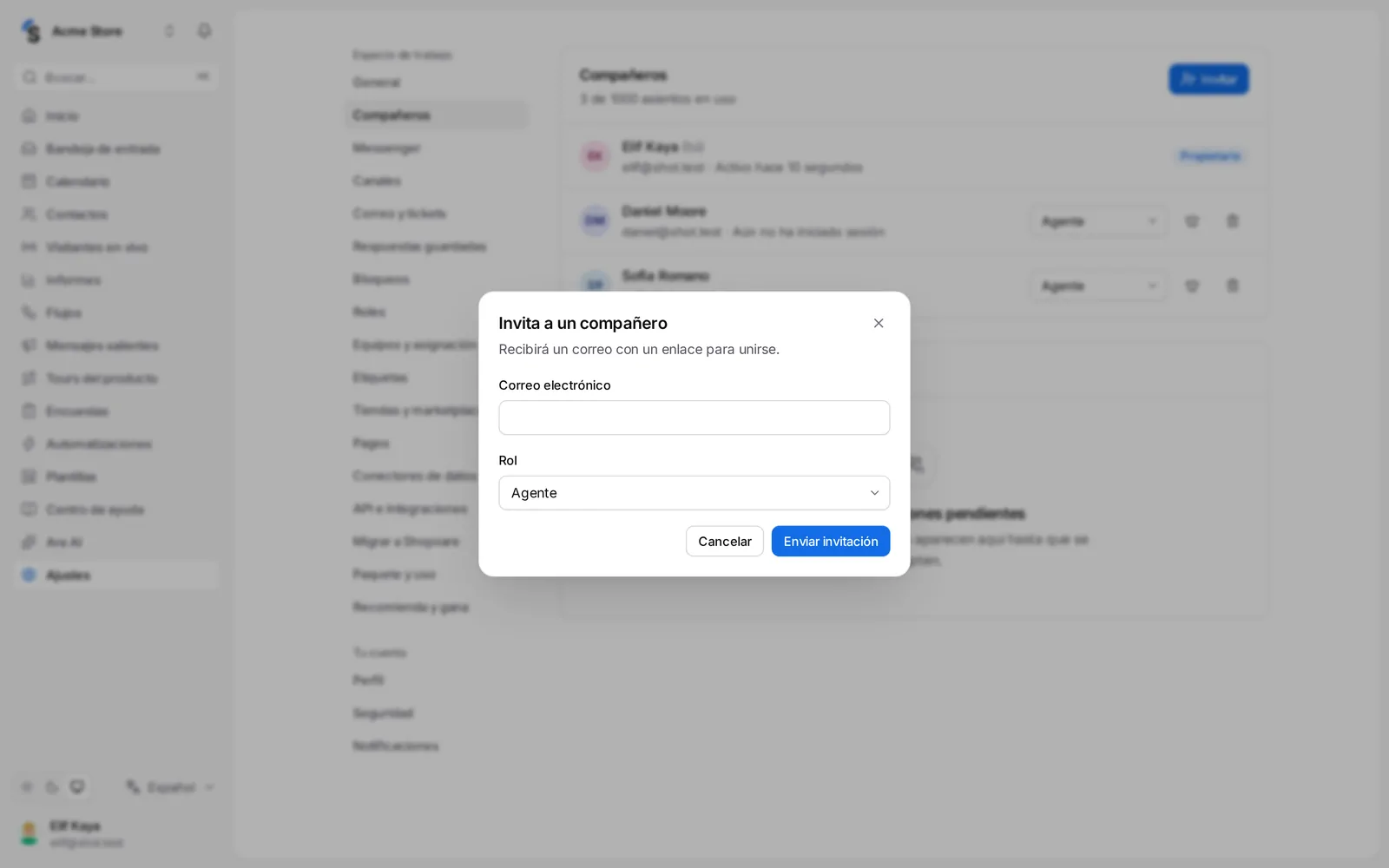
- Escribe su email, elige un rol y haz clic en Enviar invitación.
Recibirá un email con un enlace para unirse. El enlace solo funciona con ese email y caduca a los 7 días. Mientras no se acepte, la invitación aparece en Invitaciones pendientes, donde puedes retirarla.
Puestos
Cada compañero ocupa un puesto. El número de puestos depende de tu paquete; la página muestra cuántos usas. Cuando están todos ocupados, mejora tu paquete o quita a alguien antes de invitar a otra persona; consulta Paquetes y uso.
Roles
- Propietario: todo, incluido el paquete y eliminar el espacio. Un espacio tiene un único propietario, que no se puede quitar.
- Administrador: todo salvo las acciones reservadas al propietario.
- Agente: trabaja en la bandeja de entrada y con los contactos.
- Lector: puede ver, pero no cambiar.
También puedes crear tus propios roles y elegir exactamente qué puede hacer cada uno; consulta Roles y permisos.
Cambia o quita a un compañero
En Ajustes → Compañeros, abre el menú de rol junto a un nombre para cambiarlo, o haz clic en Quitar. La persona pierde el acceso al momento; sus respuestas anteriores siguen en las conversaciones y su puesto queda libre.
Equipos
Agrupa a tus compañeros en equipos (por ejemplo Ventas y Soporte) para enviar cada conversación a las personas adecuadas; consulta Equipos y asignación.
¿Sigues con dudas? Contacto