
Gelen kutusu
Messenger, e-posta, Telegram ve pazaryeri konuşmalarının hepsini ekibinizle birlikte okuyun ve yanıtlayın.
Gelen kutusu, ekibinizin tüm konuşmaları okuyup yanıtladığı yerdir. Sitenizdeki Messenger, e-posta, ticket'lar, Telegram ve pazaryeri mesajları hep buraya düşer.
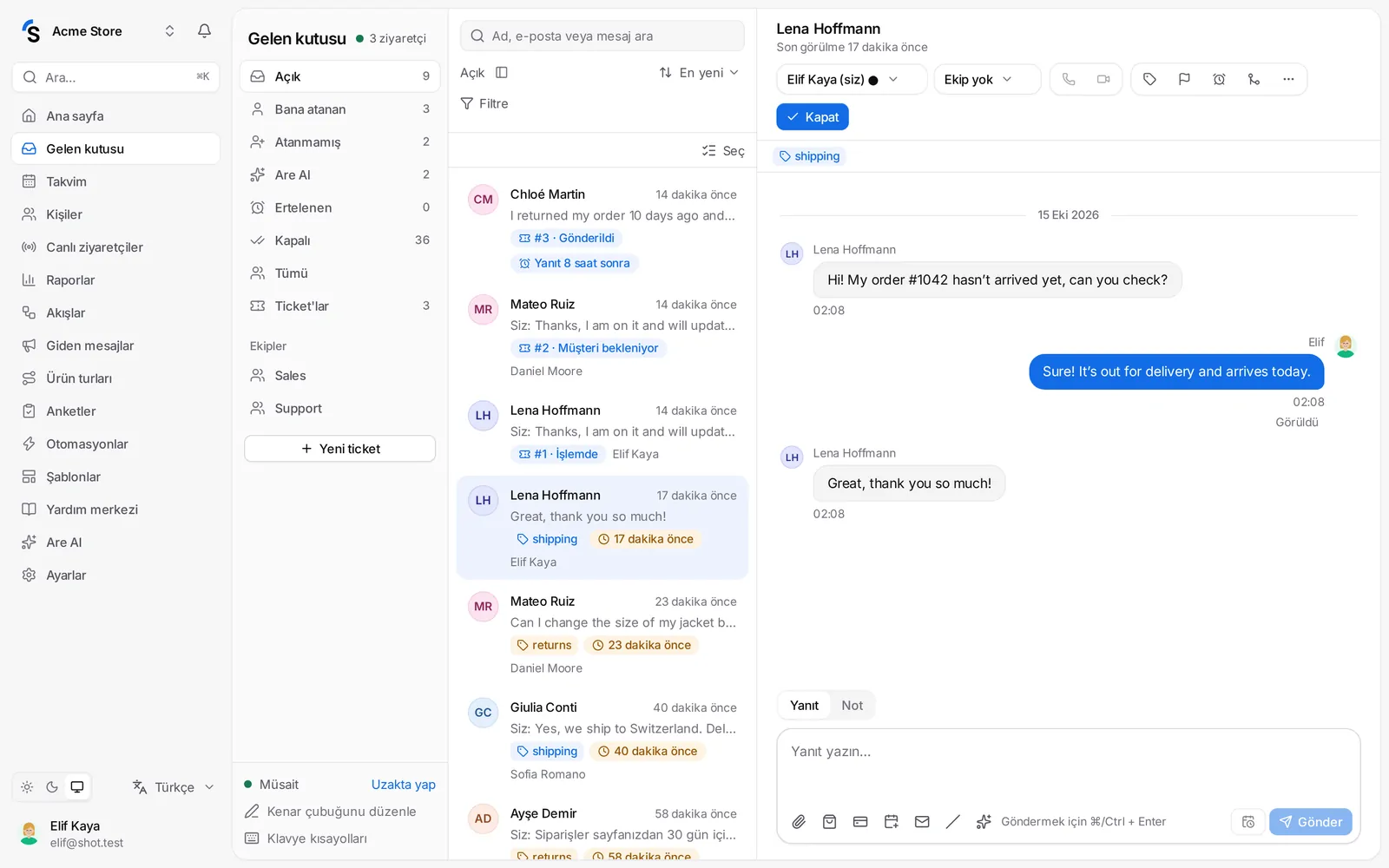
Görünümler ve filtreler
Soldaki menüde sayılarıyla birlikte Açık, Bana atanan, Atanmamış, Ertelenen, Kapalı, Tümü, Ticket'lar ve Are AI (AI ajanının yanıtladığı konuşmalar) bulunur. Ekipleriniz bunların altında listelenir.
- Etikete, önceliğe ve kanala göre Filtre uygulayın. En yeni, En eski veya En uzun bekleyen olarak Sıralayın.
- Görünümü kaydet, mevcut listeyi, ekibi ve filtreleri tek tık uzağınızda tutar. Herkese aynı görünümü vermek için Tüm ekiple paylaş'ı işaretleyin.
- Kenar çubuğunu düzenle ile menüde nelerin, hangi sırayla görüneceğini seçin.
- Bir ismi, e-posta adresini veya mesajdaki bir kelimeyi bulmak için arama kutusunu kullanın.
Yanıt verin veya not yazın
- Bir konuşmayı açın ve alttaki kutuya yazın.
- Yanıt müşteriye gider. Not dahilidir; yalnızca ekibiniz görür. Bir ekip arkadaşından bahsetmek için notta
@yazın; ona bildirim gider. - ⌘/Ctrl + Enter'a basın ya da Gönder'e tıklayın.
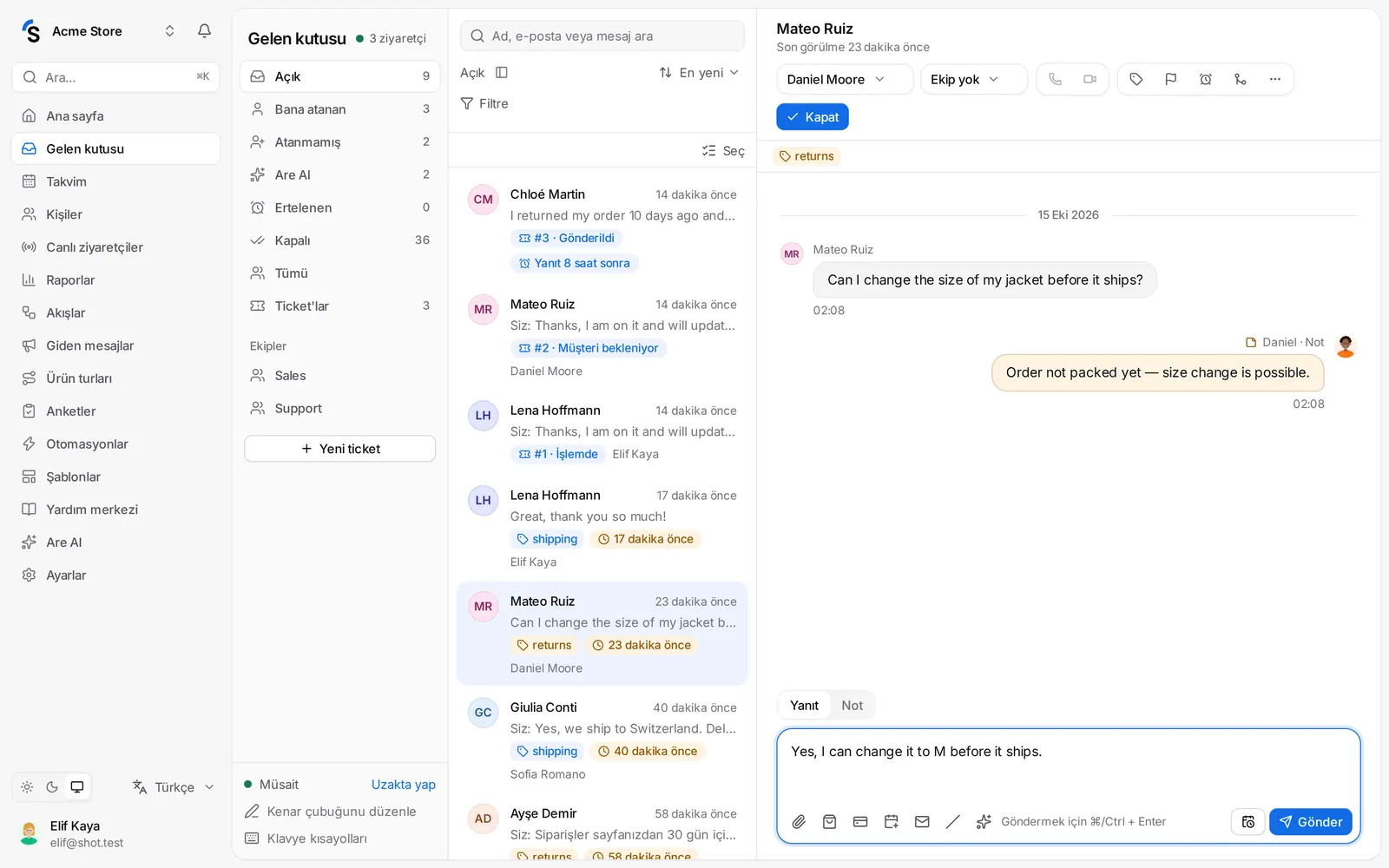
Kutuda ayrıca şunları yapabilirsiniz:
- Dosya ekle ve emoji ekleyin.
- Bir kayıtlı yanıt eklemek için
/yazın. - Sonra gönder için Gönder'in yanındaki saat düğmesine tıklayın. Bkz. Erteleme, sonra gönderme ve otomatik kapatma.
- Kendi dilinizde yazın, canlı çeviri çevirsin.
Ekipten henüz kimsenin yanıtlamadığı bir konuşmayı açtığınızda gri renkte önerilen bir açılış mesajı görünür. Göndermek için Tab'a basın ya da yazmaya başlayın.
Mesajlarınızda Gönderildi, İletildi ve Görüldü bilgisi görünür. Gönderilemeyen mesajda Gönderilmedi. Tekrar dene yazar. Hata mı yaptınız? Mesajınızın üzerine gelip çöp kutusuna tıklayarak herkes için silin. Mesaj müşterinin Messenger'ından da kaybolur ve yerinde Bu mesaj silindi yazar. Gönderilmiş bir e-posta geri alınamaz.
Müşterilerin sesli mesajlarını farklı hızlarda dinleyebilirsiniz; Metne çevir onları yazıya döker.
Ekip olarak çalışın
Konuşmanın üst kısmından:
- Bir ekip arkadaşına ya da ekibe atayın.
- Öncelikli olarak işaretleyin.
- Sonraya Erteleyin; zamanı gelince kendiliğinden açılır.
- İş bitince Kapatın; gerekirse Yeniden açın.
- Konuşmaları ayırmak ve bulmak için Etiketler ekleyin. Yeni bir etiket için adını yazmanız yeterli.
- Aynı kişinin iki konuşmasını Birleştir ile teke indirin.
- Ticket'a dönüştür ile ticket yapın. Bkz. Talepler ve e-posta.
- Spam gönderen birini Engelleyin. Bkz. Engelleme ve spam koruması.
Bir ekip arkadaşınız aynı konuşmayı görüntülüyor ya da yanıtlıyorsa bunu görürsünüz (… yanıtlıyor); böylece iki kişi aynı anda yanıt vermez. Listede birden fazla konuşmayı işaretleyip hepsini birlikte atayabilir, etiketleyebilir veya kapatabilirsiniz.
Are AI bir konuşmayı yanıtlıyorsa, kendiniz devam etmek için Devral'a tıklayın.
Acil ve üzgün müşteriler
Aciliyet ve duygu tespiti (Ayarlar → Genel) açıkken üzgün veya acelesi olan müşterilerin mesajları Üzgün ya da Acil olarak işaretlenir ve konuşma yüksek önceliğe geçer.
Kişi paneli
Sağda kiminle konuştuğunuzu görürsünüz: bulunduğu sayfa, cihazı ve yerel saati, ilk ve son ziyareti, özellikleri, şirketleri, bağlı mağazadaki siparişleri ve geçmiş konuşmaları. Her şey için Tam profili aç'a tıklayın. Bkz. Kişiler.
Üst çubuktaki Görünüm, kişi panelini ve gelen kutusu menüsünü gösterir veya gizler.
Müsait ve uzakta
Adınızın yanındaki anahtar sizi Müsait ya da Uzakta yapar. Otomatik atama yeni konuşmaları yalnızca müsait ekip arkadaşlarına verir. Biri Shopxare'i açık tuttuğu sürece Messenger ekibinizi çevrimiçi gösterir: web veya masaüstü uygulamasının herhangi bir sayfası ya da ön plandaki mobil uygulama.
Gelen kutusunun üstünde şu an sitenizde kaç kişi olduğunu görürsünüz; Canlı ziyaretçiler'i açmak için tıklayın. Canlı bağlantı koparsa gelen kutusu Sınırlı gösterir, çalışmaya devam eder ve bağlantı gelince eksikleri tamamlar.
Klavye kısayolları
Tüm kısayolları görmek için ?'e basın: j/k sonraki ve önceki konuşma, r yanıt, n not, a bana ata, e kapat, / arama ve dahası.
Hâlâ takıldınız mı? İletişim