
Skrzynka odbiorcza
Czytaj i odpowiadaj na każdą rozmowę — Messenger, e-mail, Telegram i marketplace’y — razem z zespołem.
W skrzynce odbiorczej zespół czyta i odpowiada na wszystkie rozmowy: Messenger na Twojej stronie, e-mail, zgłoszenia, Telegram i wiadomości z marketplace’ów trafiają właśnie tutaj.
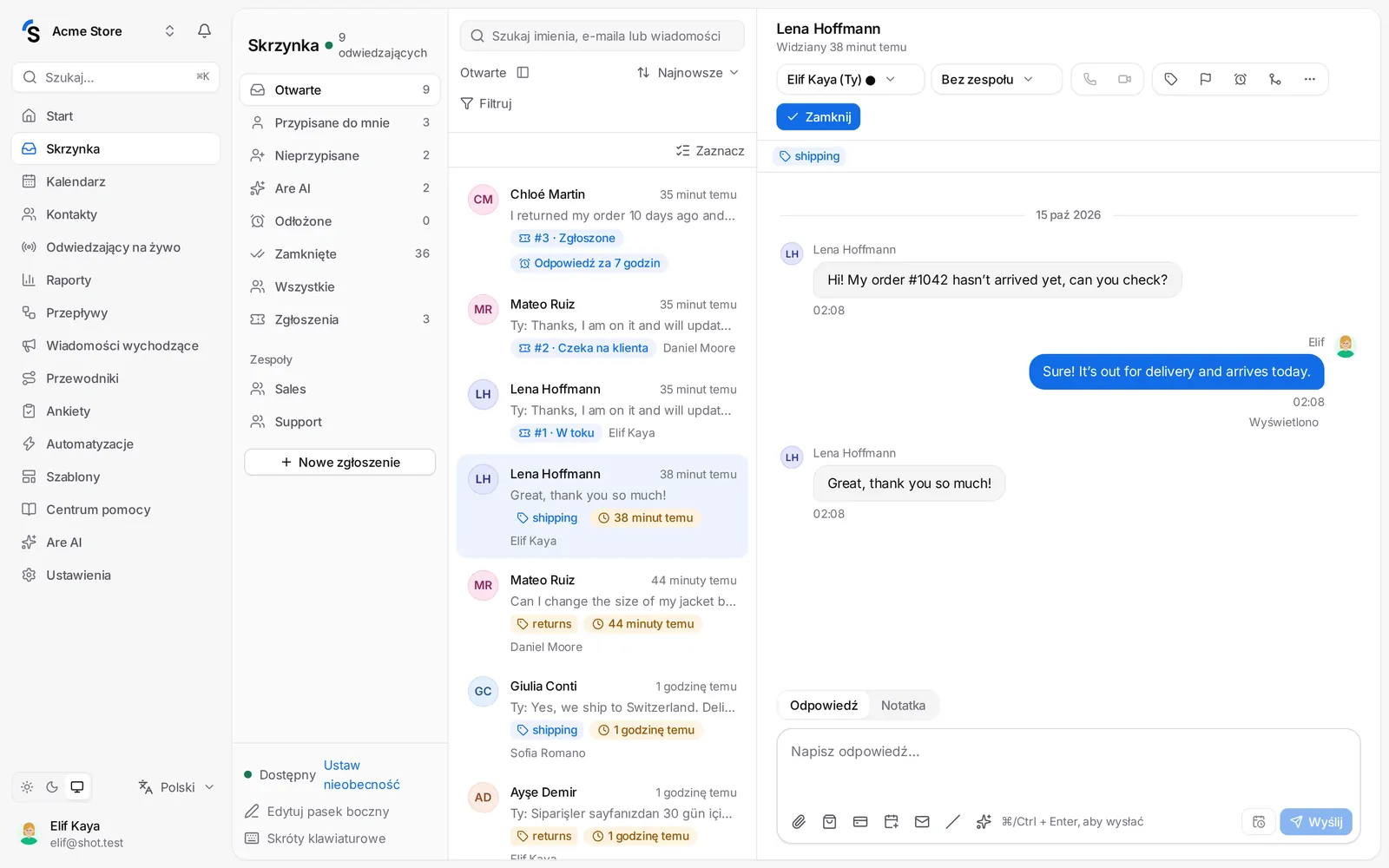
Widoki i filtry
Menu po lewej zawiera Otwarte, Przypisane do mnie, Nieprzypisana, Odłożone, Zamknięte, Wszystkie, Zgłoszenia i Are AI (rozmowy, w których odpowiada agent AI), każde z licznikiem. Pod nimi widać Twoje zespoły.
- Filtruj według tagu, priorytetu i kanału. Sortuj według Najnowsze, Najstarsze lub Najdłużej czekające.
- Zapisz widok trzyma bieżącą listę, zespół i filtry na jedno kliknięcie. Zaznacz Udostępnij całemu zespołowi, aby wszyscy mieli ten sam widok.
- Edytuj pasek boczny pozwala wybrać, co pokazuje menu i w jakiej kolejności.
- Pole wyszukiwania znajdzie imię, adres e-mail lub słowa z wiadomości.
Odpowiedz lub napisz notatkę
- Otwórz rozmowę i pisz w polu na dole.
- Odpowiedź trafia do klienta. Notatka jest wewnętrzna — widzi ją tylko zespół. Wpisz
@w notatce, aby wspomnieć współpracownika; dostanie powiadomienie. - Naciśnij ⌘/Ctrl + Enter lub kliknij Wyślij.
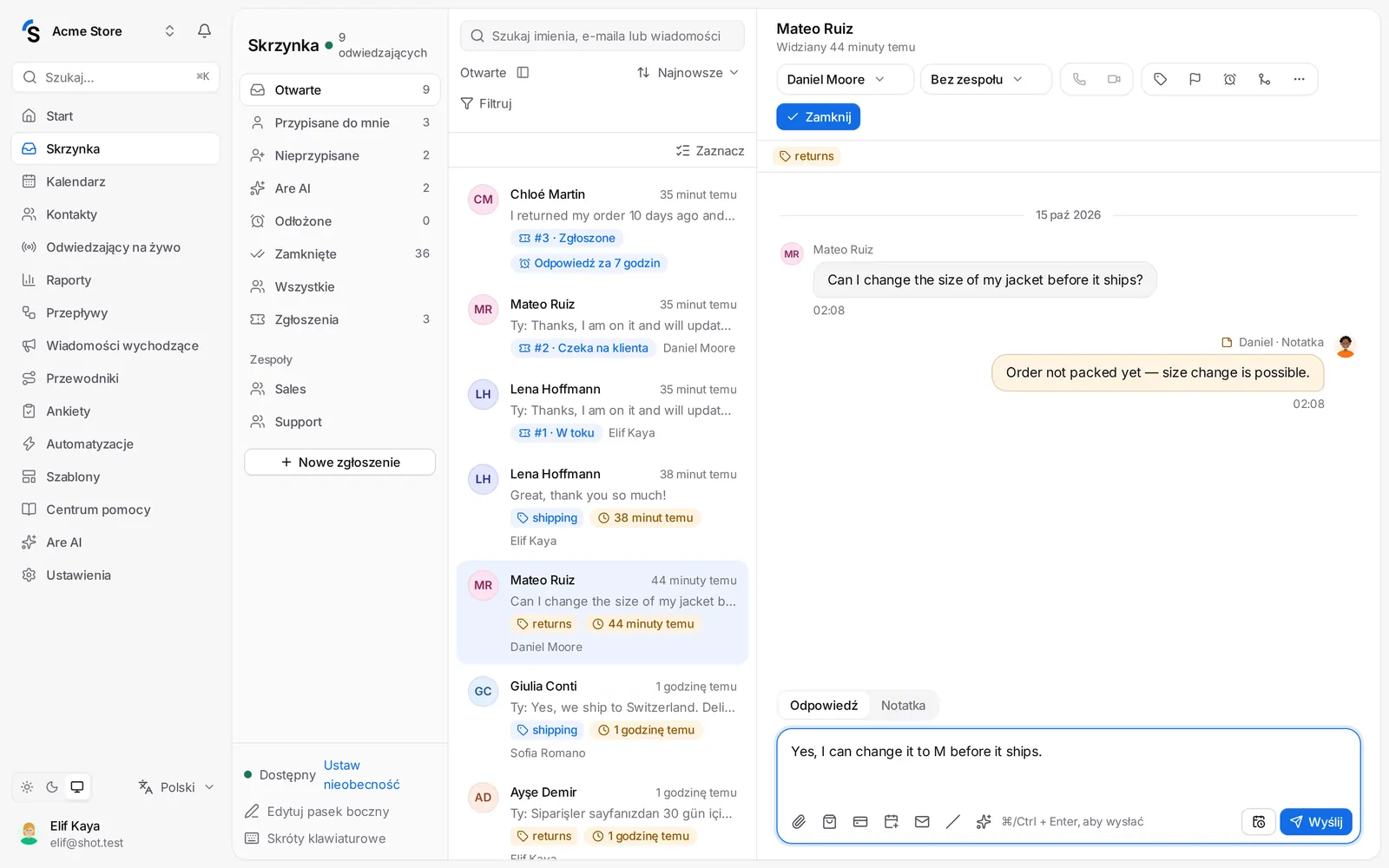
W polu możesz też:
- Załącz plik i dodać emoji;
- wpisać
/, aby wstawić zapisaną odpowiedź; - kliknąć zegar obok Wyślij, aby Wyślij później — zobacz Odkładanie, wysyłka później i automatyczne zamykanie;
- pisać we własnym języku i zostawić tłumaczenie tłumaczeniu na żywo.
Gdy otworzysz rozmowę, na którą nikt z zespołu jeszcze nie odpowiedział, na szaro pojawi się proponowana wiadomość powitalna — naciśnij Tab, aby ją wysłać, albo po prostu zacznij pisać.
Twoje wiadomości pokazują Wysłano, Dostarczono i Wyświetlono. Wiadomość, której nie udało się wysłać, pokazuje Nie wysłano. Ponów. Pomyłka? Najedź na wiadomość i kliknij kosz, aby usunąć ją dla wszystkich — zniknie też z Messengera klienta i pokaże Ta wiadomość została usunięta. Wysłanego e-maila nie da się cofnąć.
Wiadomości głosowe klientów możesz odtwarzać z różną prędkością, a Zamień na tekst je spisuje.
Praca zespołowa
Na górze rozmowy możesz:
- przypisać ją współpracownikowi lub zespołowi;
- oznaczyć ją jako Priorytet;
- odłożyć ją na później — sama się otworzy;
- zamknąć, gdy jest załatwiona, i w razie potrzeby otworzyć ponownie;
- dodać tagi, aby porządkować i odnajdywać rozmowy — wpisz nową nazwę, aby utworzyć tag;
- scalić dwie rozmowy tej samej osoby;
- zamienić ją przez Zamień na zgłoszenie — zobacz Zgłoszenia i e-mail;
- zablokować spamera — zobacz Blokowanie i ochrona przed spamem.
Widzisz, gdy współpracownik ogląda tę samą rozmowę lub na nią odpowiada (… odpowiada), więc dwie osoby nie odpowiedzą naraz. Zaznacz kilka rozmów na liście, aby razem je przypisać, otagować lub zamknąć.
Gdy w rozmowie odpowiada Are AI, kliknij Przejmij, aby kontynuować samodzielnie.
Pilni i zdenerwowani klienci
Gdy włączone jest Wykrywanie pilności i nastroju (Ustawienia → Ogólne), wiadomości zdenerwowanych lub spieszących się klientów są oznaczane jako Zdenerwowany lub Pilne, a rozmowa dostaje wysoki priorytet.
Panel kontaktu
Po prawej widzisz, z kim rozmawiasz: stronę, na której jest, urządzenie i czas lokalny, pierwszą i ostatnią wizytę, atrybuty, firmy, zamówienia z połączonego sklepu i wcześniejsze rozmowy. Kliknij Otwórz pełny profil, aby zobaczyć wszystko — zobacz Kontakty.
Widok na górnym pasku pokazuje lub ukrywa panel kontaktu i menu skrzynki.
Dostępny i nieobecny
Przełącznik obok Twojego imienia ustawia Cię jako Dostępny lub Zaraz wracam. Automatyczne przypisywanie daje nowe rozmowy tylko dostępnym osobom. Messenger pokazuje zespół jako online, dopóki ktoś ma otwarte Shopxare — dowolną stronę aplikacji webowej lub desktopowej albo aplikację mobilną na pierwszym planie.
Na górze skrzynki widzisz, ile osób jest teraz na Twojej stronie; kliknij, aby otworzyć odwiedzających na żywo. Gdy połączenie na żywo zostanie zerwane, skrzynka pokazuje Ograniczone, działa dalej i nadrabia zaległości po powrocie połączenia.
Skróty klawiszowe
Naciśnij ?, aby zobaczyć wszystkie skróty: j/k następna i poprzednia rozmowa, r odpowiedź, n notatka, a przypisz do mnie, e zamknij, / szukaj i inne.
Nadal coś niejasne? Kontakt