
Der Posteingang
Jedes Gespräch lesen und beantworten – Messenger, E-Mail, Telegram und Marktplätze – gemeinsam mit deinem Team.
Im Posteingang liest und beantwortet dein Team jedes Gespräch: Der Messenger auf deiner Website, E-Mail, Tickets, Telegram und Marktplatz-Nachrichten kommen alle hier an.
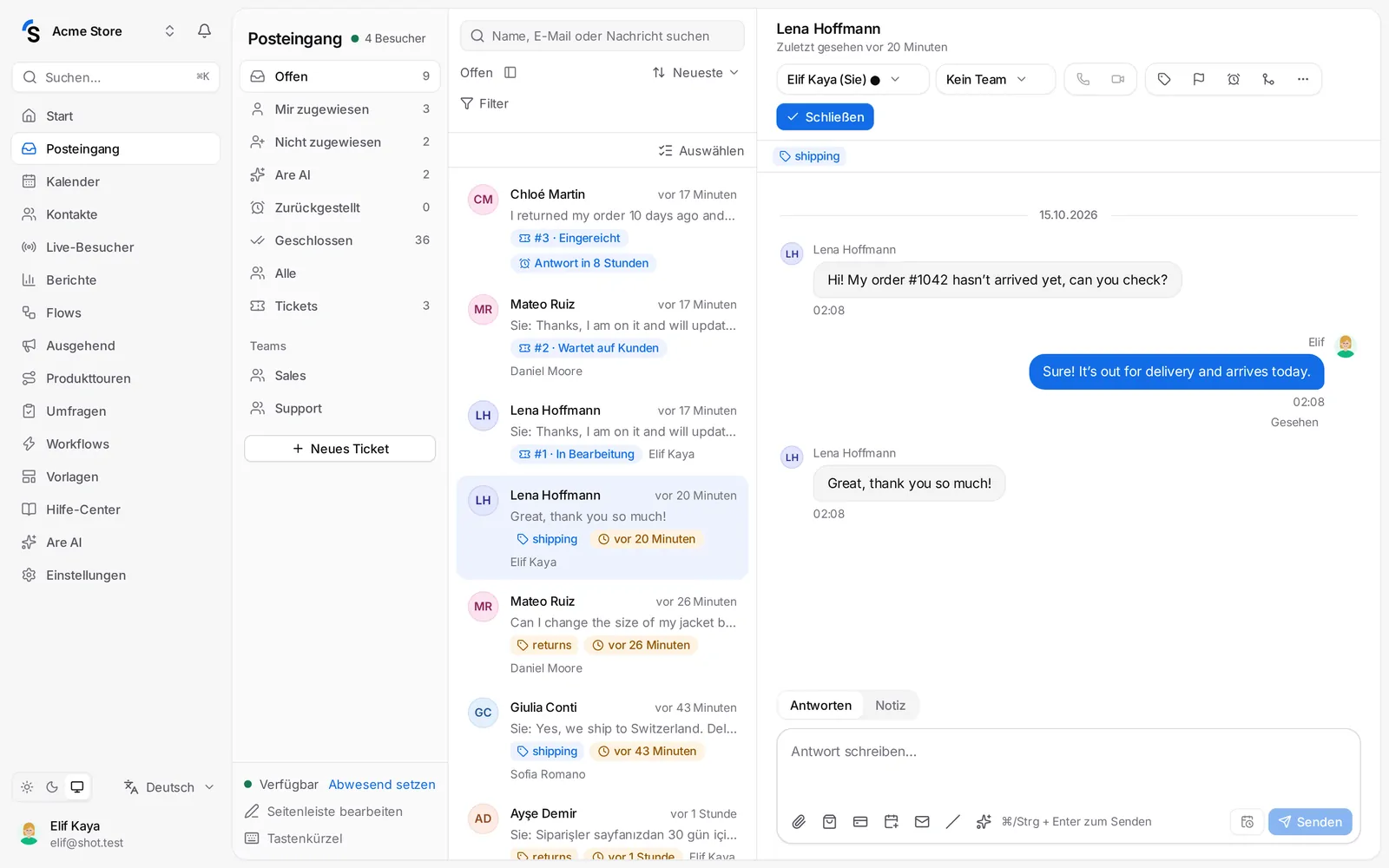
Ansichten und Filter
Das Menü links enthält Offen, Mir zugewiesen, Nicht zugewiesen, Zurückgestellt, Geschlossen, Alle, Tickets und Are AI (Gespräche, die der KI-Agent beantwortet), jeweils mit Anzahl. Darunter stehen deine Teams.
- Filter nach Tag, Priorität und Kanal. Sortieren nach Neueste, Älteste oder Wartet am längsten.
- Ansicht speichern legt die aktuelle Liste, das Team und die Filter einen Klick entfernt ab. Hake Mit dem ganzen Team teilen an, damit alle dieselbe Ansicht haben.
- Mit Seitenleiste bearbeiten wählst du, was das Menü in welcher Reihenfolge zeigt.
- Über das Suchfeld findest du Namen, E-Mail-Adressen oder Wörter aus Nachrichten.
Antworten oder eine Notiz schreiben
- Öffne ein Gespräch und schreibe in das Feld unten.
- Antworten geht an den Kunden. Notiz ist intern – nur dein Team sieht sie. Tippe
@in einer Notiz, um ein Teammitglied zu erwähnen; es wird benachrichtigt. - Drücke ⌘/Ctrl + Enter oder klicke auf Senden.
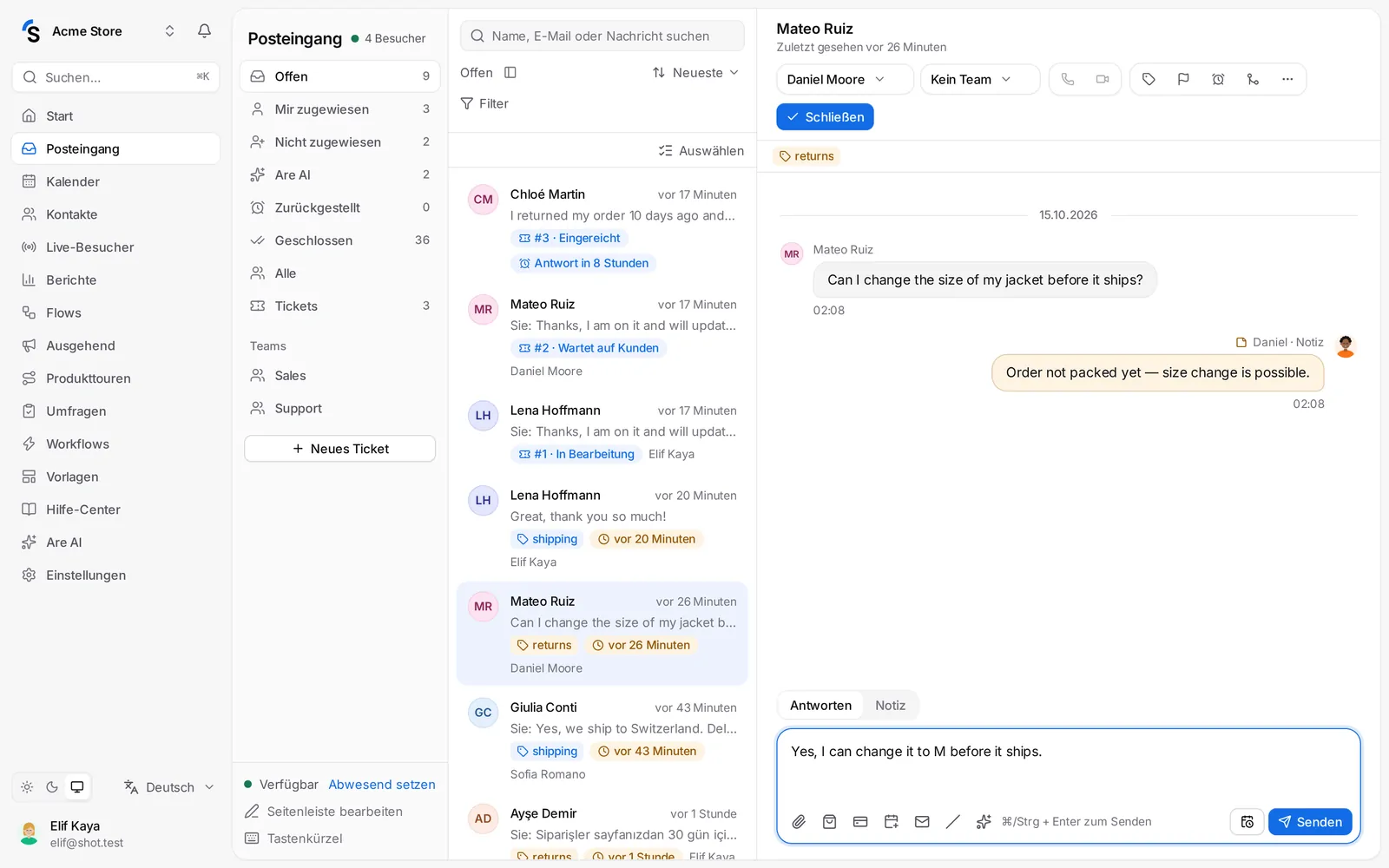
Im Feld kannst du außerdem:
- Datei anhängen und Emojis einfügen.
/tippen, um eine gespeicherte Antwort einzufügen.- auf die Uhr neben Senden klicken, um Später senden zu wählen – siehe Zurückstellen, später senden und automatisch schließen.
- in deiner eigenen Sprache schreiben und die Live-Übersetzung übersetzen lassen.
Öffnest du ein Gespräch, auf das noch niemand im Team geantwortet hat, erscheint grau eine vorgeschlagene Eröffnungsnachricht – drücke Tab, um sie zu senden, oder schreib einfach los.
Deine Nachrichten zeigen Gesendet, Zugestellt und Gesehen. Eine fehlgeschlagene Nachricht zeigt Nicht gesendet. Erneut versuchen. Vertippt? Fahre über deine Nachricht und klicke auf den Papierkorb, um sie für alle zu löschen – sie verschwindet auch im Messenger des Kunden und zeigt Diese Nachricht wurde gelöscht. Eine bereits verschickte E-Mail lässt sich nicht zurückholen.
Sprachnachrichten von Kunden kannst du in verschiedenen Geschwindigkeiten abspielen, und In Text umwandeln schreibt sie aus.
Im Team arbeiten
Oben im Gespräch kannst du:
- es einem Teammitglied oder Team zuweisen,
- es als Priorität markieren,
- es zurückstellen – es öffnet sich später von selbst,
- es schließen, wenn es erledigt ist, und bei Bedarf wieder öffnen,
- Tags hinzufügen, um Gespräche zu sortieren und zu finden – tippe einen neuen Namen, um einen Tag anzulegen,
- zwei Gespräche derselben Person zusammenführen,
- es mit In Ticket umwandeln zum Ticket machen – siehe Tickets und E-Mail,
- einen Spammer sperren – siehe Sperren und Spamschutz.
Du siehst, wenn ein Teammitglied dasselbe Gespräch ansieht oder beantwortet (… antwortet), damit nicht zwei gleichzeitig antworten. Hake mehrere Gespräche in der Liste an, um sie gemeinsam zuzuweisen, zu taggen oder zu schließen.
Wenn Are AI ein Gespräch beantwortet, klicke auf Übernehmen, um selbst weiterzumachen.
Dringende und verärgerte Kunden
Mit Dringlichkeit und Stimmung erkennen (Einstellungen → Allgemein) werden Nachrichten verärgerter oder eiliger Kunden als Verärgert oder Dringend markiert, und das Gespräch bekommt hohe Priorität.
Das Kontaktpanel
Rechts siehst du, mit wem du sprichst: die Seite, auf der die Person ist, Gerät und Ortszeit, erster und letzter Besuch, Attribute, Firmen, Bestellungen aus einem verbundenen Shop und frühere Gespräche. Klicke auf Vollständiges Profil öffnen für alles – siehe Kontakte.
Ansicht in der oberen Leiste blendet das Kontaktpanel und das Posteingangsmenü ein oder aus.
Verfügbar und abwesend
Der Schalter neben deinem Namen setzt dich auf Verfügbar oder Abwesend. Die automatische Zuweisung gibt neue Gespräche nur verfügbaren Teammitgliedern. Der Messenger zeigt dein Team als online, solange jemand Shopxare geöffnet hat – jede Seite der Web- oder Desktop-App oder die Handy-App im Vordergrund.
Oben im Posteingang siehst du, wie viele Personen gerade auf deiner Website sind; klicke darauf, um Live-Besucher zu öffnen. Bricht die Live-Verbindung ab, zeigt der Posteingang Eingeschränkt, arbeitet weiter und holt alles nach, sobald sie zurück ist.
Tastenkürzel
Drücke ?, um alle Kürzel zu sehen: j/k nächstes und vorheriges Gespräch, r antworten, n Notiz, a mir zuweisen, e schließen, / suchen und mehr.
Noch Fragen? Kontakt