
Instalacja Messengera
Dodaj Messengera do dowolnej strony — HTML, WordPress, WooCommerce, Shopify, ikas lub Google Tag Manager.
Messenger to okno czatu, które klienci widzą na Twojej stronie. Instalujesz go raz; każda późniejsza zmiana w Ustawienia → Messenger od razu pojawia się na stronie, bez ponownej instalacji.
Znajdź swój fragment kodu
- Przejdź do Ustawienia → Messenger i otwórz kartę Instalacja.
- Wybierz platformę: HTML, WordPress, WooCommerce, Shopify, ikas lub Google Tag Manager. Każda ma krótki przewodnik.
- Kliknij Kopiuj, aby skopiować fragment z Twoim App ID.
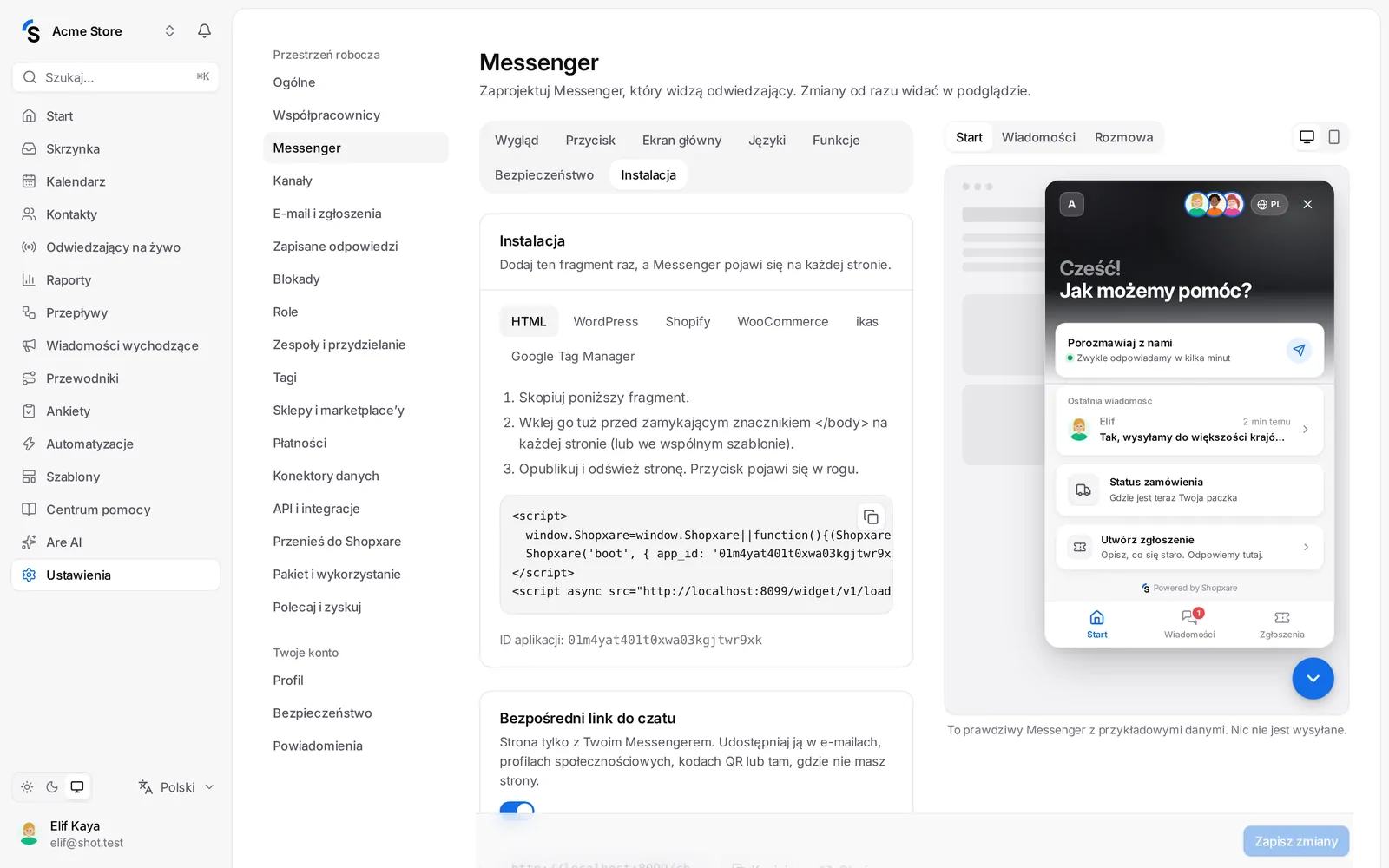
Dowolna strona (HTML)
- Skopiuj fragment.
- Wklej go tuż przed zamykającym znacznikiem
</body>na każdej stronie — albo raz, w szablonie wspólnym dla wszystkich stron. - Opublikuj i odśwież stronę. W rogu pojawi się przycisk.
Fragment wygląda tak (z Twoim App ID):
<script>
  window.Shopxare = window.Shopxare || function () { (Shopxare.q = Shopxare.q || []).push(arguments) };
  Shopxare('boot', { app_id: 'YOUR_APP_ID' });
</script>
<script async src="https://app.shopxare.com/widget/v1/loader.js"></script>
Skrypt ładuje się asynchronicznie, więc nigdy nie spowalnia strony.
WordPress i WooCommerce
Zainstaluj wtyczkę Shopxare i połącz ją jednym kliknięciem, bez kodu. Zobacz WordPress i WooCommerce.
Shopify
Dodaj aplikację Shopxare do swojego sklepu. Zobacz Shopify.
ikas
Połącz sklep ikas na karcie Instalacja. Zobacz ikas.
Google Tag Manager
- W Google Tag Manager utwórz nowy tag typu Niestandardowy kod HTML.
- Wklej fragment i ustaw regułę na Wszystkie strony.
- Kliknij Prześlij i opublikuj kontener.
Sprawdź, czy działa
Otwórz stronę w oknie prywatnym. Pojawi się przycisk; kliknij go i wyślij wiadomość testową. Dotrze do Twojej skrzynki odbiorczej w niecałą sekundę. Pierwsza rozmowa odhacza też Zainstaluj Messengera na Twojej liście.
Aplikacje jednostronicowe
W aplikacjach jednostronicowych (React, Vue, Next.js…) Messenger sam zauważa zmiany stron, więc zespół zawsze widzi, na której stronie jest klient. Aby go pokazać lub ukryć z własnego kodu, zobacz API JavaScript.
Ogranicz, gdzie się ładuje
Na karcie Bezpieczeństwo możesz wpisać strony, na których Messenger może się ładować. Pusta lista oznacza każdą stronę. Zalogowanych klientów możesz zweryfikować dzięki weryfikacji tożsamości.
Bezpośredni link do czatu
Nie masz strony albo chcesz czatować z Instagrama, stopki e-mail lub kodu QR? Bezpośredni link do czatu otwiera Messengera na całą stronę, z tymi samymi funkcjami. Znajdziesz go na karcie Instalacja.
Nadal coś niejasne? Kontakt