
Den Messenger installieren
Füge den Messenger zu jeder Website hinzu – HTML, WordPress, WooCommerce, Shopify, ikas oder Google Tag Manager.
Der Messenger ist das Chatfenster, das deine Kunden auf deiner Website sehen. Du installierst ihn einmal; jede spätere Änderung unter Einstellungen → Messenger erscheint sofort auf deiner Website, ohne neue Installation.
Dein Snippet finden
- Geh zu Einstellungen → Messenger und öffne den Tab Installation.
- Wähle deine Plattform: HTML, WordPress, WooCommerce, Shopify, ikas oder Google Tag Manager. Für jede gibt es eine kurze Anleitung.
- Klicke auf Kopieren, um das Snippet mit deiner eigenen App-ID zu kopieren.
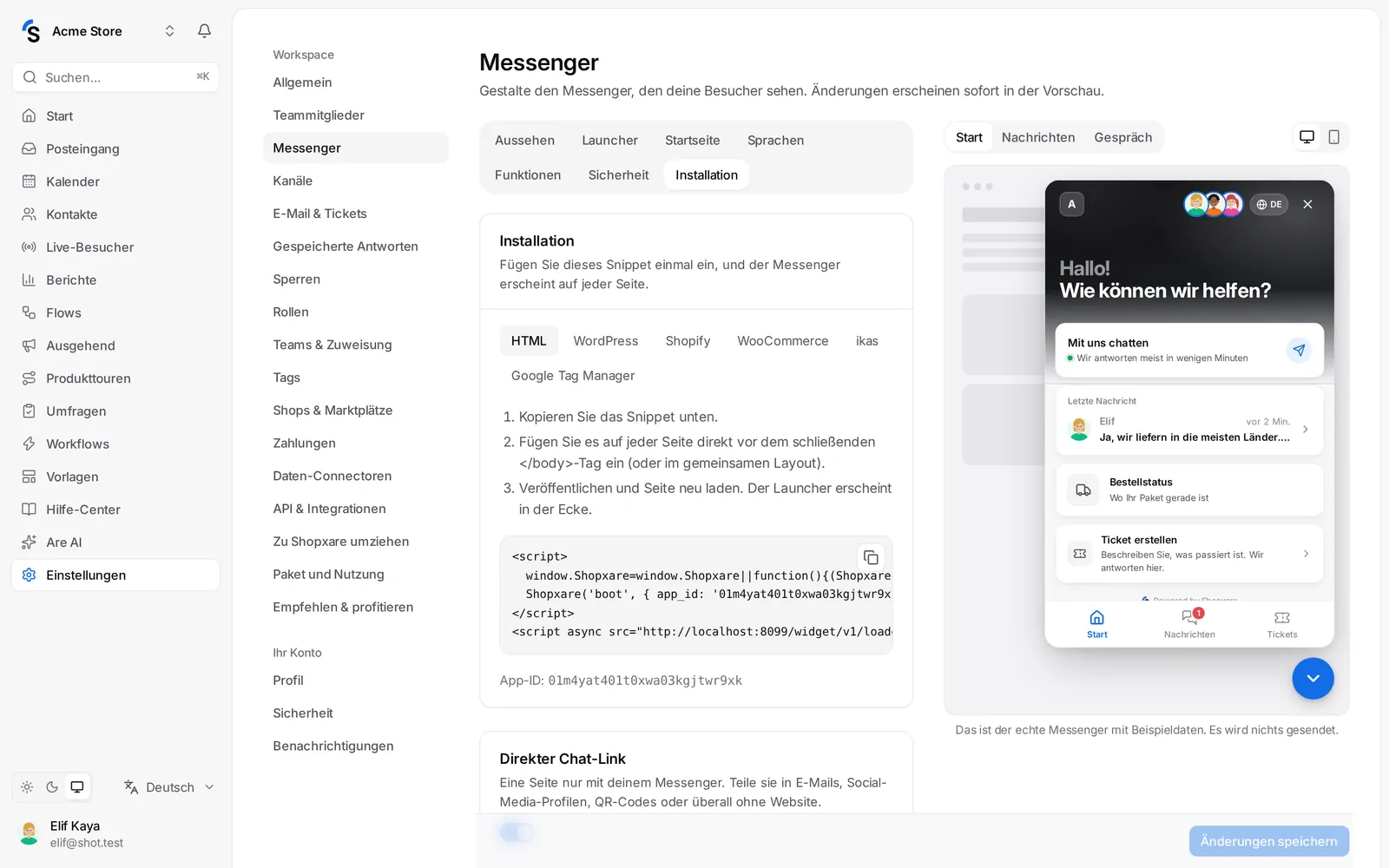
Jede Website (HTML)
- Kopiere das Snippet.
- Füge es auf jeder Seite direkt vor dem schließenden
</body>-Tag ein – oder einmal im Layout bzw. Template, das alle Seiten nutzen. - Veröffentliche und lade deine Website neu. Der Launcher erscheint in der Ecke.
Das Snippet sieht so aus (mit deiner eigenen App-ID):
<script>
  window.Shopxare = window.Shopxare || function () { (Shopxare.q = Shopxare.q || []).push(arguments) };
  Shopxare('boot', { app_id: 'YOUR_APP_ID' });
</script>
<script async src="https://app.shopxare.com/widget/v1/loader.js"></script>
Das Skript lädt asynchron und bremst deine Seite nie aus.
WordPress und WooCommerce
Installiere das Shopxare-Plugin und verbinde es mit einem Klick – ohne Code. Siehe WordPress und WooCommerce.
Shopify
Füge die Shopxare-App zu deinem Shop hinzu. Siehe Shopify.
ikas
Verbinde deinen ikas-Shop im Tab Installation. Siehe ikas.
Google Tag Manager
- Lege im Google Tag Manager ein neues Tag vom Typ Benutzerdefiniertes HTML an.
- Füge das Snippet ein und setze den Trigger auf Alle Seiten.
- Klicke auf Senden und veröffentliche den Container.
Prüfen, ob es funktioniert
Öffne deine Website in einem privaten Fenster. Der Launcher erscheint; klicke darauf und sende eine Testnachricht. Sie kommt innerhalb einer Sekunde in deinem Posteingang an. Das erste Gespräch hakt auch Messenger installieren auf deiner Checkliste ab.
Single-Page-Apps
In Single-Page-Apps (React, Vue, Next.js …) erkennt der Messenger Seitenwechsel von selbst, sodass dein Team immer sieht, auf welcher Seite der Kunde ist. Um ihn aus deinem eigenen Code ein- oder auszublenden, siehe JavaScript-API.
Festlegen, wo er lädt
Im Tab Sicherheit kannst du die Websites auflisten, auf denen der Messenger laden darf. Bleibt die Liste leer, ist jede Website erlaubt. Angemeldete Kunden lassen sich mit der Identitätsprüfung verifizieren.
Ein direkter Chat-Link
Keine Website, oder du willst aus Instagram, E-Mail-Signaturen oder per QR-Code chatten? Der Direkte Chat-Link öffnet einen ganzseitigen Messenger mit denselben Funktionen. Du findest ihn im Tab Installation.
Noch Fragen? Kontakt