
Den Messenger anpassen
Markenfarbe, Design, Hintergrund der Startseite, Launcher, Funktionen, Sprachen und Sicherheit des Chats auf deiner Website.
Geh zu Einstellungen → Messenger. Die Seite hat Tabs – Aussehen, Launcher, Startseite, Sprachen, Funktionen, Sicherheit und Installation. Rechts siehst du den echten Messenger in einer Live-Vorschau: Jede Änderung erscheint dort sofort. Schalte die Vorschau zwischen Start, Nachrichten, Gespräch und Hilfe oder zwischen Desktop und Handy um. Klicke auf Änderungen speichern, um zu veröffentlichen.
Aussehen
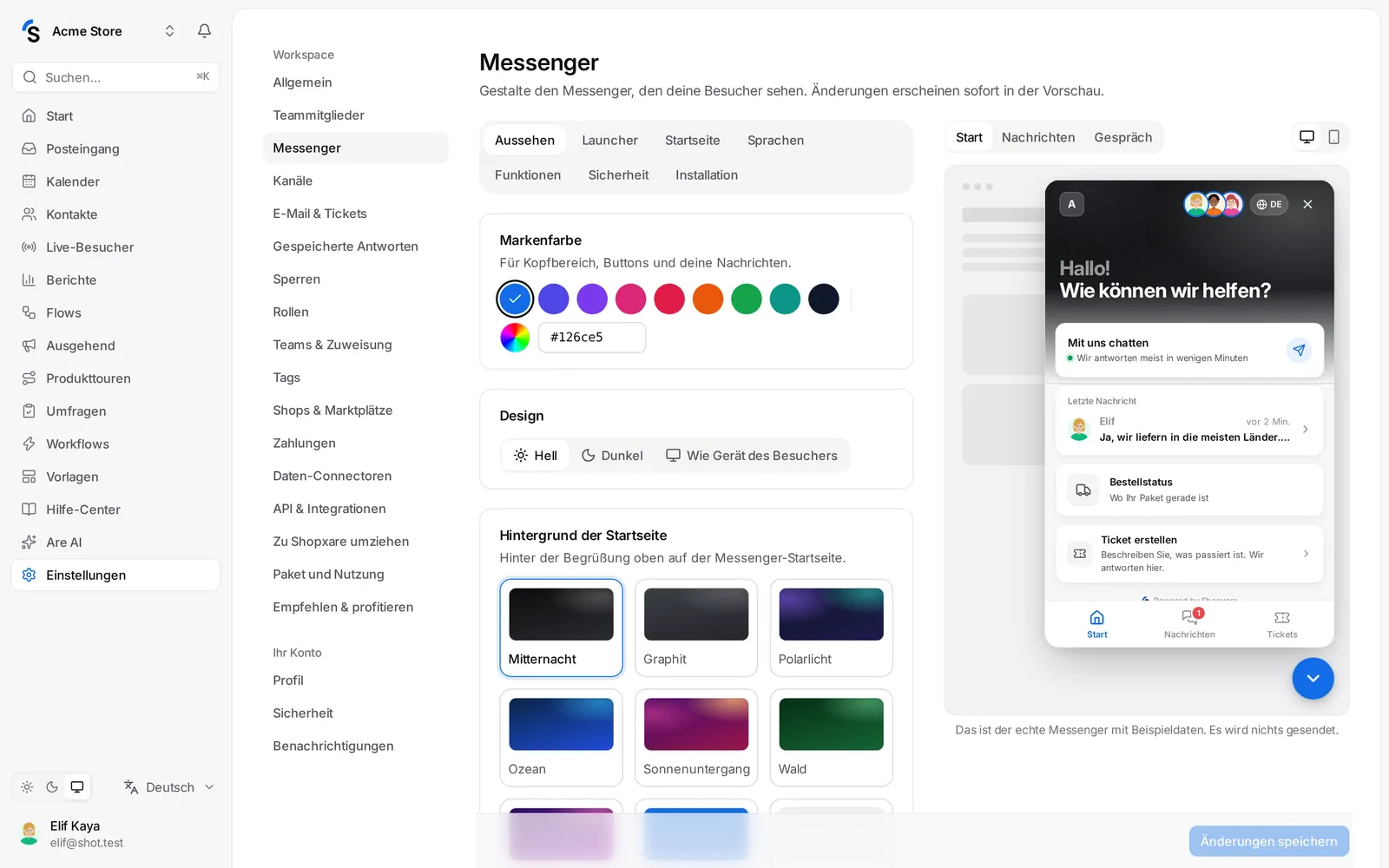
- Markenfarbe – wähle eine der Farben oder gib deine eigene ein. Sie wird für Buttons, Links und deine Nachrichten verwendet.
- Design – Hell, Dunkel oder Wie Gerät des Besuchers.
- Hintergrund der Startseite – der Hintergrund hinter der Begrüßung oben auf der Startseite: Mitternacht (Standard), Graphit, Polarlicht, Ozean, Sonnenuntergang, Wald, Beere, deine Markenfarbe, Hell oder Eigene mit zwei eigenen Farben. Siehe Die Messenger-Startseite.
- Ecken – rundere oder eckigere Karten und Buttons.
- Kopfzeile – was oben neben dem Schließen-Button steht: dein Logo (oder der erste Buchstabe deines Workspace-Namens), dein Markenname oder nichts.
- Logo – PNG, JPG oder WebP, bis 1 MB.
Launcher
Der Launcher ist der Button in der Ecke deiner Website.
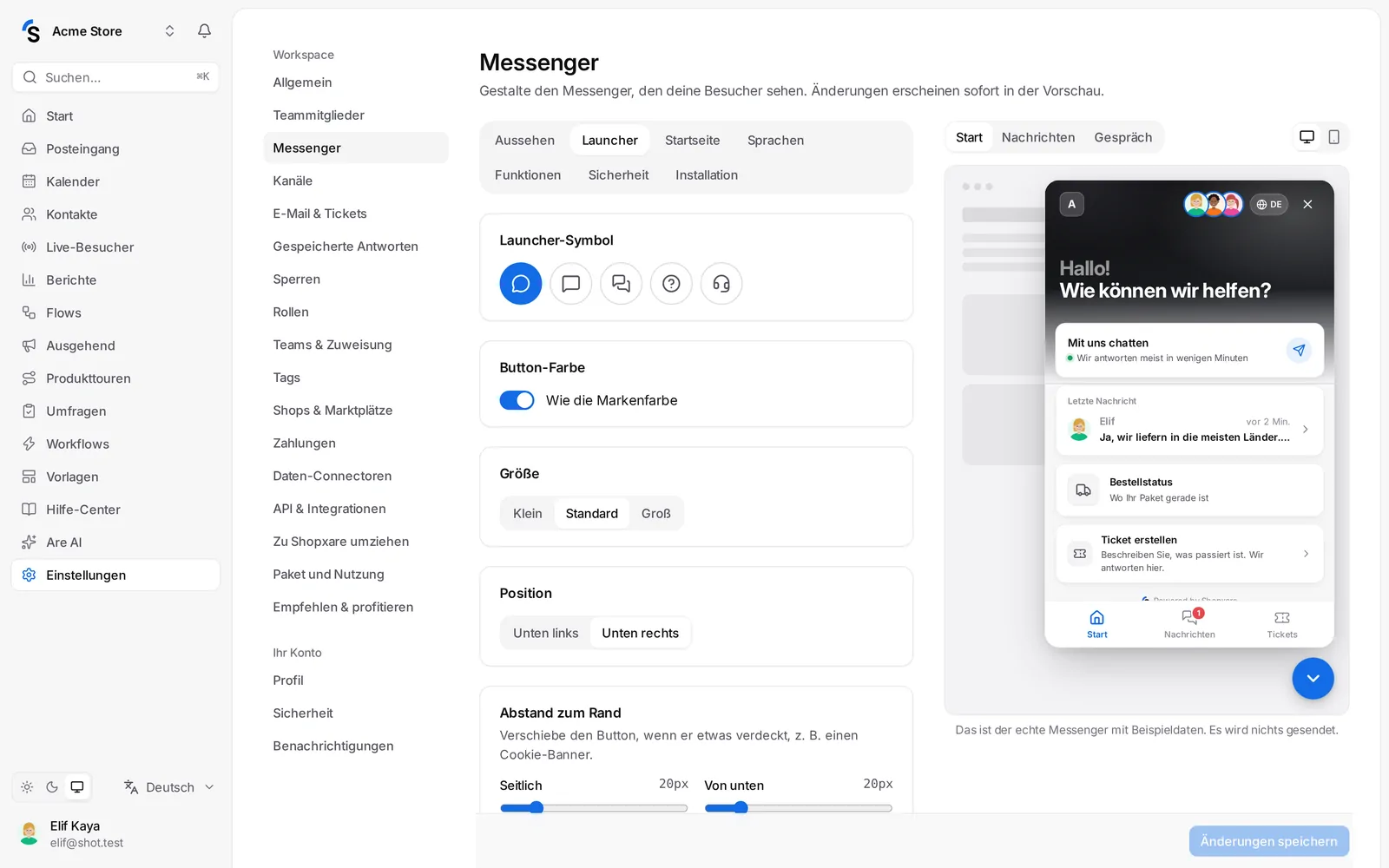
- Launcher-Symbol, Button-Farbe und Größe (klein, standard, groß).
- Position – unten rechts oder unten links.
- Abstand zum Rand – schiebe den Button nach oben oder nach innen, zum Beispiel wenn er ein Cookie-Banner oder einen „Nach oben"-Button verdeckt.
- Button-Text – ein kurzer Text neben dem Symbol, in jeder Sprache. Leer lassen für einen runden Button.
- Button auf Smartphones ausblenden.
Startseite
Die Begrüßung, der Button zum Starten eines Gesprächs, die Antwortzeit, die Bereiche und die Karten auf der Startseite. Alles dazu steht in Die Messenger-Startseite.
Funktionen
Schalte jede einzeln ein oder aus:
- Formular vor dem Chat – frag vor der ersten Nachricht nach Name, E-Mail oder Telefon.
- Nach E-Mail fragen, wenn niemand online ist – damit du später per E-Mail antworten kannst.
- Nach dem Schließen um Bewertung bitten.
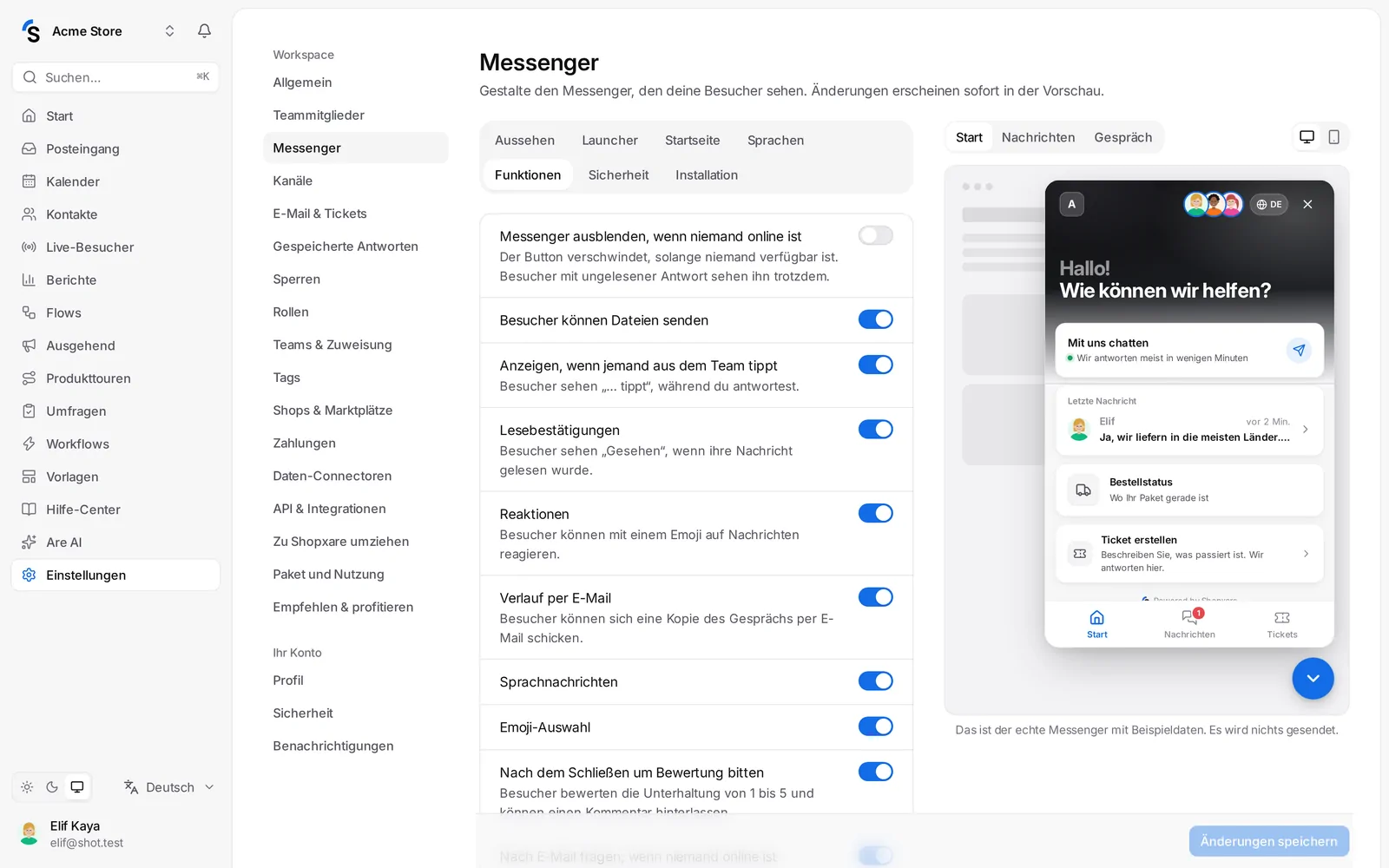
- Besucher können Dateien senden, Emoji-Auswahl, Sprachnachrichten sowie Sprach- und Video-Anrufe.
- Reaktionen – Besucher reagieren mit einem Emoji auf deine Nachrichten.
- Lesebestätigungen – Besucher sehen „Gesehen", wenn jemand aus dem Team ihre Nachricht gelesen hat.
- Anzeigen, wenn jemand aus dem Team tippt.
- Tippvorschau – dein Team sieht, was Besucher tippen, bevor sie auf Senden drücken. Erwähne das in deiner Datenschutzerklärung.
- Verlauf per E-Mail – Besucher können sich eine Kopie des Gesprächs mailen.
- Messenger ausblenden, wenn niemand online ist – Besucher mit einer ungelesenen Antwort sehen ihn trotzdem.
- Besucheranalyse – zählt Besuche und Seiten für Live-Besucher und Traffic-Berichte.
Sprachen
Wähle die Hauptsprache und die Sprachen, die der Messenger sprechen darf, ob er der Browsersprache des Besuchers folgt und ob Besucher die Sprache über ein kleines Menü auf der Startseite wechseln dürfen. Leer gelassene Texte verwenden den Standardtext der jeweiligen Sprache.
Sicherheit
Beschränke die Websites, auf denen der Messenger laden darf, und verlange die Identitätsprüfung für angemeldete Kunden.
Manche Optionen fürs Aussehen hängen von deinem Paket ab; siehe Pakete und Nutzung.
Noch Fragen? Kontakt