
Banner e messaggi
Raggiungi per primo i visitatori: banner, pop-up con codice sconto, post nel Messenger, chat proattive e tour del prodotto.
Vai in Messaggi in uscita. Scegli un tipo per creare un messaggio; ogni messaggio parte come bozza.
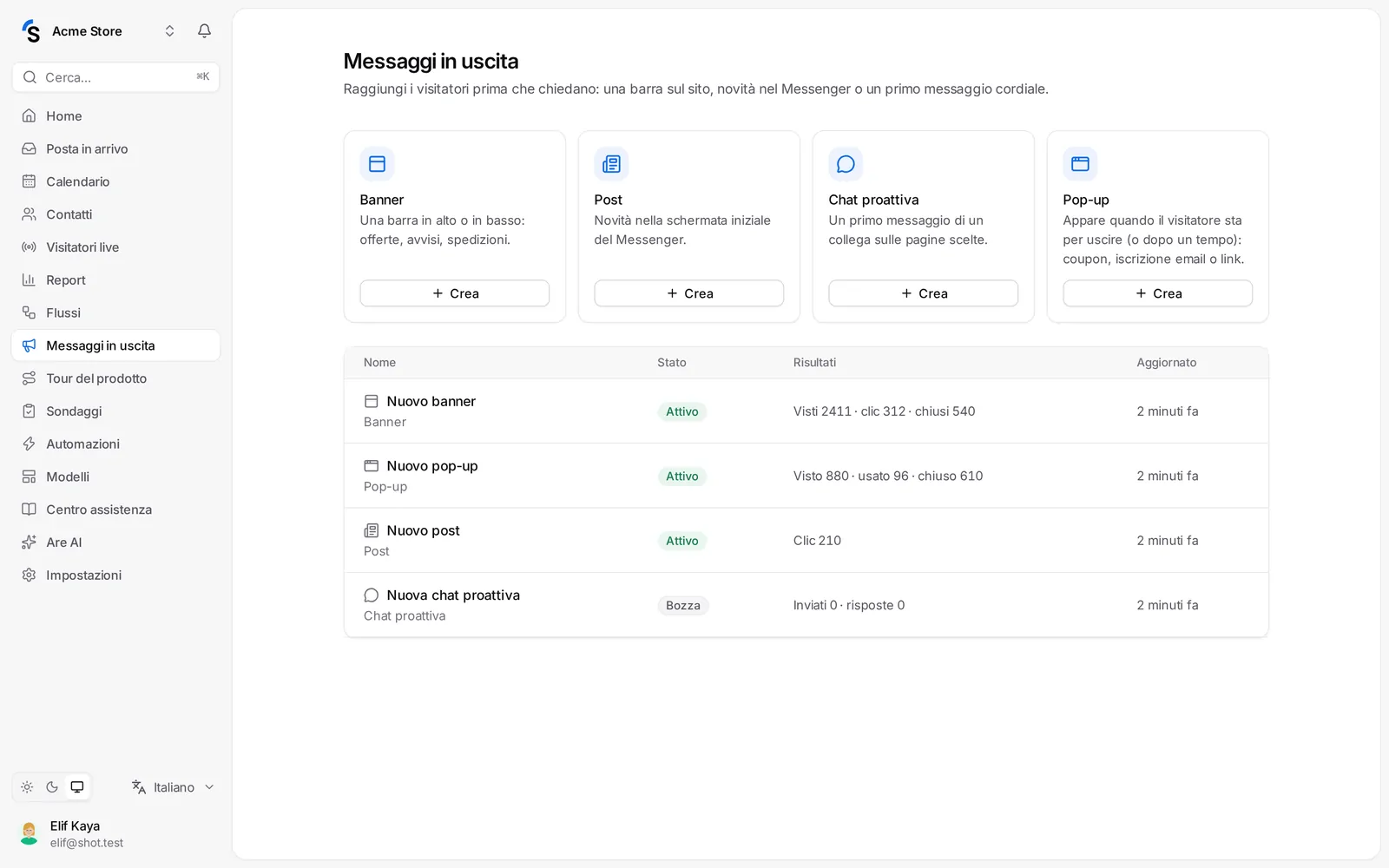
Tipi di messaggio
- Banner: una barra in alto o in basso sul sito: saldi, avvisi, tempi di spedizione. Aggiungi Testo del pulsante e Link del pulsante, scegli la Posizione e se Si può chiudere.
- Pop-up: mostrato Quando il visitatore sta per uscire o Dopo un tempo. Attiva Chiedi l’email per salvarla sul contatto e aggiungi un Codice sconto (crealo prima nel negozio) mostrato dopo l’email.
- Post: novità nella schermata iniziale del Messenger, con Titolo, Testo e un’immagine larga facoltativa. Vedi La home del Messenger.
- Chat proattiva: un primo messaggio Da un collega scelto, sulle pagine scelte. Resta fuori dalla posta in arrivo finché il visitatore non risponde; poi viene assegnato al mittente.
- Tour del prodotto: guida i visitatori passo per passo nel sito. Vedi Tour del prodotto.
Crea un messaggio
- Clicca sul tipo sotto Crea.
- Scrivi il Messaggio nella lingua predefinita e aggiungi le traduzioni: quelle vuote mostrano la lingua predefinita.
- In Chi e quando, scegli il pubblico o un segmento, le pagine, Mostra dopo (secondi sulla pagina) e le date di Inizia e Finisce.
- Clicca su Attiva. Puoi metterlo in pausa quando vuoi.
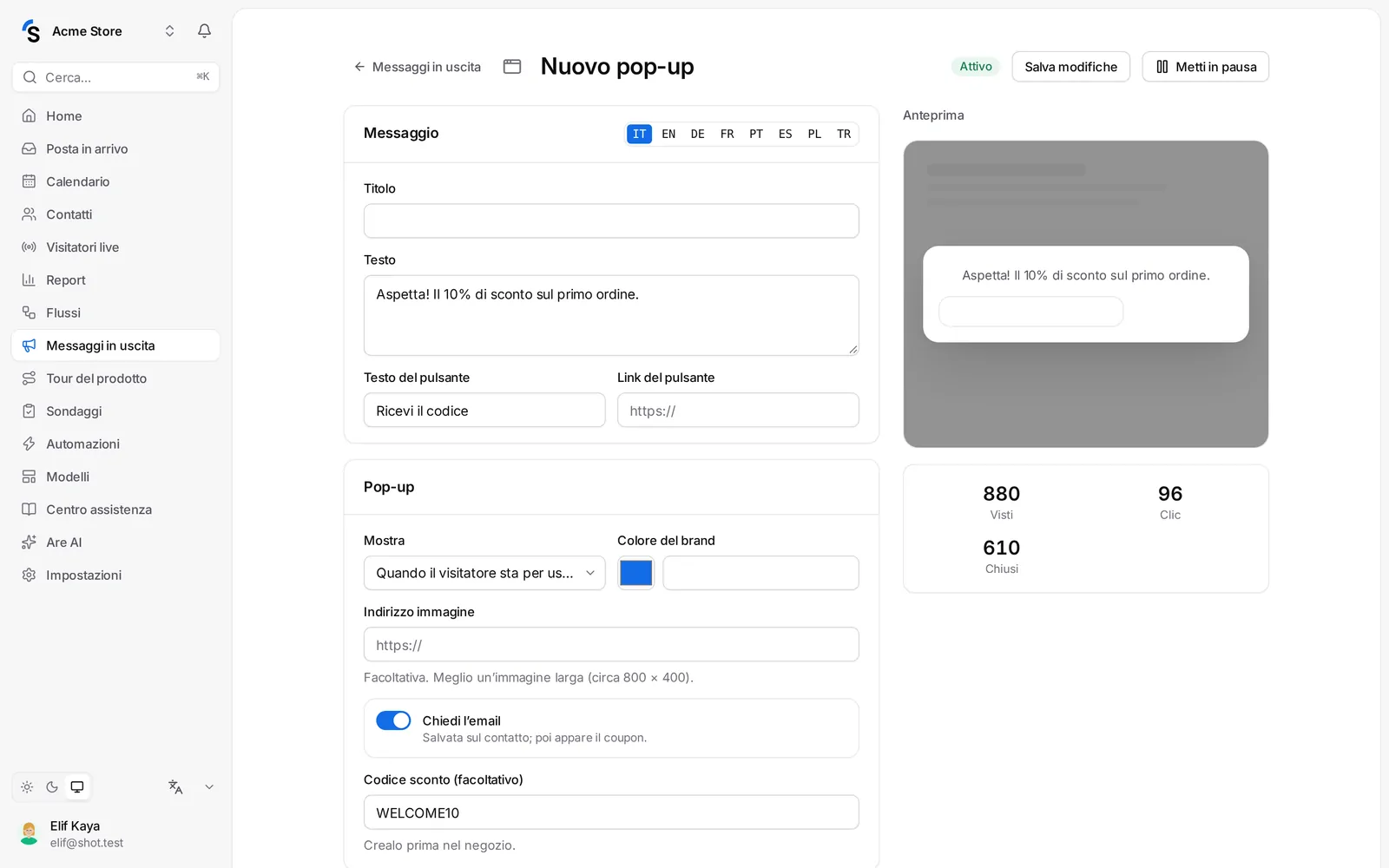
Risultati
Ogni messaggio mostra Visti, Clic, Chiusi e Risposte: ogni persona conta una volta. I pop-up mostrano quante volte è stato usato il codice.
Ancora dubbi? Contatti