
Banery i wiadomości
Docieraj do odwiedzających pierwszy — banery, pop-upy z kodem rabatowym, posty w Messengerze, proaktywne czaty i przewodniki.
Przejdź do Wiadomości wychodzące. Wybierz typ, aby utworzyć wiadomość; każda zaczyna jako szkic.
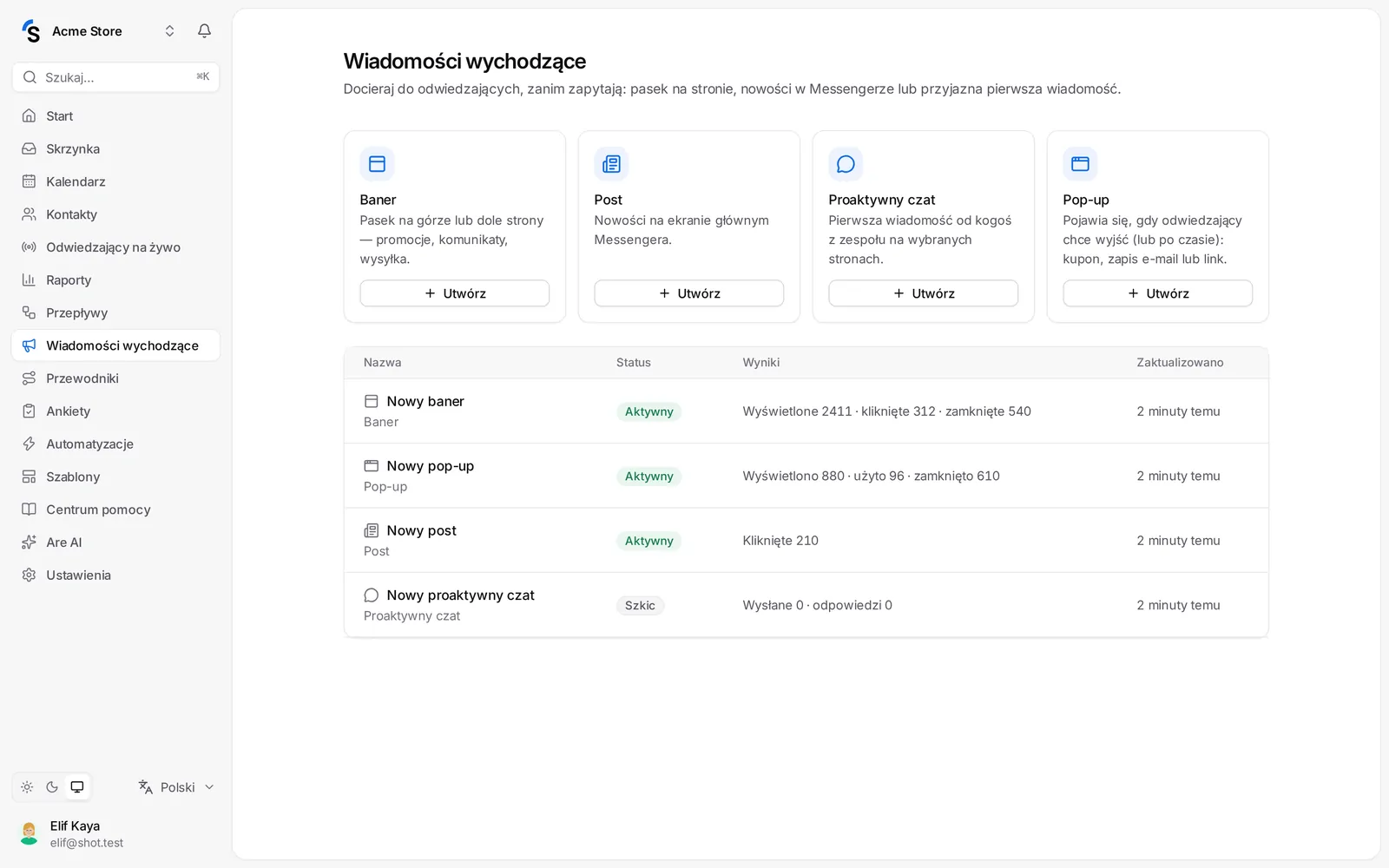
Typy wiadomości
- Baner — pasek u góry lub u dołu strony: promocje, komunikaty, czasy wysyłki. Dodaj Tekst przycisku i Link przycisku, wybierz Pozycję i czy Można zamknąć.
- Pop-up — wyświetlany, Gdy odwiedzający chce wyjść lub Po czasie. Włącz Poproś o e-mail, aby zapisać go w kontakcie, i dodaj Kod rabatowy (najpierw utwórz go w sklepie), pokazywany po podaniu e-maila.
- Post — nowości na ekranie głównym Messengera, z Tytułem, Tekstem i opcjonalnym szerokim obrazem. Zobacz Strona główna Messengera.
- Proaktywny czat — pierwsza wiadomość Od wybranej osoby z zespołu na wybranych stronach. Nie trafia do skrzynki, dopóki odwiedzający nie odpowie; wtedy zostaje przypisana nadawcy.
- Przewodnik po produkcie — prowadź odwiedzających krok po kroku po stronie. Zobacz Przewodniki.
Utwórz wiadomość
- Kliknij typ w Utwórz.
- Napisz Wiadomość w języku domyślnym i dodaj tłumaczenia — puste pokazują język domyślny.
- W Kto i kiedy wybierz odbiorców lub segment, strony, Pokaż po (sekundy na stronie) oraz daty startu i końca.
- Kliknij Aktywuj. Możesz ją w każdej chwili wstrzymać.
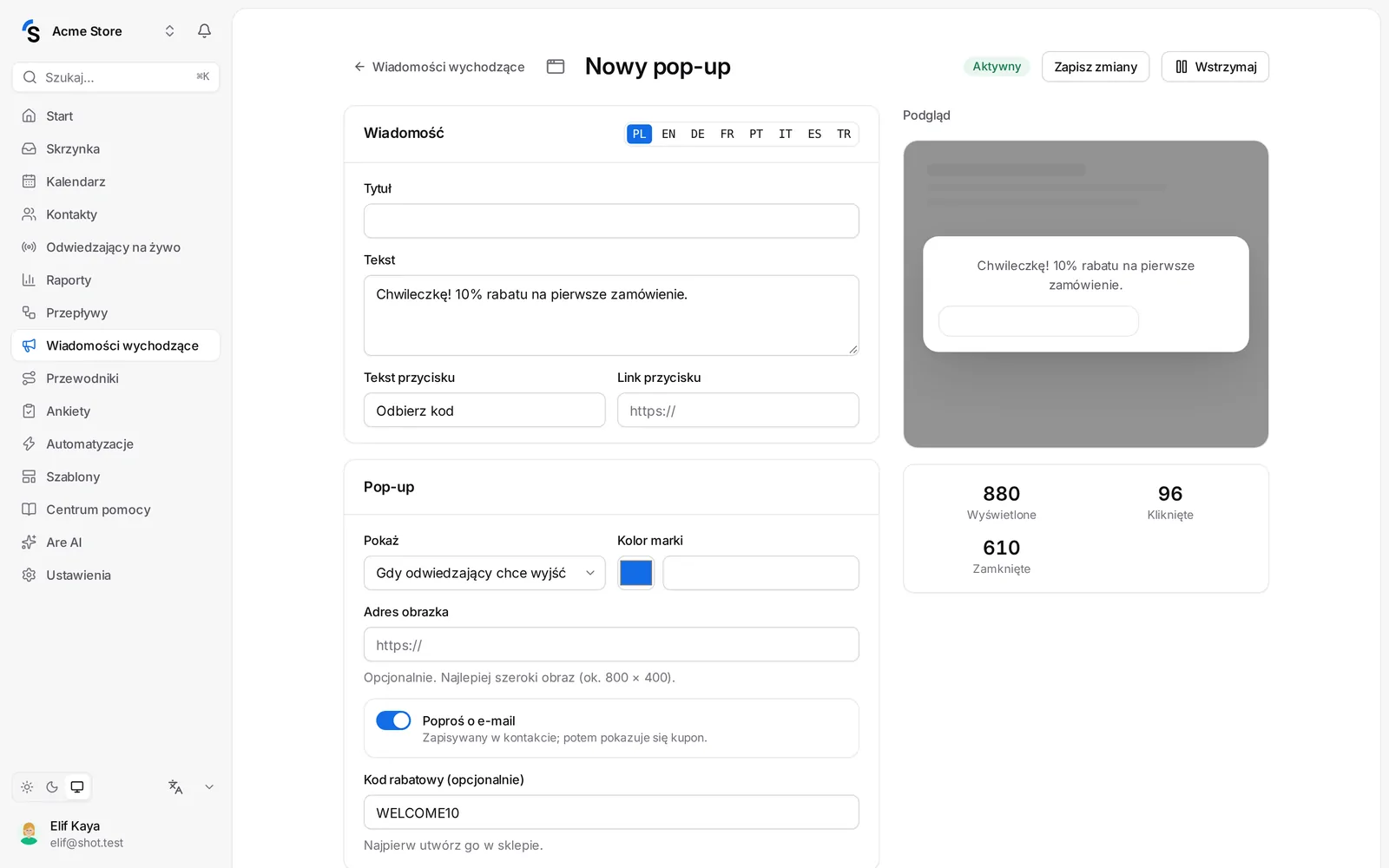
Wyniki
Każda wiadomość pokazuje Wyświetlone, Kliknięte, Zamknięte i Odpowiedzi — każda osoba liczona raz. Pop-upy pokazują, ile razy użyto kodu.
Nadal coś niejasne? Kontakt