
Dein Team einladen
Teammitglieder hinzufügen, Rollen wählen und Plätze sowie Einladungen verwalten.
Jede Person, die Kunden antwortet, bekommt ein eigenes Konto. So lassen sich Gespräche zuweisen, Notizen und Erwähnungen erreichen die richtige Person, und Berichte zeigen die Arbeit jedes Teammitglieds.
Ein Teammitglied einladen
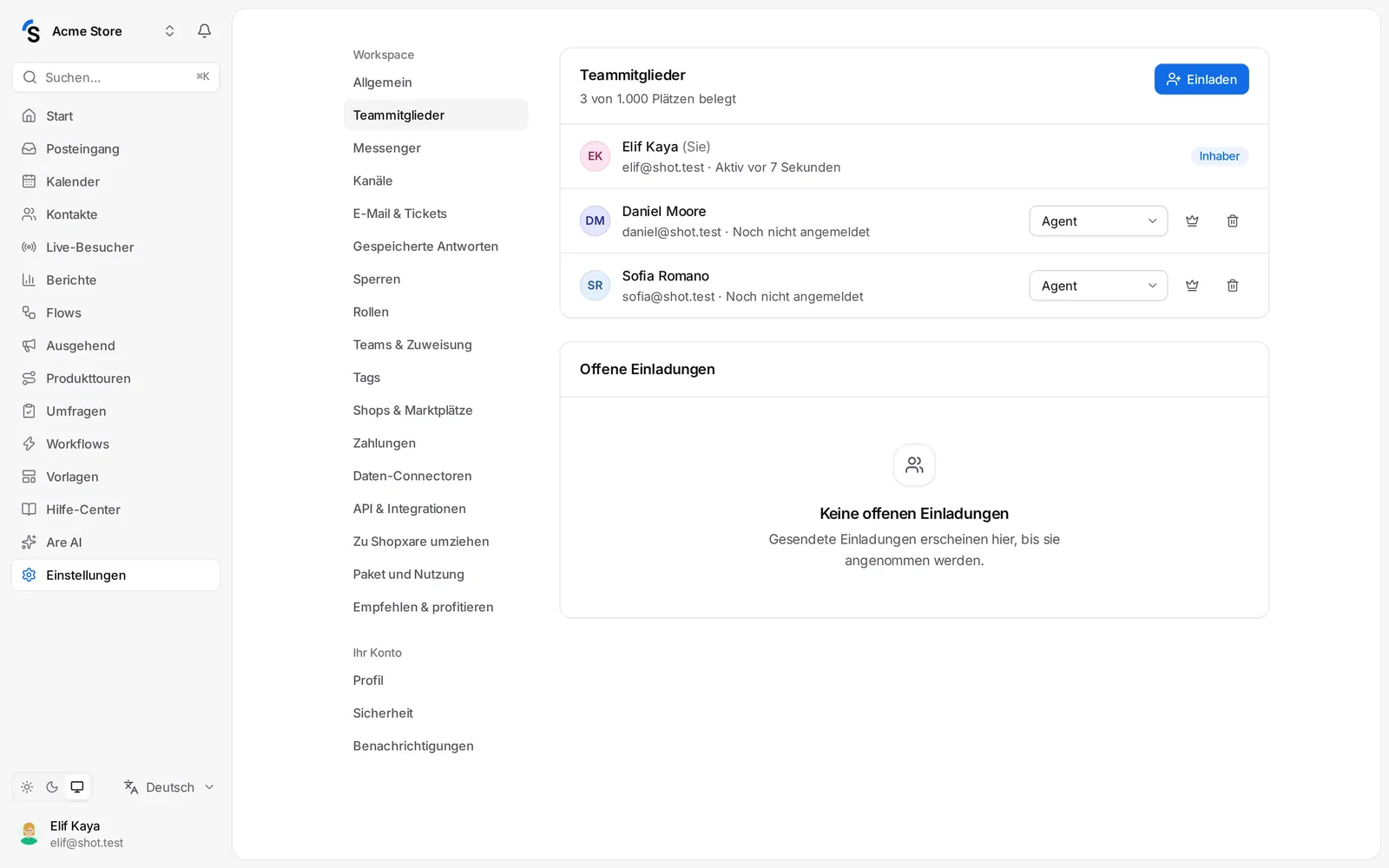
- Geh zu Einstellungen → Teammitglieder. Du siehst alle im Workspace, ihre Rolle, wann sie zuletzt aktiv waren und wie viele Plätze belegt sind.
- Klicke auf Einladen.
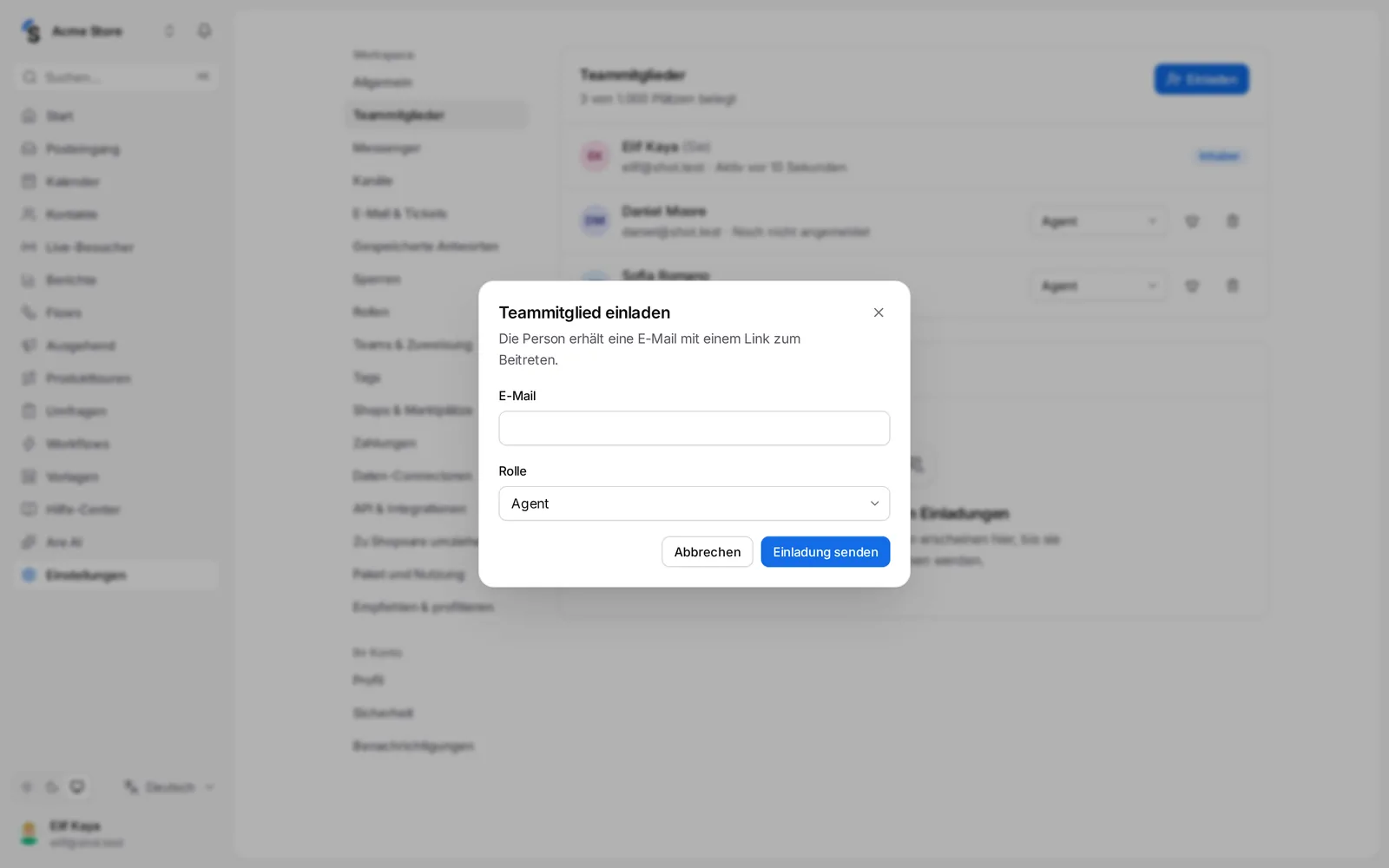
- Gib die E-Mail-Adresse ein, wähle eine Rolle und klicke auf Einladung senden.
Die Person erhält eine E-Mail mit einem Link zum Beitreten. Der Link funktioniert nur für diese E-Mail-Adresse und läuft nach 7 Tagen ab. Bis sie angenommen wird, steht die Einladung unter Offene Einladungen, wo du sie zurückziehen kannst.
Plätze
Jedes Teammitglied belegt einen Platz. Wie viele Plätze du hast, hängt von deinem Paket ab; die Seite zeigt, wie viele belegt sind. Sind alle belegt, wechsle in ein größeres Paket oder entferne jemanden, bevor du eine neue Person einlädst – siehe Pakete und Nutzung.
Rollen
- Inhaber – alles, einschließlich Paket und Löschen des Workspaces. Ein Workspace hat einen Inhaber, der nicht entfernt werden kann.
- Admin – alles außer den Aktionen, die nur der Inhaber darf.
- Agent – arbeitet im Posteingang und mit Kontakten.
- Betrachter – kann sich alles ansehen, aber nichts ändern.
Du kannst auch eigene Rollen anlegen und genau festlegen, was jede darf – siehe Rollen und Berechtigungen.
Teammitglied ändern oder entfernen
Öffne unter Einstellungen → Teammitglieder das Rollenmenü neben einem Namen, um die Rolle zu ändern, oder klicke auf Entfernen. Ein entferntes Teammitglied verliert sofort den Zugang; seine alten Antworten bleiben in den Gesprächen, und sein Platz ist wieder frei.
Teams
Fasse Teammitglieder in Teams zusammen (zum Beispiel Vertrieb und Support), um Gespräche an die richtigen Leute zu leiten – siehe Teams und Zuweisung.
Noch Fragen? Kontakt