
Invitare il tuo team
Aggiungi colleghi, scegli i loro ruoli e gestisci posti e inviti.
Chi risponde ai clienti ha un proprio account. Così le conversazioni si possono assegnare, note e menzioni arrivano alla persona giusta e i report mostrano il lavoro di ciascun collega.
Invita un collega
- Vai in Impostazioni → Colleghi. Vedi tutte le persone dello spazio, il loro ruolo, quando sono state attive l’ultima volta e quanti posti sono occupati.
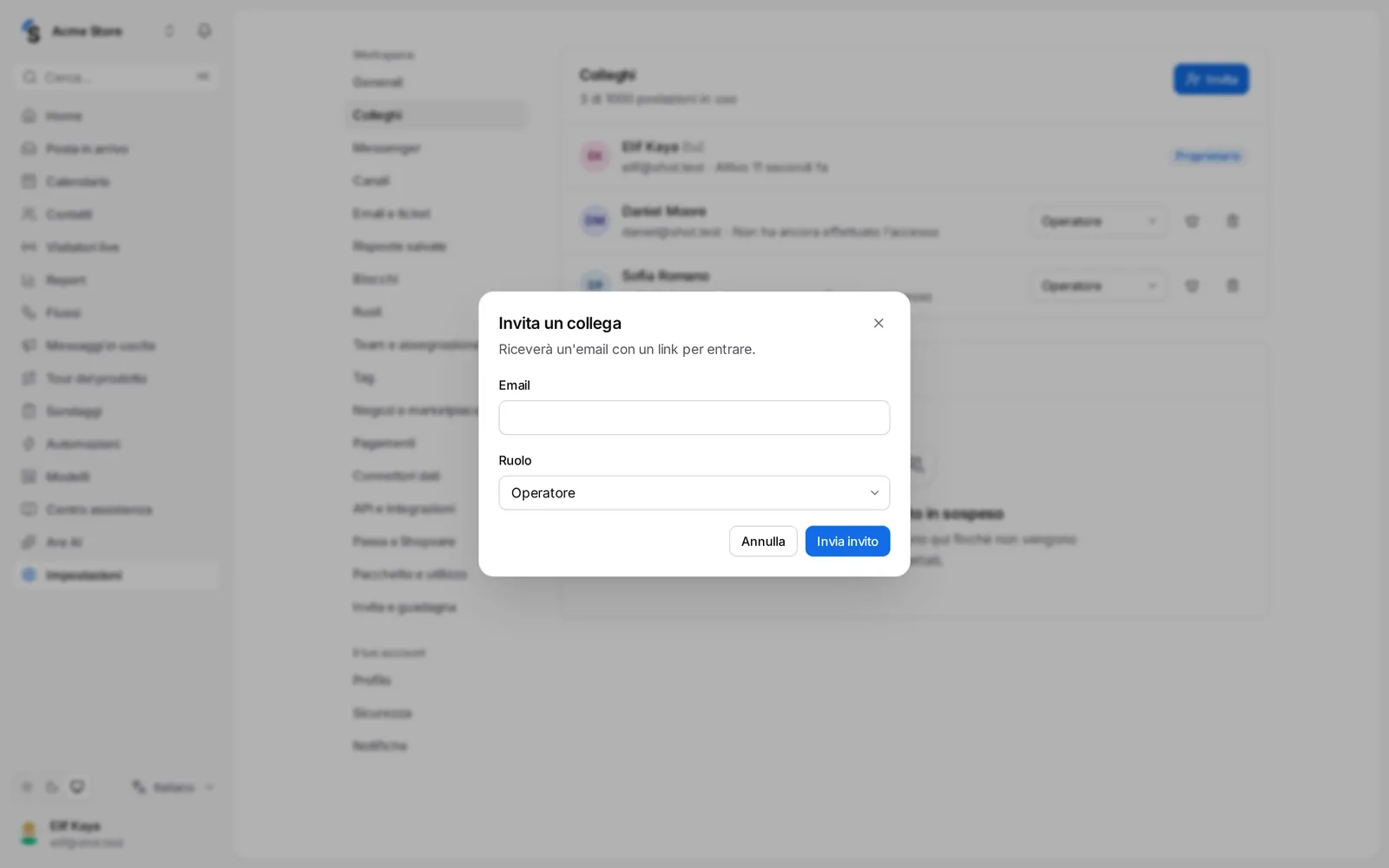
- Clicca su Invita.
- Inserisci l’indirizzo email, scegli un ruolo e clicca su Invia invito.
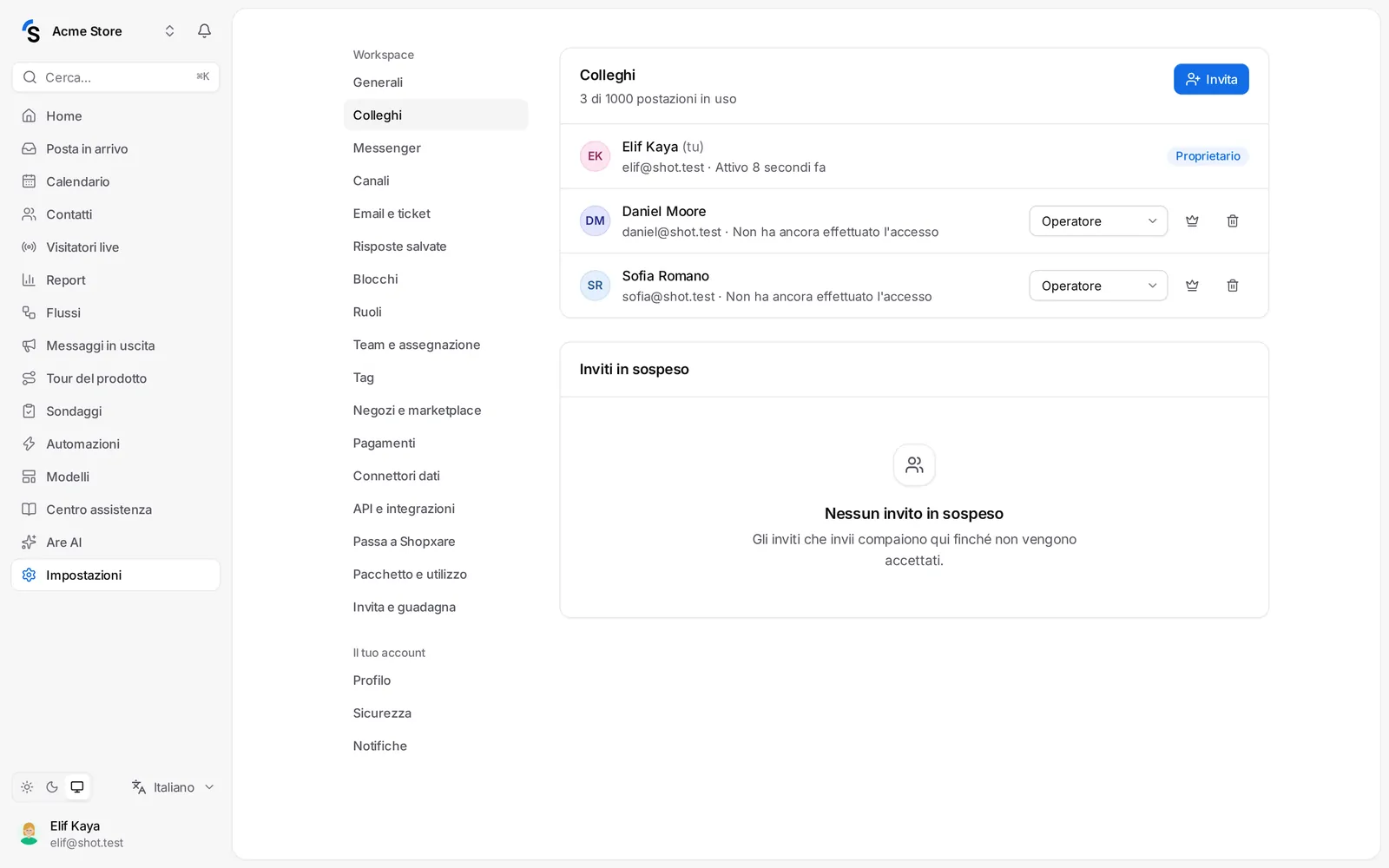
La persona riceve un’email con un link per entrare. Il link funziona solo con quell’indirizzo e scade dopo 7 giorni. Finché non viene accettato, l’invito compare in Inviti in sospeso, dove puoi ritirarlo.
Posti
Ogni collega occupa un posto. Il numero di posti dipende dal tuo pacchetto; la pagina mostra quanti ne usi. Se sono tutti occupati, passa a un pacchetto superiore o rimuovi qualcuno prima di invitare una nuova persona: vedi Pacchetti e utilizzo.
Ruoli
- Proprietario: tutto, compresi il pacchetto e l’eliminazione dello spazio. Uno spazio ha un solo proprietario, che non può essere rimosso.
- Amministratore: tutto, tranne le azioni riservate al proprietario.
- Operatore: lavora nella posta in arrivo e con i contatti.
- Osservatore: può vedere, ma non modificare.
Puoi anche creare ruoli personalizzati e scegliere esattamente cosa può fare ciascuno: vedi Ruoli e permessi.
Modifica o rimuovi un collega
In Impostazioni → Colleghi, apri il menu del ruolo accanto a un nome per cambiarlo, oppure clicca su Rimuovi. Chi viene rimosso perde subito l’accesso; le sue risposte restano nelle conversazioni e il suo posto torna libero.
Team
Raggruppa i colleghi in team (per esempio Vendite e Assistenza) per indirizzare le conversazioni alle persone giuste: vedi Team e assegnazione.
Ancora dubbi? Contatti