
WordPress e WooCommerce
Installa il plugin Shopxare e collegalo con un clic: utenti autenticati verificati, ordini e carrelli WooCommerce accanto alla chat.
Installa il plugin
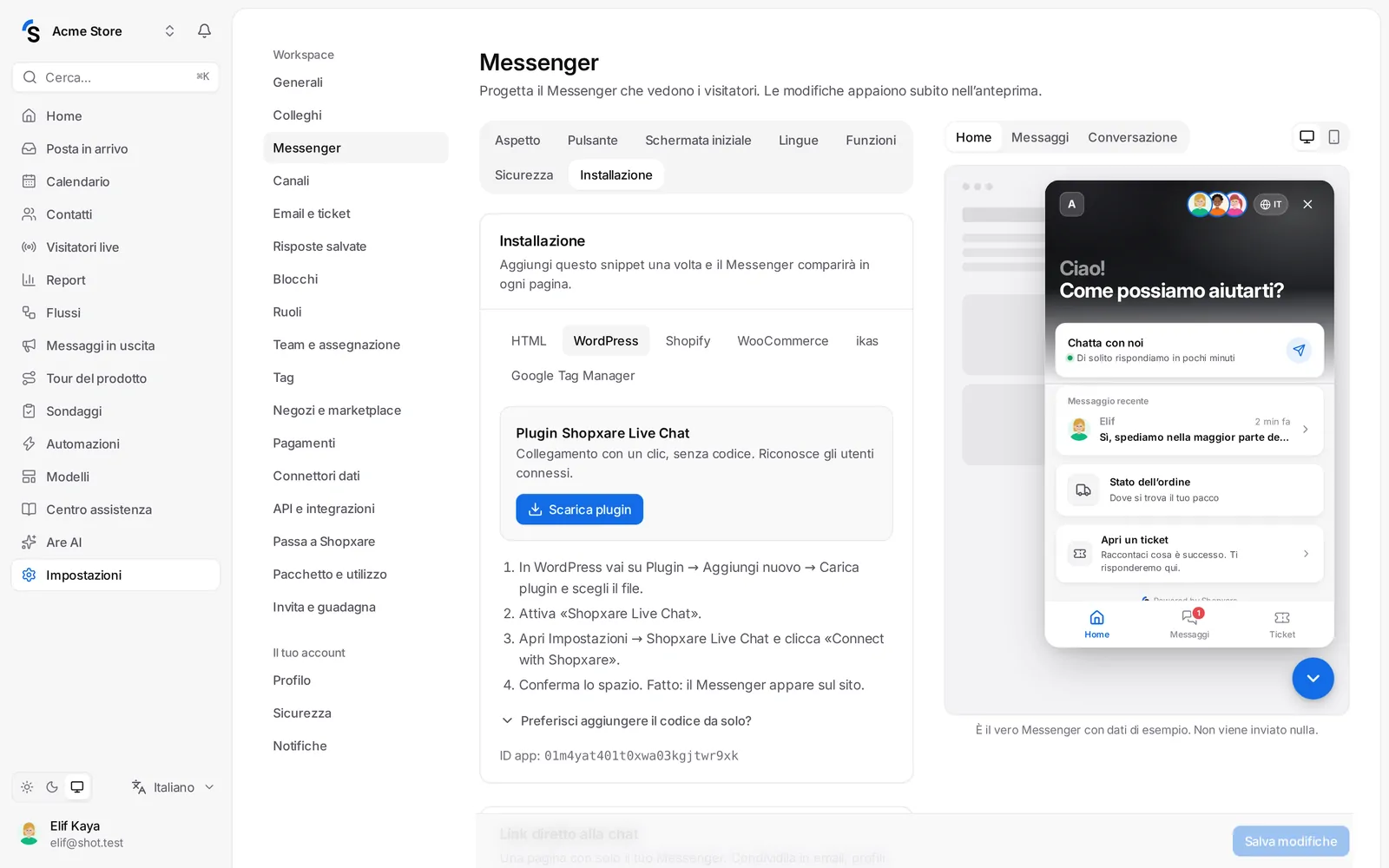
- In Shopxare, vai in Impostazioni → Messenger → Installazione, scegli WordPress e scarica il plugin.
- In WordPress, vai in Plugin → Aggiungi nuovo → Carica plugin e scegli il file.
- Attiva Shopxare Live Chat.
- Apri Impostazioni → Shopxare Live Chat e clicca su Collega a Shopxare.
- Conferma lo spazio di lavoro. Fatto: il Messenger compare sul sito.
Cosa fa il plugin
- Carica il Messenger in ogni pagina.
- Riconosce gli utenti autenticati e li firma per te con la verifica dell’identità.
- Con WooCommerce mostra al team gli ordini e il carrello del cliente e invia il carrello per i promemoria carrello.
Collega gli ordini WooCommerce
Per il tracciamento ordini nel Messenger e le risposte sugli ordini di Are AI, collega anche il negozio in Impostazioni → Negozi e marketplace → Collega negozio → WooCommerce con una chiave REST API (WooCommerce → Impostazioni → Avanzate → REST API): vedi Negozi e ordini.
Senza plugin
- Apri Aspetto → Editor dei file del tema, oppure usa un plugin per header/footer.
- Incolla lo snippet HTML nel footer, così si carica in ogni pagina.
- Salva, svuota l’eventuale cache e ricarica il sito.
Per collegare i clienti autenticati senza plugin, passa user_id, email e user_hash nella chiamata boot: vedi l’API JavaScript.
Ancora dubbi? Contatti