
Are AI
Un agente IA che risponde ai clienti con le tue conoscenze, a qualsiasi ora, e passa la conversazione al team quando serve.
Are AI risponde ai clienti nel Messenger solo con ciò che gli hai insegnato. Quando non può aiutare, passa la conversazione al team, con tutto quello che è stato detto.
Attivalo in quattro passaggi
- Aggiungi conoscenze. Vai in Are AI → Conoscenza e aggiungi il centro assistenza, il sito, file o risposte brevi: vedi Istruire Are AI.
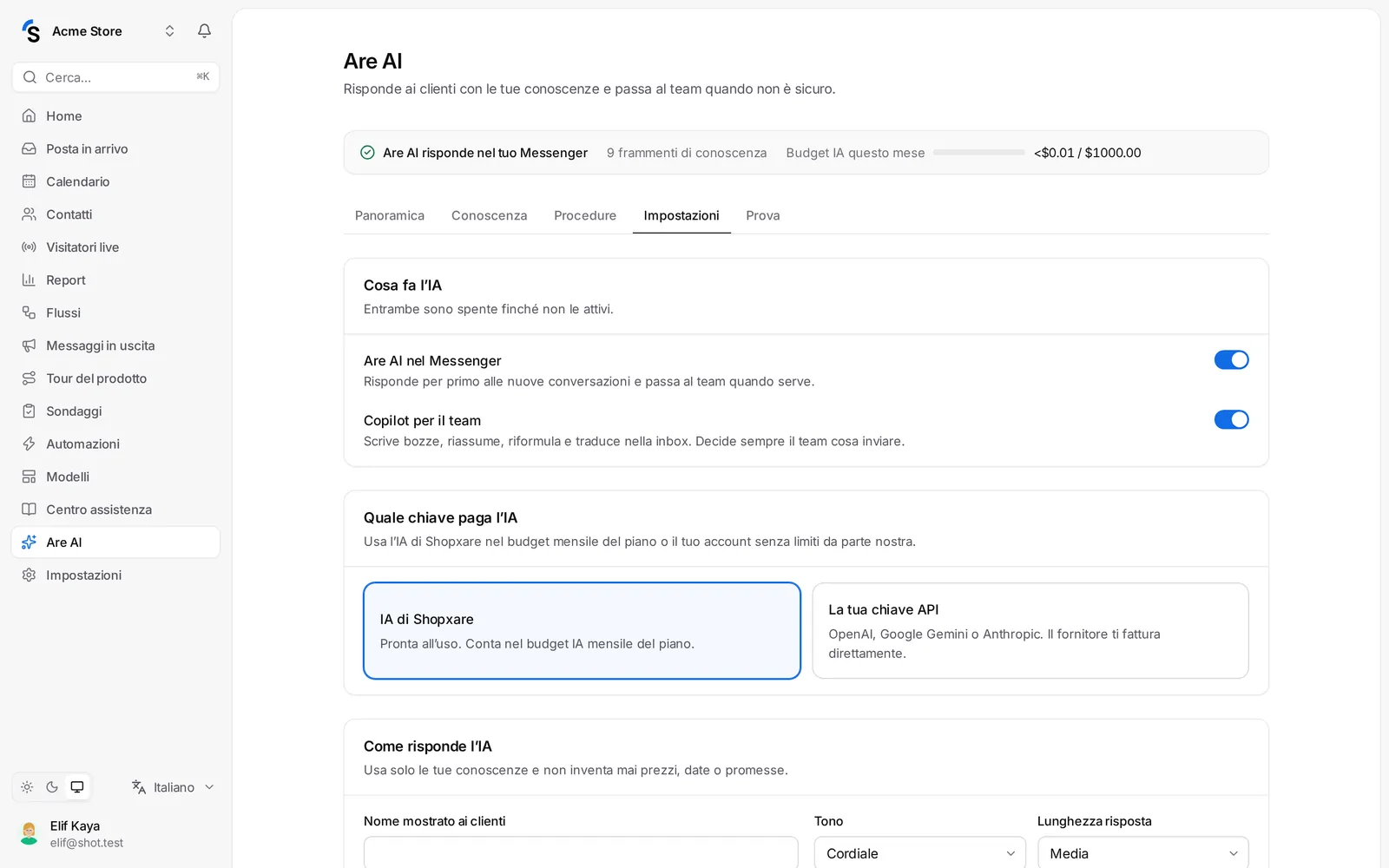
- Scegli come risponde. In Are AI → Impostazioni, sotto Come risponde l’IA, imposta il Nome mostrato ai clienti, il Tono (Cordiale, Neutro o Formale) e la Lunghezza risposta.
- Provalo. Apri Are AI → Prova e chiedi quello che chiedono i tuoi clienti. Vedi la risposta, le fonti, la fiducia e se Risponderebbe o Passerebbe al team. Non viene inviato nulla a nessuno.
- Attivalo. Sotto Cosa fa l’IA, attiva Are AI nel Messenger. Lo stato in alto mostra Are AI sta rispondendo nel tuo Messenger.
Come funziona
- Are AI prende per primo le nuove conversazioni. Mentre le gestisce, compaiono nella vista Are AI della posta in arrivo, non in Aperte.
- Risponde solo con le tue conoscenze e non inventa mai prezzi, date o promesse. Le fonti vengono salvate con ogni risposta; il cliente vede un link solo quando deve aprire una pagina, come una guida lunga o una policy.
- Dopo una risposta vera, il cliente può cliccare Mi è stato utile o Parla con una persona. Saluti e domande di chiarimento non mostrano questi pulsanti e non contano mai come risoluzione.
- Una conversazione è risolta quando il cliente lo conferma, o dopo 30 minuti di silenzio.
- Il team può intervenire in qualsiasi momento con Prendi in carico nella conversazione.
Quando passa al team
Are AI passa la conversazione al team, e lo dice al cliente, quando:
- il cliente chiede una persona,
- il cliente è contrariato o l’argomento è delicato,
- è Non abbastanza sicuro o la risposta è Non presente nelle conoscenze,
- il cliente invia un file,
- l’argomento è nell’elenco Passa sempre questi temi,
- il budget IA è esaurito.
Il motivo viene mostrato nella conversazione, così sai perché è arrivata a te.
Impostazioni
In Are AI → Impostazioni:
- Regole per l’IA: brevi regole con parole tue, per esempio Non promettere mai rimborsi. Cita sempre il reso gratuito entro 30 giorni.
- Passa sempre questi temi: per esempio Reclami, fatture, questioni legali.
- A chi risponde l’IA: Tutti, Solo visitatori (lead) o Solo utenti autenticati.
- Quando: Sempre o Solo fuori orario.
- Usa le risposte salvate condivise: le risposte condivise del team diventano anch’esse conoscenza.
- Nascondi i dati personali al fornitore IA: email, telefoni e numeri di carta vengono sostituiti prima dell’invio del testo.
- Impara dalle conversazioni riuscite: vedi Istruire Are AI.
- Copilot per il team: aiuto IA nella posta in arrivo, vedi Copilot.
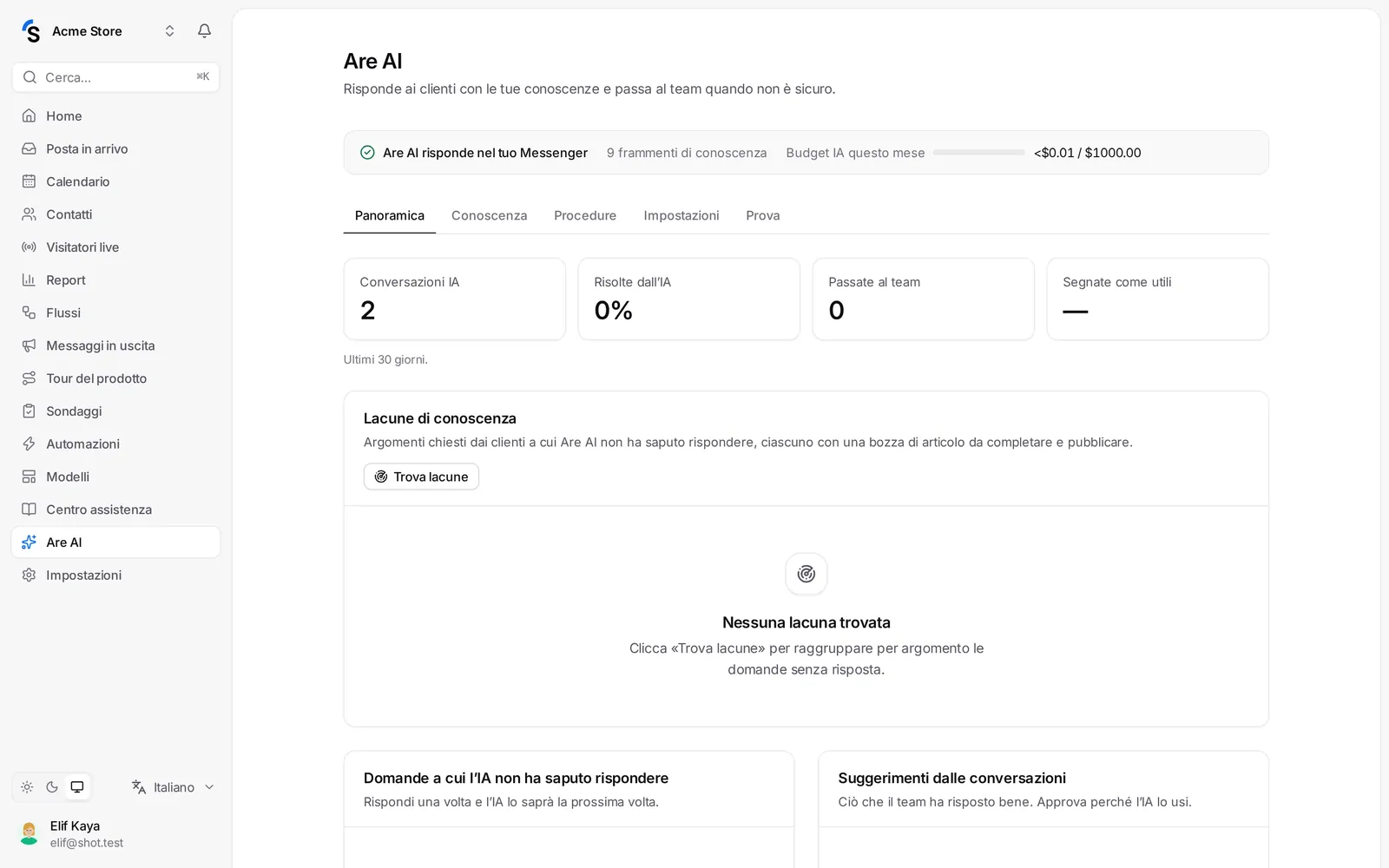
Panoramica
Are AI → Panoramica mostra gli ultimi 30 giorni: Conversazioni IA, Risolte dall’IA, Passate al team e Segnate come utili. Elenca anche le Domande a cui l’IA non ha saputo rispondere (rispondi una volta e Are AI lo saprà la prossima) e le Lacune di conoscenza: clicca su Trova lacune per raggruppare le domande senza risposta in temi e creare una bozza di articolo per ciascuno.
Budget e chiave personale
Il pacchetto include un budget IA mensile; lo stato mostra quanto è stato usato. In Quale chiave paga l’IA, scegli IA di Shopxare o La tua chiave API di OpenAI, Google Gemini o Anthropic: in quel caso ti fattura direttamente il fornitore e la spesa viene mostrata ma non limitata da noi. All’80 % del budget il proprietario riceve un’email; quando è esaurito, le nuove conversazioni vanno direttamente al team.
Con i connettori dati, Are AI può anche consultare ordini nei tuoi sistemi e, dopo la conferma del cliente, modificarli.
Ancora dubbi? Contatti