
Contatti
Tutte le persone che ti scrivono: profili, attributi personalizzati, aziende, segmenti, importazione ed esportazione.
Contatti elenca tutte le persone che hanno visitato il sito con il Messenger o ti hanno scritto: Utenti (persone identificate, per esempio clienti autenticati) e Lead (visitatori anonimi).
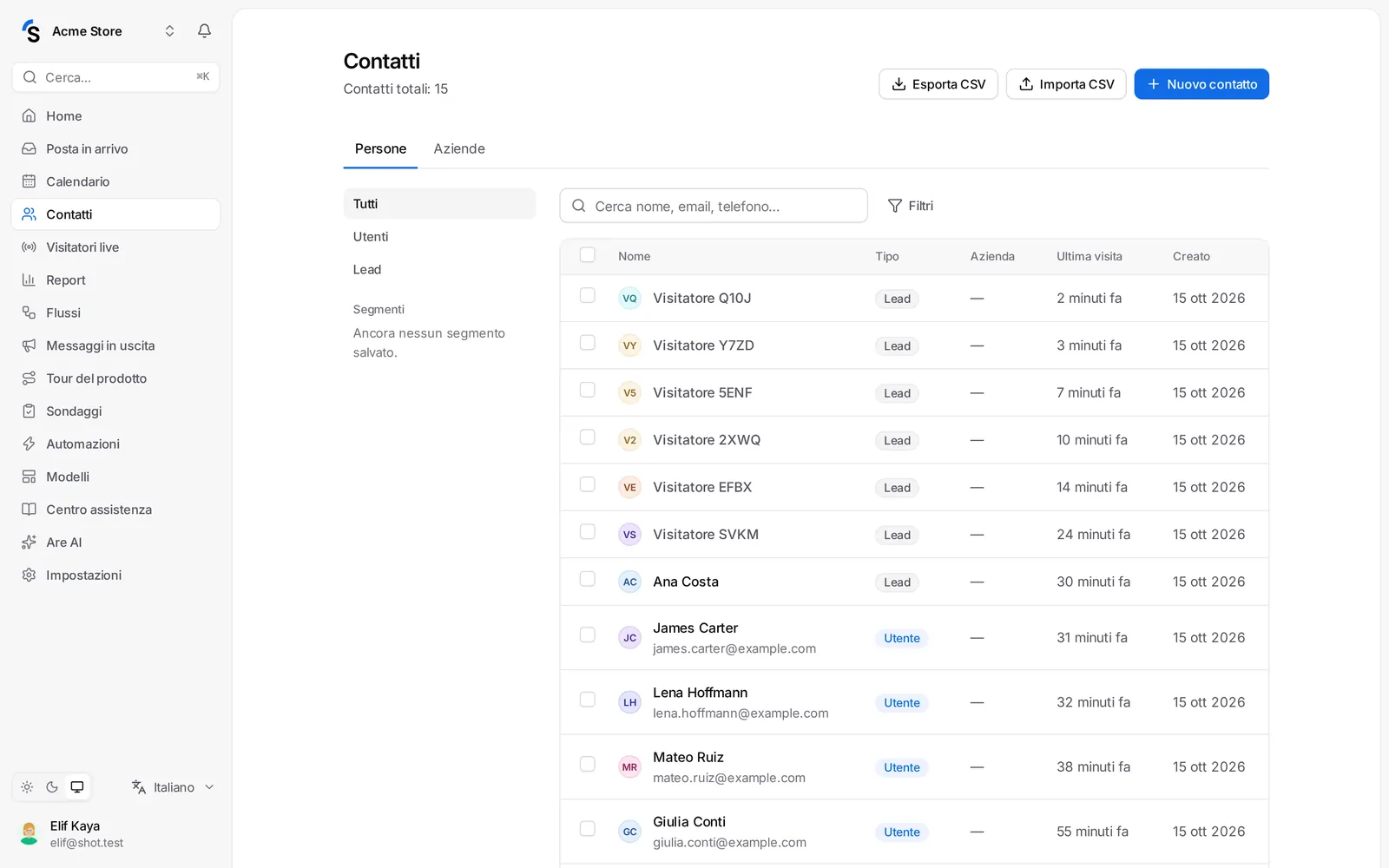
Trova le persone
- Cerca per nome, email o telefono.
- Clicca su Filtri → Aggiungi condizione per filtrare per un campo (email, lingua, ultima visita…), un Attributo personalizzato o un Evento, per esempio ha fatto
checkout_startednegli ultimi 7 giorni. - Clicca su Salva come segmento per conservare il filtro. Un segmento si aggiorna da solo: i nuovi contatti che corrispondono compaiono al suo interno. I segmenti si usano nei flussi, nei banner e messaggi e nei tour del prodotto.
Spunta i contatti e usa le Azioni di massa per Bloccarli o eliminarli.
Il profilo di un contatto
Clicca su un contatto per vedere i dati (email, telefono, ID utente, lingua), dispositivo e posizione, Attributi personalizzati, aziende, Eventi e Conversazioni. Puoi modificare i dati, Aggiungi attributo e Aggiungi a un’azienda…
Gli attributi personalizzati sono dati aggiuntivi su una persona (un piano, un codice cliente, un livello fedeltà) inviati dal sito con l’API JavaScript o aggiunti a mano. Funzionano in filtri, segmenti, automazioni e variabili delle risposte salvate.
Aziende
Apri Aziende sotto Contatti. Un’azienda viene creata quando il sito invia una company insieme a un utente autenticato, oppure con Nuova azienda. Ogni azienda mostra le sue Persone e il Sito web. Eliminare un’azienda non elimina le persone: vengono solo scollegate.
Importa i contatti
- Clicca su Importa CSV e scegli un file (separato da virgole, punti e virgola o tabulazioni, fino a 10 MB).
- Per ogni colonna, scegli cosa contiene: Nome, Email, Telefono, ID utente, Nome azienda, un Attributo personalizzato oppure Salta.
- Abbina almeno una colonna a Email o ID utente e clicca su Avvia importazione.
I contatti esistenti vengono aggiornati, non duplicati. Il risultato mostra quanti sono stati creati, aggiornati e saltati. Arrivi da un altro strumento? Vedi Passa a Shopxare.
Esportazione
Clicca su Esporta CSV per scaricare l’elenco attuale con i suoi filtri.
Eventi
Invia ciò che i clienti fanno sul sito con Shopxare('trackEvent', nome, meta). Gli eventi compaiono nel profilo, funzionano nei segmenti e possono avviare flussi. Vedi l’API JavaScript.
Ancora dubbi? Contatti